"WhatsApp web üzerinden WhatsApp sohbetini medya dosyaları da dahil olmak üzere PDF belgesi olarak nasıl dışa aktarabilirim?"
- Quora'dan
WhatsApp konuşmaları genellikle iş görüşmeleri, kişisel anılar veya iş ya da hukuki amaçlar için gerekli kanıtlar gibi önemli bilgiler içerir. Bu nedenle, birçok kullanıcı WhatsApp sohbetlerini PDF'ye aktararak, konuşmaları net ve düzenli bir biçimde kolayca saklamak, yazdırmak veya paylaşmak ister.
Ancak WhatsApp, sohbetleri doğrudan PDF dosyası olarak dışa aktarma seçeneği sunmuyor. Bunun yerine, kullanıcıların sohbet geçmişini metin formatında dışa aktarmasına izin veriyor ve bu metin daha sonra PDF'ye dönüştürülebiliyor. Ayrıca, bazı kullanıcılar sohbetleri ekran görüntüsü olarak kaydetmeyi veya daha okunabilir bir PDF dosyası oluşturmak için profesyonel araçlar kullanmayı tercih ediyor. Bu kılavuzda, WhatsApp sohbetlerini PDF'ye dışa aktarmanın üç pratik yolunu tanıtacağız ve ihtiyaçlarınıza en uygun yöntemi seçmenize yardımcı olacağız.
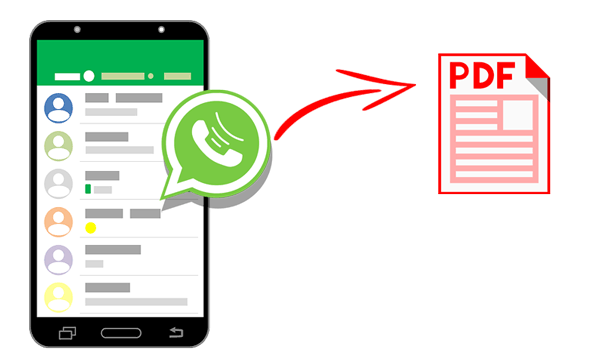
WhatsApp sohbetlerini dışa aktarmanın en yaygın yollarından biri, uygulama içindeki "Sohbeti Dışa Aktar" özelliğini kullanarak sohbeti kendinize e-posta yoluyla göndermektir. Sohbet dosyasını dışa aktardıktan sonra, bilgisayarınızda PDF'ye dönüştürebilirsiniz. Bu yöntem hem Android hem de iPhone'da çalışır ve herhangi bir ek uygulama yüklemeyi gerektirmez.
İşte nasıl yapılacağı:
Adım 1. Telefonunuzda WhatsApp'ı açın ve dışa aktarmak istediğiniz konuşmaya gidin.
Adım 2. Sohbet ekranının üst kısmındaki kişi adına veya üç noktalı menüye dokunun, ardından "Daha Fazla"yı seçin ve "Sohbeti Dışa Aktar"ı seçin.

3. Adım. WhatsApp, sohbeti medya dosyalarıyla mı yoksa medya dosyaları olmadan mı dışa aktarmak istediğinizi soracaktır. İhtiyaçlarınıza göre seçeneği belirleyin.
4. Adım. Paylaşım yöntemi olarak "E-posta"yı seçin ve dışa aktarılan sohbet dosyasını kendi e-posta adresinize gönderin.
Adım 5. Bilgisayarınızda e-postayı açın ve mesaja ekli olan dışa aktarılmış TXT dosyasını indirin.
6. Adım. TXT dosyasını Microsoft Word veya Google Docs gibi bir kelime işlemci programı kullanarak açın, ardından "Yazdır" seçeneğini seçin ve son PDF dosyasını oluşturmak için "PDF olarak kaydet" seçeneğini belirleyin.
WhatsApp sohbetlerini PDF olarak kaydetmenin bir diğer basit yolu da konuşmanın ekran görüntülerini alıp bunları tek bir PDF belgesinde birleştirmektir. Bu yöntem, sohbetin yalnızca küçük bir bölümünü kaydetmeniz gerektiğinde ve orijinal sohbet düzenini korumak istediğinizde uygundur. Bu yöntem sohbet arayüzünün görsel görünümünü korur, ancak konuşma çok uzunsa zaman alıcı olabilir.
Şu adımları izleyin:
Adım 1. Kaydetmek istediğiniz WhatsApp konuşmasını açın ve ihtiyacınız olan bölüme ilerleyin.
2. Adım. Telefonunuzdaki sohbet mesajlarının ekran görüntülerini alın. Gerekli tüm mesajları kaydedene kadar kaydırmaya ve ekran görüntüsü almaya devam edin.
3. Adım. Telefonunuzda veya bilgisayarınızda, görüntüyü PDF'ye dönüştürmeyi destekleyen bir belge veya PDF uygulaması açın.
4. Adım. Yakaladığınız tüm ekran görüntülerini içe aktarın ve doğru sıraya göre düzenleyin.
5. Adım. Görüntüleri PDF dosyası olarak dışa aktarma veya kaydetme seçeneğini belirleyin; WhatsApp sohbet ekran görüntüleriniz tek bir belge halinde birleştirilecektir.
WhatsApp sohbetlerini, özellikle uzun konuşmaları, daha verimli bir şekilde dışa aktarmanız gerekiyorsa, profesyonel bir araç kullanmak daha iyi bir seçenek olabilir. Özel WhatsApp kurtarma veya yönetim yazılımları, sohbet verilerini doğrudan cihazınızdan görüntülemenize ve dışa aktarmanıza ve PDF gibi okunabilir formatlarda kaydetmenize olanak tanır.
Coolmuster Android WhatsApp Recovery, kullanıcıların WhatsApp sohbetlerini Android cihazlarından bilgisayara çıkarmalarına, görüntülemelerine ve yedeklemelerine yardımcı olmak için tasarlanmıştır. Sohbetleri dışa aktarmadan önce önizlemenize ve önemli mesajları düzenli bir biçimde kaydetmenize olanak tanır.
Android WhatsApp Kurtarma özelliğinin temel özellikleri:
Android WhatsApp Kurtarma özelliğini kullanarak WhatsApp sohbetlerini PDF'ye dışa aktarma adımları:
01. Android WhatsApp Recovery programını bilgisayarınıza indirip kurun ve ardından programı başlatın.
02 Android cihazınızı bir USB kablosu kullanarak bilgisayarınıza bağlayın. Cihazınızda USB hata ayıklama özelliğinin etkinleştirildiğinden emin olun ve ekrandaki yönergeleri izleyin. Bağlantı kurulduktan sonra devam etmek için "İleri"ye tıklayın.

03 Yazılım, WhatsApp verileri için cihazınızı otomatik olarak tarayacaktır. İstenirse, uçtan uca şifrelemeyi etkinleştirin ve Android telefonunuz tarafından oluşturulan 64 haneli şifreleme anahtarını girin. Tarama işleminin tamamlanmasını bekleyin, ardından verilerinize erişmek için "Görüntüle" seçeneğine tıklayın.

04 Tarama işleminden sonra, tüm sohbet geçmişinizi görüntülemek için "WhatsApp" bölümüne tıklayın. Medya dosyalarını (fotoğraflar, videolar, belgeler vb.) görüntülemek için "WhatsApp Ekleri"ni seçin. Buradan WhatsApp verilerinizi bilgisayarınıza aktarabilir ve ardından bir kelime işlemci veya PDF dönüştürme aracı kullanarak dosyaları PDF formatına dönüştürebilirsiniz.

Adım adım video gösterimi tercih ederseniz, şu eğitime göz atabilirsiniz:
iPhone kullanıcıları için Coolmuster iPhone WhatsApp Recovery benzer bir çözüm sunuyor. iPhone'unuzu taramanıza veya iOS WhatsApp dosyalarınızı yedeklemenize , WhatsApp konuşmalarını önizlemenize ve bunları güvenli bir şekilde saklamak veya PDF belgelerine dönüştürmek için bilgisayarınıza aktarmanıza olanak tanır.
1. Dışa aktarılan WhatsApp sohbet dosyaları medya dosyalarını da içeriyor mu?
Bu, sohbeti dışa aktarırken seçtiğiniz seçeneğe bağlıdır. "Sohbeti Dışa Aktar" seçeneğini seçtiğinizde, WhatsApp medya dosyalarını dahil etmek isteyip istemediğinizi soracaktır. "Medya ile Birlikte" seçeneğini seçerseniz, resimler, videolar ve diğer ekler dışa aktarılan dosyaya dahil edilecektir.
2. WhatsApp sohbetlerini dışa aktarırken bir sınır var mı?
Evet. WhatsApp, dosya boyutunun yönetilebilir kalmasını sağlamak için dışa aktarılan sohbetlere sınırlar koyar. Medya dosyaları olmadan sohbetleri dışa aktarırsanız, genellikle yaklaşık 40.000 mesaja kadar dışa aktarabilirsiniz. Medya dosyaları dahil edilirse, sınır çok daha düşüktür.
3. Silinen WhatsApp mesajları dışa aktarılmak üzere kurtarılabilir mi?
WhatsApp uygulamasından silinmiş ancak cihazın hafızasında hala mevcut olan mesajlar, veri kurtarma araçları kullanılarak kurtarılabilir. Ancak, mesajlar tamamen silinip üzerine yazıldıktan sonra kurtarılamazlar.
WhatsApp sohbetlerini PDF'ye aktarmak, önemli konuşmaları saklamak, kayıtları paylaşmak veya okunması ve saklanması daha kolay belgeler oluşturmak için faydalı olabilir. İhtiyaçlarınıza bağlı olarak, bu görevi gerçekleştirmek için farklı yöntemler seçebilirsiniz.
İlgili Makaleler:
WhatsApp Medya Dosyalarını Harici Sabit Diske Nasıl Aktarabilirsiniz [ Android ve iPhone]
[Hızlı Aktarım] WhatsApp'ı iPhone'dan Android Nasıl Aktarabilirsiniz?
[4 Çözüm] WhatsApp Sohbetlerini Android Android Nasıl Aktarabilirsiniz?
Yedekleme Yapmadan WhatsApp Mesajlarını Yeni Telefona Nasıl Aktarabilirsiniz [4 Yöntem]







 PC için Ücretsiz İndirin
 Mac için Ücretsiz İndirin


