Özetle:
Android WhatsApp hesabı yönetmek, sadece mesaj göndermekten çok daha fazlasını içerir. Bu kılavuz, SIM kartlı veya SIM kartsız yeni bir WhatsApp hesabı oluşturmayı, mevcut bir hesabı yeni bir telefon numarasıyla kullanmayı, tek bir cihazda iki WhatsApp hesabı kurmayı ve WhatsApp sohbetlerini bilgisayara yedeklemeyi kapsar. Doğru yöntemlerle, konuşmalarınıza erişebilir ve WhatsApp verilerinizi daha verimli bir şekilde yönetebilirsiniz.
WhatsApp, kullanıcıların mesaj göndermesine, sesli ve görüntülü aramalar yapmasına ve arkadaşları, ailesi ve iş arkadaşlarıyla bağlantıda kalmasına olanak tanıyan, dünya çapında en popüler mesajlaşma uygulamalarından biridir. Birçok Android kullanıcısı, yeni bir hesap oluşturma, yeni bir numaraya geçme, aynı telefonda birden fazla hesap çalıştırma ve sohbet verilerini güvenli bir şekilde yedekleme de dahil olmak üzere WhatsApp hesaplarını Android verimli bir şekilde yönetmek istiyor.
İster yeni bir kullanıcı olun ister telefonunuzu yükseltiyor olun, WhatsApp hesabınızı doğru şekilde yönetmeyi bilmek, konuşmalarınızın güvenli ve erişilebilir kalması için çok önemlidir. Bu kılavuz, hesap oluşturma, numara taşıma, çift hesap kurulumu ve veri yedekleme dahil olmak üzere her adımı size gösterecektir.

WhatsApp'ta sohbet etmeye başlamadan önce bir hesap oluşturmanız gerekiyor. SIM kartınız olup olmamasına bağlı olarak, bunu yapmanın iki ana yöntemi vardır. Her yöntem, SMS veya arama yoluyla doğrulama için çalışan bir telefon numarası gerektirir.
Android telefonunuzda aktif bir SIM kart varsa, hesap oluşturmak oldukça kolaydır:
1. Adım. Google Play Store'dan WhatsApp'ı indirip kurun.
Adım 2. Uygulamayı açın ve şartları kabul etmek için "Kabul Et ve Devam Et" seçeneğine dokunun.
3. Adım. Ülkenizi seçin ve telefon numaranızı girin, ardından "İleri"ye dokunun.
4. Adım. WhatsApp, SMS yoluyla bir doğrulama kodu gönderecektir. Numaranızı doğrulamak için kodu girin.
5. Adım. Doğrulama işlemi tamamlandıktan sonra, bir isim ve profil resmi ekleyerek profilinizi oluşturun. Artık WhatsApp'ı Android cihazınızda kullanmaya hazırsınız.
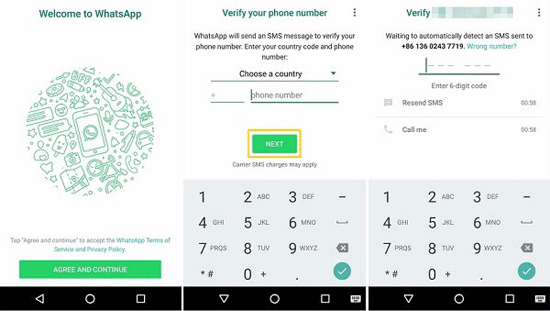
Cihazınızda SIM kart yoksa, aşağıdaki yöntemleri kullanarak yine de bir WhatsApp hesabı kaydedebilirsiniz:
Yöntem 1. SMS alabilen sanal veya geçici bir telefon numarası uygulaması kullanın. Bu, WhatsApp'ı Wi-Fi üzerinden doğrulamanıza olanak tanır.
Yöntem 2. Sabit hat numarası kullanın. Doğrulama sırasında "Beni ara" seçeneğini seçin ve WhatsApp doğrulama koduyla sizi arayacaktır.
Not: 2. yöntem tüm ülkelerde veya bölgelerde işe yaramayabilir ve sanal numaralar bazen WhatsApp tarafından engellenebilir.
Telefon numaranızı değiştirdiyseniz, yeni SIM kartınızla eski WhatsApp hesabınızı kullanmaya devam edebilirsiniz. Veri kaybını önlemek için öncelikle sohbet geçmişinizi yedeklemeniz önemlidir.
Adım 1. Android telefonunuzda WhatsApp uygulamasını açın.
Adım 2. "Ayarlar" > "Hesap" > "Numara Değiştir" bölümüne gidin.

3. Adım. Eski telefon numaranızı ve yeni telefon numaranızı girin, ardından "İleri"ye dokunun. Yeni numarayı SMS yoluyla doğrulayın.
4. Adım. Doğrulama işleminden sonra, WhatsApp hesabınızın tüm bilgileri, grupları ve ayarları yeni numarayla ilişkilendirilecektir.
Adım 1. Eski telefonunuzda, yukarıda açıklandığı gibi numara değiştirme işlemini tamamlayın.
2. Adım. Sohbetlerinizi Google Drive'a yedekleyin: "Ayarlar" > "Sohbetler" > "Sohbet Yedekleme" > "Yedekle".
3. Adım. Yeni telefonunuza WhatsApp uygulamasını yükleyin ve yeni telefon numaranızla giriş yapın.
4. Adım. Doğrulama işleminden sonra WhatsApp, yedeklemeden geri yüklemenizi isteyecektir. Sohbet geçmişinizi eski telefondan yeni telefona aktarmak için Geri Yükle'ye dokunun.

Eski WhatsApp hesabınızı hemen silmenize gerek yok. Hesabı eski cihazınızdan kaldırmadan önce yedekleme ve geri yükleme işlemlerinin tamamlandığından emin olun.
Tek bir Android cihazda, özel bir ROM yüklemeden bile iki WhatsApp hesabı kullanmak mümkündür. Doğrulama için iki ayrı telefon numarasına ihtiyacınız var. İşte başlıca yöntemler:
1. Adım. Google Play Store'dan WhatsApp Business uygulamasını indirin.
2. Adım. Uygulamayı açın ve "Kabul Et ve Devam Et"e dokunun, ardından normal WhatsApp hesabınızdan farklı bir telefon numarası girin.
3. Adım. Numarayı SMS veya arama yoluyla doğrulayın.
4. Adım. Bir isim, profil resmi ve isteğe bağlı işletme bilgileriyle profilinizi oluşturun. Artık tek bir cihazda iki WhatsApp hesabınız var: kişisel hesabınız ve işletme hesabınız.
Adım 1. Telefonunuzun ayarlarına gidin (örneğin, üreticiye bağlı olarak "Ayarlar" > "Uygulamalar" > "Çift Uygulamalar/Uygulama İkizi/Paralel Uygulamalar").
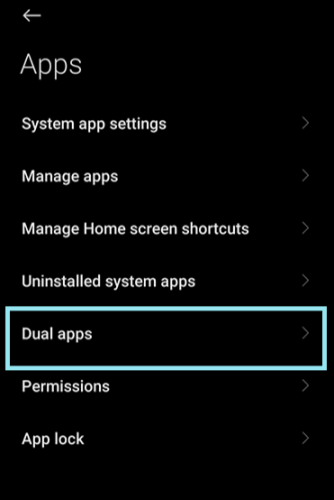
2. Adım. WhatsApp için özelliği etkinleştirin. Ana ekranınızda ikinci bir WhatsApp simgesi görünecektir.
3. Adım. Klonlanmış uygulamayı açın ve ikinci bir telefon numarasıyla kaydedin.
4. Adım. Numarayı SMS yoluyla doğrulayın ve profilinizi oluşturun. Artık her iki hesabı da aynı cihazda eş zamanlı olarak kullanabilirsiniz.
Adım 1. "Ayarlar" > "Kullanıcılar ve Hesaplar" > "Kullanıcı/Misafir Ekle" bölümünü açın ( Android 5.0 ve üzeri sürümlerde mevcuttur).
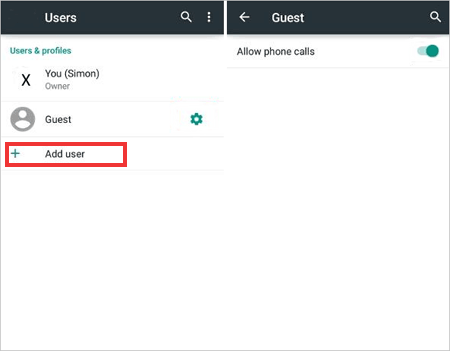
2. Adım. Yeni bir kullanıcı profili oluşturun ve ona geçiş yapın.
3. Adım. Yeni kullanıcı olarak Google Play Store'a giriş yapın (isteğe bağlı, uygulama yükleme için).
4. Adım. Yeni kullanıcı profilinde WhatsApp'ı indirin.
5. Adım. WhatsApp'ı ikinci bir telefon numarasıyla kaydedin ve SMS yoluyla doğrulayın.
6. Adım. Yeni kullanıcı profilinde profili kurun. Artık farklı WhatsApp hesaplarına erişmek için kullanıcılar arasında geçiş yapabilirsiniz.
Not: Her WhatsApp hesabı için ayrı bir telefon numarası doğrulama gerektirir ve bazı telefonlar çoklu kullanıcıyı veya çift uygulamayı desteklemeyebilir. Cihazınızın özelliklerini her zaman kontrol edin.
Android cihazınızda WhatsApp hesabınızı yönetirken, verilerinizi yedeklemek en önemli görevlerden biridir. WhatsApp, Google Drive yedekleme seçeneği sunsa da, bu seçenek büyük ölçüde ağ istikrarına ve bulut depolama alanına bağlıdır. Daha hızlı, daha güvenilir ve çevrimdışı bir çözüm istiyorsanız, WhatsApp verilerinizi doğrudan bilgisayarınıza yedeklemek daha iyi bir seçenektir.
Coolmuster Android WhatsApp Recovery gibi profesyonel bir araç, WhatsApp verilerinizin tamamını Android cihazınızdan bilgisayarınıza sınırlama olmaksızın çıkarmanıza, görüntülemenize ve kaydetmenize olanak tanır.
Android WhatsApp Kurtarma özelliğinin temel özellikleri:
WhatsApp verilerinizi bilgisayarınıza nasıl yedekleyebilirsiniz?
01. Android WhatsApp Recovery programını bilgisayarınıza indirin ve kurun. Kurulumdan sonra, yazılımı açarak ana arayüzüne erişin.
02 Android telefonunuzu veya tabletinizi bir USB kablosu kullanarak bilgisayara bağlayın. Bağlantı kurulduktan sonra, listeden cihazınızı seçin ve "İleri"ye tıklayın. Bu aşamada, program cihazınızda USB hata ayıklamayı etkinleştirmeniz için size yol gösterecektir.

03 Cihazınız algılandıktan sonra, yazılım WhatsApp verilerinizi otomatik olarak taramaya başlayacaktır. Bu işlem sırasında, telefonunuzda uçtan uca şifreleme yedeklemesini etkinleştirmeniz istenebilir. Devam etmek için program arayüzünde verilen ayrıntılı talimatları izlemeniz yeterlidir.

04 Tarama tamamlandıktan sonra, tüm WhatsApp verileriniz WhatsApp ve WhatsApp Ekleri olarak kategorize edilecektir. İhtiyacınız olan verileri seçin ve "Bilgisayara Kurtar" seçeneğine tıklayın. Ardından, dosyaları kaydetmek için bilgisayarınızda bir konum seçin. Yazılım, WhatsApp mesajlarınızı ve eklerinizi erişilebilir formatlarda dışa aktaracaktır.

İlerlemeyi daha sezgisel bir şekilde öğrenmek için aşağıdaki video rehberini izleyebilirsiniz:
Android cihazınızda WhatsApp hesabınızı yönetmek, hesap oluşturma, telefon numarası değiştirme, birden fazla hesap kullanma ve sohbet verilerinizi koruma gibi birçok yönü içerir. Bu kılavuzdaki yöntemleri izleyerek, her senaryoyu kolayca yönetebilir ve WhatsApp deneyiminizin sorunsuz ve güvenli kalmasını sağlayabilirsiniz.
Veri kaybını önlemek ve sohbetleriniz üzerinde daha fazla kontrol sahibi olmak için WhatsApp verilerinizi düzenli olarak yedeklemeniz şiddetle tavsiye edilir. Bulut tabanlı çözümlerle karşılaştırıldığında, Coolmuster Android WhatsApp Recovery, verilerinizi bilgisayarınızda yerel olarak depolamak için daha esnek ve güvenli bir yol sunarak uzun vadeli veri yönetimi için ideal bir seçimdir.
İlgili Makaleler:
Android ve iPhone'da WhatsApp Kişi Senkronizasyonu Nasıl Yapılır?
WhatsApp Hesabınızı Kolayca Nasıl Kurtarabilirsiniz? En Yaygın Çözümler
[4 Çözüm] WhatsApp Sohbetlerini Android Android /Samsung'a Nasıl Aktarabilirsiniz?
Android Silinen WhatsApp Kişilerini Nasıl Kurtarabilirsiniz? [Eksiksiz Kılavuz]







 PC için Ücretsiz İndirin


