Sayısız özelliği ve kullanıcı dostu arayüzüyle WhatsApp, dünya çapında geniş bir kullanıcı tabanına sahip oldu. Günlük iletişimi kolaylaştırırken ve insanlar arasındaki yakınlığı artırırken, hayatınıza sorunlar da getirebiliyor. Örneğin, WhatsApp verilerinizi beklenmedik bir şekilde kaybedebilirsiniz. Diyelim ki WhatsApp'tan ses dosyalarınızı yanlışlıkla kaybettiniz. Bunları nasıl geri bulabilirsiniz?
Android veya iPhone cihazınızda WhatsApp'tan ses dosyalarını nasıl kurtaracağınız hakkında hiçbir şey bilmiyorsanız, size yardımcı olabilecek bu eğitime göz atmak için birkaç dakikanızı ayırın.
Devam etmeden önce, ilginizi çekebilecek şu sorulara bir göz atalım.
1. WhatsApp ses dosyaları nerede saklanıyor?
Android WhatsApp ses dosyaları genellikle cihazın dahili depolama alanında WhatsApp/Medya/WhatsApp Ses klasöründe saklanır. iOS ise sesli mesajlar ve ses dosyaları, yedekleme veya üçüncü taraf kurtarma araçları olmadan doğrudan erişilemeyen WhatsApp uygulamasının korumalı veri alanında saklanır.
2. WhatsApp ses dosyası kaybına ne sebep olur?
Ses dosyalarının kaybolmasının yaygın nedenleri arasında yanlışlıkla silme, uygulama güncellemeleri veya çökmeleri, cihaz fabrika ayarlarına sıfırlama, sistem hataları, kötü amaçlı yazılım saldırıları veya depolama sorunları yer alır. Sebebi anlamak, en etkili kurtarma yöntemini seçmenize yardımcı olabilir.
Android kullanıcıları, WhatsApp ses dosyalarını kurtarmak için birden fazla seçeneğe sahiptir, çünkü uygulamaya doğrudan yerel depolama alanına erişebilirler. Aşağıda, basit yerel kurtarmadan bulut yedekleme geri yüklemesine kadar üç etkili yöntem bulunmaktadır.
Android WhatsApp Kurtarma, Android 4 ve üzeri sürümlerde çalışan herhangi bir Android cihazdan silinen WhatsApp verilerini ve diğer belgeleri yedekleme yapmadan kurtarmaya adanmış profesyonel bir WhatsApp sesli mesaj kurtarma uygulamasıdır. WhatsApp ses dosyalarının yanı sıra WhatsApp mesajlarını, fotoğraflarını, videolarını, çıkartmalarını, GIF'lerini ve diğer ekleri de destekler.
Android WhatsApp Kurtarma özelliğinin temel özellikleri:
Yedekleme olmadan WhatsApp'ta silinen sesli notu nasıl kurtarabilirim?
01 Uygulamayı bilgisayarınıza yükleyin, çalıştırın ve program arayüzünün sol panelinden " Android Veri Kurtarma"yı seçin.

02 Ardından Android telefonunuzu bir USB kablosu kullanarak bilgisayara bağlayın ve istendiği şekilde cihazınızda USB hata ayıklamayı etkinleştirin.
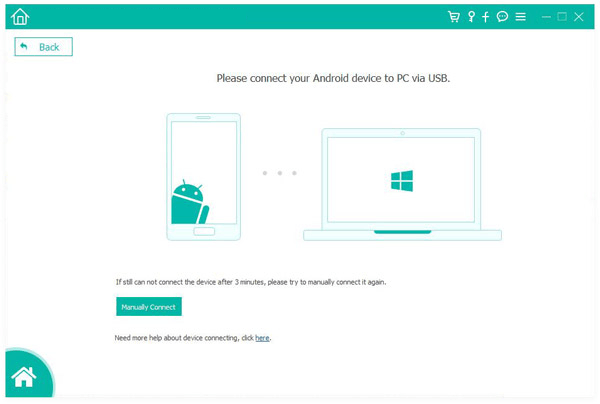
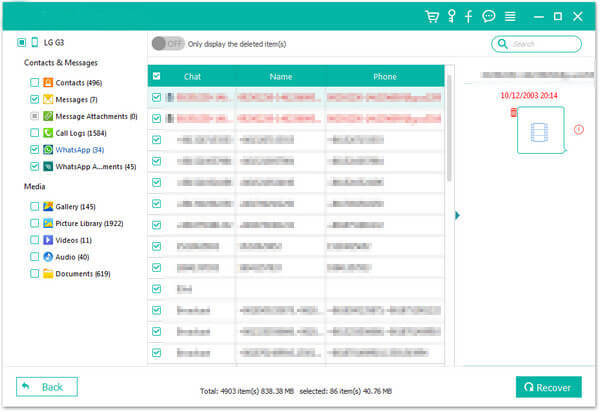
03 Program cihazınızı algıladığında, arayüzde kurtarabileceğiniz tüm veri türlerini gösterecektir. Arayüzde "WhatsApp" ve "WhatsApp Ekleri"ni seçin ve taramaya başlamak için "İleri"ye dokunun.

04 Tarama işleminden sonra, silinen ve mevcut WhatsApp verileri de dahil olmak üzere tüm verileri ekranda göreceksiniz. Kurtarmak istediğiniz ses dosyalarını seçin ve bilgisayarınıza kurtarmak için alttaki "Kurtar" düğmesine basın.
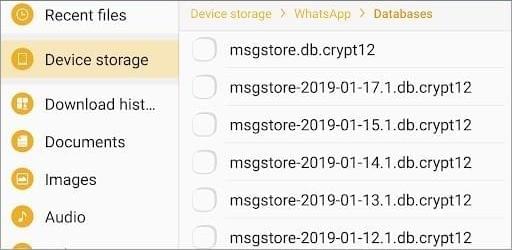
WhatsApp, Android cihazlarda her gün saat 02:00'de otomatik olarak yerel yedeklemeler oluşturur. Yerel yedeklemeden ses dosyalarını geri yüklemek için:
1. Adım. WhatsApp'ı cihazınızdan kaldırın.
Adım 2. Dahili Depolama/WhatsApp/Veritabanları klasörüne gidin ve en son yedekleme dosyasını bulun (genellikle .db.crypt12 uzantısına sahiptir).
3. Adım. WhatsApp'ı yeniden yükleyin ve telefon numaranızı doğrulayın.
4. Adım. İstendiğinde, yerel yedeklemeden tüm mesajları ve ses dosyaları da dahil olmak üzere medyayı kurtarmak için "Geri Yükle" seçeneğine dokunun.
Google Drive, Android cihazlarda WhatsApp konuşmalarını ve eklerini yedeklemenin resmi bir yoludur. WhatsApp verilerinizi kaybolmadan önce Google Drive'a yedeklediyseniz, silinen WhatsApp ses dosyalarını Google Drive yedeğinden geri yükleme olasılığınız yüksektir.
Google Drive yedeklemesinden silinen WhatsApp kayıtları nasıl kurtarılır?
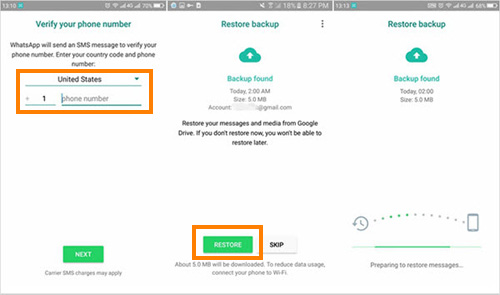
1. Adım. Kurtarma işlemine başlamak için WhatsApp'ı Android cihazınızdan kaldırın.
2. Adım. WhatsApp'ı Google Play Store'dan yeniden yükleyin ve kurulumdan sonra uygulamayı başlatın.
3. Adım. Önceki WhatsApp hesabınızla bağlantılı aynı telefon numarasını doğrulayın. Doğrulama işlemi tamamlandıktan sonra, WhatsApp bu numarayla ilişkili mevcut Google Drive yedeklemesini otomatik olarak algılayacaktır.
4. Adım. İstendiğinde "Geri Yükle"ye dokunun ve WhatsApp'ın sohbet geçmişinizi ve kayıp ses dosyaları da dahil olmak üzere medya dosyalarınızı kurtarmasını bekleyin.
Apple'ın kapalı ekosistemi nedeniyle iPhone kullanıcılarının kurtarma seçenekleri biraz farklıdır. Neyse ki, aşağıda iPhone kullanıcıları için en etkili yöntemler yer almaktadır:
WhatsApp ses dosyalarınızı kaybetmeden önce iTunes veya iCloud yedeklemesi oluşturmadıysanız, iPhone'da kurtarma işlemi zor görünebilir. iOS uygulama verilerine doğrudan erişime izin vermediğinden, silinen WhatsApp sesli mesajları genellikle cihazın dahili depolama alanının derinliklerinde gizlidir. Bu durumda, profesyonel bir WhatsApp kurtarma aracı kullanmak en pratik çözüm haline gelir.
iOS WhatsApp Kurtarma, özellikle iOS cihazlarda WhatsApp veri kurtarma için tasarlanmıştır. iPhone'unuzu doğrudan taramanıza ve herhangi bir yedeklemeye bağlı kalmadan silinen WhatsApp ses dosyalarını kurtarmanıza olanak tanır. Sesli mesajların yanı sıra diğer WhatsApp eklerini de destekleyerek, yedekleme bulunmadığında güvenilir bir seçenek sunar.
iOS WhatsApp Kurtarma özelliğinin temel özellikleri:
iPhone'dan WhatsApp ses dosyalarını yedekleme yapmadan nasıl kurtarabilirim?
01. iOS WhatsApp Recovery programını bilgisayarınıza indirip kurun, ardından programı başlatın ve iPhone'unuzu USB kablosuyla bağlayın.
02 Sol panelden " iOS Cihazından Kurtar" seçeneğini seçin ve yazılımın iPhone'unuzu tanımasını bekleyin.

03 iPhone'un dahili depolama alanını taramak için "Taramayı Başlat" seçeneğine tıklayın. İstenirse, tarama iznini etkinleştirmek için ekrandaki yönergeleri izleyin.

04 Tarama tamamlandıktan sonra, sol panelden "WhatsApp Ekleri"ni seçin, mevcut ses dosyalarını önizleyin, kurtarmak istediğiniz WhatsApp sesli mesajlarını seçin ve bilgisayarınıza kaydetmek için "Kurtar" düğmesine tıklayın.

iPhone'unuzu düzenli olarak iTunes'a yedekliyorsanız, WhatsApp ses dosyalarınız da yedeklemeye dahildir. iTunes, yedeklemenin tamamını iPhone'unuza geri yüklemenize olanak tanırken, bu işlem cihazınızdaki mevcut tüm verilerin üzerine yazacaktır. Daha hedefli bir yaklaşım için (diğer verilerin üzerine yazmadan yalnızca WhatsApp ses dosyalarını kurtarmak için), Coolmuster iPhone WhatsApp Recovery'yi kullanmanızı öneririz. Bu araç, WhatsApp veri kurtarma konusunda uzmanlaşmıştır ve iPhone'unuzun mevcut verilerini etkilemeden iTunes yedeklemelerinden WhatsApp ses dosyalarını çıkarabilir.
iTunes yedeklemesinden WhatsApp ses dosyaları nasıl kurtarılır?
01. iPhone WhatsApp Recovery programını bilgisayarınıza indirip kurun, ardından programı başlatın ve ana arayüzden "iTunes Yedekleme Dosyasından Kurtar" seçeneğini seçin.

02 Yazılım, bilgisayarınızı otomatik olarak tarayacak ve mevcut tüm iTunes yedekleme dosyalarını gösterecektir. WhatsApp verilerinizi içeren yedeklemeyi seçin ve tarama aşamasına geçin.

03 Tarama işlemi bittikten sonra, sol panelden "WhatsApp Ekleri" seçeneğine tıklayarak özellikle WhatsApp ses dosyalarına ve diğer medya dosyalarına odaklanabilirsiniz.

04 Kurtarılabilir WhatsApp sesli mesajlarını önizleyin, geri yüklemek istediğiniz ses dosyalarını seçin ve kurtarma işlemini tamamlamak için "Bilgisayara Kurtar" seçeneğine tıklayın.

İşlemi daha net hale getirmek için, bu yöntemi kullanarak iTunes yedeklemesinden WhatsApp ses dosyalarını nasıl kurtaracağınızı adım adım gösteren aşağıdaki video eğitimini de izleyebilirsiniz.
WhatsApp için iCloud yedeklemesini etkinleştirmiş iPhone kullanıcıları için, ses dosyalarını iCloud'dan geri yüklemek resmi ve etkili bir çözümdür. Ancak, bir kurtarma aracı kullanmanın aksine, bu yöntem WhatsApp'ı yeniden yüklemeyi ve tüm WhatsApp verilerini yedeklemeden geri yüklemeyi gerektirir; bu da yalnızca belirli ses dosyalarını seçerek kurtaramayacağınız anlamına gelir.
iCloud yedeklemesinden WhatsApp ses dosyaları nasıl geri yüklenir?
1. Adım. iPhone'unuzun, iCloud yedeklemesini oluşturmak için kullanılan aynı Apple Kimliği ile oturum açtığından ve yedeklemenin WhatsApp sohbet geçmişinizi ve ses dosyalarınızı içerdiğinden emin olun.
2. Adım. Geri yükleme işlemine hazırlanmak için WhatsApp'ı iPhone'unuzdan kaldırın.
3. Adım. WhatsApp'ı App Store'dan yeniden yükleyin ve cihazınızda açın.
4. Adım. Önceki WhatsApp hesabınızla ilişkili aynı telefon numarasını doğrulayın.
5. Adım. İstendiğinde, "Sohbet Geçmişini Geri Yükle" seçeneğine dokunun ve WhatsApp'ın silinen ses dosyaları da dahil olmak üzere yedeklemeyi iCloud'dan indirip geri yüklemesini bekleyin.

Bu yazıda, Android ve iPhone cihazlarda WhatsApp'tan ses dosyalarını adım adım nasıl kurtaracağınızı öğreneceksiniz. Önemli ses dosyalarınızı geri almak için uygun bir yöntem seçebilirsiniz. Burada, Android WhatsApp Recovery'yi denemenizi öneririz. Yedekleme olmadan Android WhatsApp ses dosyalarını kurtarır. iPhone kullanıcıları için, yedekleme olmadan iOS WhatsApp ses dosyalarını kurtarmak için iOS WhatsApp Recovery'yi de kullanabilirsiniz. Elbette, Coolmuster iPhone WhatsApp Recovery, iTunes yedeklemenizi taramanıza ve WhatsApp sesli mesajlarını ve ses eklerini kolayca seçerek geri yüklemenize olanak tanır.
İlgili Makaleler:
iPhone'da WhatsApp Dosyalarını Yedeklemeyle/Yedekleme Olmadan Nasıl Kurtarabilirsiniz?
Android ve iPhone için En İyi 13 WhatsApp Kurtarma Uygulaması
Gönderen Tarafından Silinen WhatsApp Resimlerini Kurtarmanın En İyi 5 Yolu
WhatsApp'tan Silinen PDF Dosyalarını Nasıl Kurtarabilirsiniz? [4 Etkili Yöntem]







 PC için Ücretsiz İndirin
 Mac için Ücretsiz İndirin


