Milyarlarca aktif kullanıcısıyla WhatsApp, hızla yükselen en popüler mesajlaşma uygulamalarından biri. Çoğu insan tarafından beğenilse de, zaman zaman bazı sorunları olduğu söyleniyor. En sık bildirilen sorunlardan biri de "WhatsApp indirme başarısız oldu" hatası.
Size gönderilen videoları veya ses dosyalarını görüntülemeye çalışırken bu hata mesajını görebilirsiniz ve bu sizi ikilemde bırakabilir. Bunun çok kötü bir şey olmadığını bilin. Böyle bir sorunla karşılaştığınız için umudunuzu kaybetmemeli ve WhatsApp'ınızı kapatmamalısınız. Cevaplarınızı bulmak için bu yazıyı okuyun.
WhatsApp'ta indirme işlemi tamamlanamadığında, muhtemelen sebebini öğrenmek istersiniz. Aslında, WhatsApp'ın indirme işlemini başarısız kılmasının çeşitli nedenleri vardır. Bu nedenle, sorunu çözmeden önce, bunun tam olarak neyden kaynaklandığını anlamanız gerekir.
İlk olası neden , sunucunun anlık bir arıza yaşıyor olmasıdır. WhatsApp, veri alışverişi yaptığı sunucularla çalışır ve bu sunucular bir noktada hız sınırlamasına takılabilir, bu da kullanım sırasında hatalara yol açabilir.
İnternet bağlantısının istikrarsız olması da olası bir neden olabilir.
WhatsApp uygulamasının indirilmesinin tamamlanamamasının olası nedenini öğrendikten sonra, artık işi kendi elinize almanız ve bu makalede göstereceğimiz püf noktalarını uygulamanız gerekiyor.
WhatsApp uygulamasının cep telefonunuza indirilmesi tamamlanmıyor mu? Bu durumda, aşağıdaki çözümlerle sorunu çözebilirsiniz. Ve bunlar oldukça basit. İşte başlıyoruz!
Ağ bağlantısı sorunun başlıca nedeni olabilir. İnternet bağlantınız stabil değilse, "İndirme tamamlanamadı, lütfen daha sonra tekrar deneyin" şeklinde bir açılır pencere mesajı görebilirsiniz. Bağlantınızı kontrol edin ve stabil olup olmadığını görün. Wi-Fi bağlantısı kullanıyorsanız, mobil veriye geçin ve tekrar Wi-Fi'ye dönün. Bu işlem sorunu çözmelidir.

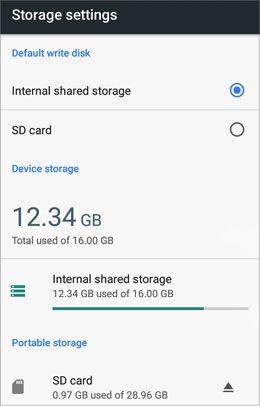
WhatsApp indirme işlemi başarısız olursa, her zaman mevcut depolama alanını kontrol etmeniz önerilir. Cihazınızda yeterli depolama alanı yokken büyük bir medya dosyasını indirmek bu hataya yol açabilir. Yer açmak için cihazınızdan gereksiz dosyaları silmeyi deneyin. İşte Android cihazınızda yer açmak için adımlar:
Adım 1: Ayarlar uygulamasını açın, sayfada " Depolama " seçeneğini bulun ve üzerine dokunun.
Adım 2: Kullanılabilir depolama alanını ve uygulamalar tarafından kullanılan alanı göreceksiniz.
3. Adım: Daha fazla alan kazanmak için istenmeyen uygulamaları veya dosyaları silin.
Yapılması gereken bir diğer önemli şey de kullandığınız WhatsApp sürümünü doğrulamaktır. Genellikle, piyasada güncellemeler yayınlanır ve bu da uygulamaların eski sürümlerini geçersiz kılar, dolayısıyla beklendiği gibi çalışmamasına neden olur. Bu durum WhatsApp için de geçerlidir. Bir güncelleme olduğunda WhatsApp'ınızı güncellemeniz çok önemlidir. En son sürüm, hata düzeltmeleri ve iyileştirmelerle birlikte geldiği için bu sorunu çözebilir. İşte uygulamayı güncelleyerek WhatsApp indirme sorununu çözmenin yolu:
Adım 1: App Store'a gidin ve arama çubuğuna WhatsApp yazın.
Adım 2: WhatsApp sürümünüz eski ise, " GÜNCELLE " seçeneği vurgulanmış olarak görünecektir.
3. Adım: En son WhatsApp sürümünü yüklemek için " GÜNCELLE " düğmesine basın.

WhatsApp indirme işleminin çalışmaması sorununu çözmenin bir başka yolu da önbelleği temizlemektir. Bu, indirme işleminin tamamlanmasını engelleyen, telefonunuzda depolanan verileri kaldırmaya yardımcı olur. Önbellek, yazılımı karıştırarak verileri olması gerektiği gibi yönetmesini engelleyebilir. Bu nedenle, önbelleği temizlemek yardımcı olabilir. İşte WhatsApp'ta indirme işleminin başarısız olmasını önlemek için önbelleği temizleme adımları:
Adım 1: Ayarlar uygulamasını açın, " Uygulamalar "a dokunun ve " Depolama "yı bulun.
Adım 2: Uygulama listenizde yeni bir sayfa olarak görünmesi için " WhatsApp "ı seçin.
3. Adım: " Depolama "ya basın ve " Önbelleği temizle "yi seçin.

Birçok kişi için telefon veya tableti yeniden başlatmak zaman kaybı gibi gelebilir. Ancak, WhatsApp'ınız medya dosyalarını indirmiyorsa, yeniden başlatmayı deneyin. Sistemde uygulamanın düzgün çalışmamasına neden olan bazı aksaklıklar olabilir. İşte bir Android yeniden başlatmanın adımları:
Adım 1: Cihazı kapatmak veya yeniden başlatmak isteyip istemediğinizi soran mesajı görene kadar Güç düğmesine uzun süre basın.
Adım 2: Cihazı yeniden başlatmak için " Yeniden Başlat " düğmesine basın.

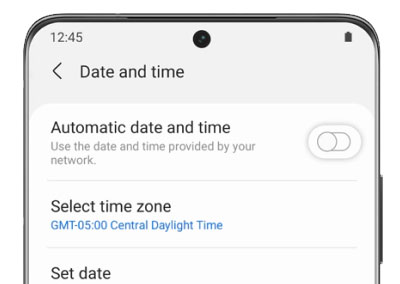
Android cihazınızda WhatsApp indirme işlemi hala başarısız oluyorsa, bunun nedeni telefonunuzdaki tarih ve saatin yanlış ayarlanmış olması olabilir. Yanlış tarih ve saat WhatsApp sunucularıyla uyumlu çalışmaz; bu nedenle WhatsApp indirme işleminin tamamlanamadığını görebilirsiniz. Bu sorunu çözmek için aşağıdaki adımları izleyin:
Adım 1: Android cihazınızda Ayarlar'a gidin, " Genel yönetim "i bulun ve üzerine dokunun.
Adım 2: " Tarih ve saat " seçeneğini seçin, geçerli saat ve tarihi ayarlayın ve saat dilimlerinin kendi saat diliminizle eşleştiğinden emin olun.
Eğer sürekli "indirme tamamlanamadı, lütfen daha sonra tekrar deneyin" mesajını alıyorsanız, beta sürümünden kurtulmanızın zamanı geldi demektir. Bazen beta sürümlerinde birçok hata bulunur. Ve bu hatalar, bu WhatsApp sürümünde, kullanıcıların medya indirmesini engelleyebilir. Beta sürümü yerine Play Store'dan indirilen WhatsApp sürümünü kullanın.
WhatsApp'ın beta sürümünden çıkmak için şu adımları izleyin:
Adım 1: Play Store'a gidin ve " WhatsApp " uygulamasını arayın.
Adım 2: WhatsApp beta sürümünden çıkma seçeneğini göreceksiniz.
WhatsApp'ta medya verileri neden indirilemiyor? Cevap, SD kartta yeterli depolama alanının olmaması olabilir. Medya dosyalarının her zaman SD karta indirilmesini ayarladıysanız ve kart doluysa, indirme işlemi başarısız olma olasılığı yüksektir. SD kartınızın depolama alanını kontrol etmek için şu adımları izleyin:
Adım 1: Ayarlar uygulamasına basarak ayarlar sayfasına gidin.
Adım 2: " Depolama " düğmesine tıklayın. Burada iki depolama seçeneği göreceksiniz: SD kart ve dahili depolama. SD kartı seçin.
3. Adım: Yeni bir pencere açılacak ve SD kartta depolanan tüm dosyalar gösterilecektir. SD kartta daha fazla yer açmak için gereksiz dosyaları silin.
WhatsApp indirme hatasıyla karşılaşıyorsanız ve medya dosyalarınıza erişemiyorsanız, güvenilir bir WhatsApp veri aktarım aracı kullanmak sorununuzu çözebilir. WhatsApp Transfer, indirme sorunlarıyla uğraşmadan cihazlar arasında WhatsApp verilerini taşımak için basit ve etkili bir çözümdür.
Bu araç , WhatsApp sohbetlerini , fotoğrafları, videoları ve sesli mesajları Android ve iPhone cihazlar arasında aktarmanıza yardımcı olur ve karşılaşabileceğiniz tipik indirme sorunlarını ortadan kaldırır. Herhangi bir teknik beceriye gerek yoktur ve cihazlarınızı sıfırlamanıza da gerek kalmaz.
Bu WhatsApp veri aktarım aracının öne çıkan özellikleri:
Bu WhatsApp transfer yazılımını indirin.
Aşağıda, WhatsApp sohbet geçmişini ve medya dosyalarını telefonlar arasında aktarmanın adımları yer almaktadır:
01. WhatsApp Transfer programını bilgisayarınıza indirip kurun ve programı başlatın.
02 Her iki cihazı (iPhone veya Android ) USB kabloları aracılığıyla bilgisayara bağlayın. iPhone'un kilidinin açık ve güvenilir olduğundan emin olun ve istendiğinde Android cihazda veri erişimine veya USB hata ayıklamasına izin verin.
03 Her iki cihaz da algılandığında, ana arayüzde " Aktar " seçeneğini seçin. Telefonların cihazlarını doğrulayın. Gerekirse, konumlarını değiştirmek için " Çevir " seçeneğine tıklayın.

04 Onaydan sonra, WhatsApp sohbetlerinizi ve medya dosyalarınızı taşımaya başlamak için " Aktar "ı tıklayın. Aktarım tamamlandığında, aktarılan WhatsApp verilerinize yeni telefonunuzdan erişebilirsiniz.

WhatsApp, cihazlarımıza yükleyebileceğimiz ve kısıtlama olmaksızın kullanabileceğimiz en çok kullanılan mesajlaşma uygulamalarından biridir. WhatsApp indirme hatası alıyorsanız, yukarıdaki çözümler sorunu giderecektir. Ayrıca, Android ve iPhone cihazlar arasında WhatsApp dosyalarını aktarmak istiyorsanız, WhatsApp Transfer hizmetinizdedir. Uygulama, Android ve iPhone cihazlar arasında dosya aktarımında etkilidir.
İlgili Makaleler:
WhatsApp mesajları iPhone, Android ve bilgisayarda nerede saklanır?
Samsung Telefonunuzda WhatsApp'tan Silinen Fotoğrafları 5 Yöntemle Nasıl Kurtarabilirsiniz?
WhatsApp Yedekleme Sorununa Hızlı Çözüm: Pratik İpuçları [ Android ve iPhone]
WhatsApp Wi-Fi ile Çalışmıyor mu? Sebepleri ve Kanıtlanmış Çözümleri Keşfedin







 PC için Ücretsiz İndirin
 Mac için Ücretsiz İndirin


