Hepimizin bildiği gibi, Android cihazlardaki WhatsApp mesajlarını Google Drive ile yedekleyebiliyoruz. Peki ya Android bilgisayara WhatsApp mesajlarını yedeklemek istersek ne olacak? Bunun için uygulanabilir bir yöntem var mı? Belki de bu soru birkaç gündür aklınızı kurcalıyordur. Bu sorunu çözmek istiyorsanız, aşağıdaki yöntemleri okuyun. Her okuyucunun rahatlığı için 5 kullanışlı yaklaşımı özetledik ve ayrıntılı adımlar ve resimler sunduk.
Android telefonunuzda çok sayıda WhatsApp mesajı var, değil mi? O zaman tüm sohbetleri bilgisayarınıza yedeklemek zaman alıcı mı? Aslında değil, çünkü WhatsApp sohbetlerini ve eklerini aktarmak için Coolmuster Android WhatsApp Recovery programını kullanabilirsiniz. Bu programla tüm konuşmaları tek seferde aktarabilirsiniz. Dahası, sohbetlerinizi bir HTML dosyasına kaydedecek ve sohbetlerinizi istediğiniz zaman masaüstünüzde görüntüleyebilirsiniz.
Android WhatsApp Kurtarma özelliğinin temel özellikleri :
Şimdi bilgisayarınıza indirin ve deneyin:
İşte bu yazılımı kullanarak WhatsApp'ı bilgisayarınıza yedeklemenin yolu:
01 Android cihazınızı bir USB kablosuyla bilgisayarınıza bağlayın ve bilgisayarınızda Android WhatsApp Kurtarma uygulamasını açın.
02 Bağlantı kurulduktan sonra, arayüzde cihazınızı seçin ve WhatsApp verilerinizi taramaya başlamak için " İleri "ye tıklayın.

03 WhatsApp uygulamasında uçtan uca şifreleme özelliğini etkinleştirmek için ekrandaki yönergeleri izleyin. Ardından yazılım kodu otomatik olarak girecektir. WhatsApp verilerinizi görüntülemek için lütfen " Görüntüle " seçeneğine tıklayın.

04 WhatsApp mesajlarını seçin ve " Bilgisayara Kurtar " seçeneğine tıklayın. Ardından WhatsApp sohbetleriniz bilgisayarınıza bir HTML dosyası olarak kaydedilecektir. Bu dosyaya bir tarayıcı üzerinden kolayca erişebilirsiniz.

Video rehberi
WhatsApp'ı bilgisayara yedeklemenin bir diğer etkili yolu da e-postadır. WhatsApp sohbetlerini Android veya iPhone'dan e-posta yoluyla aktarmak, WhatsApp uygulamasının yerleşik bir özelliğidir ve kullanımı çok basittir. Ancak e-posta eklerinin dosya boyutunda bir sınırlama olduğundan, büyük miktarda sohbet geçmişini aktarmak için uygun değildir.
WhatsApp mesajlarını Android cihazdan bilgisayara e-posta yoluyla aktarma rehberi:
Adım 1 : Android telefonunuzda WhatsApp uygulamasını açın, ardından dışa aktarmak istediğiniz WhatsApp sohbet geçmişine gidin.
Adım 2 : Sağ üst köşedeki menü simgesine dokunun ve " Daha Fazla "yı seçin.
3. Adım : " Sohbeti Dışa Aktar " seçeneğini seçin ve çeşitli seçenekler göreceksiniz. Burada WhatsApp sohbetini e-posta yoluyla göndermek için " Gmail " seçeneğini seçeceğiz.
Adım 4 : Şimdi sohbet geçmişini ekleyerek bir e-posta oluşturabilir, kendi e-posta adresinizi girip " Gönder " düğmesine tıklayabilirsiniz.
Adım 5 : Bilgisayarınızda e-posta hesabınıza giriş yapın ve WhatsApp mesajlarını Android cihazınızdan bilgisayarınıza indirin.

WhatsApp, WhatsApp sohbetlerini bilgisayara kaydetmek için kolay bir çözüm olan web istemcisini sunmaktadır. Ancak bu yöntem metin ve sesli mesajları aktarmak için uygun değildir, bu nedenle yalnızca WhatsApp sohbetindeki fotoğraf ve video gibi bazı dosyaları bilgisayarınıza kaydetmek istediğinizde önerilir.
WhatsApp mesajlarını web servisi aracılığıyla Android bilgisayara kopyalamanın yolu şöyledir:
Adım 1 : Bilgisayarınızda bir tarayıcı açın ve WhatsApp web sitesini ziyaret edin.
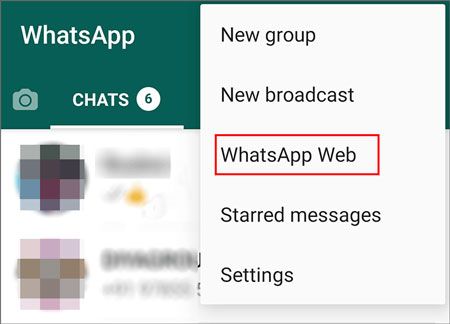
Adım 2 : Android telefonunuzda WhatsApp uygulamasını açın ve " Menü " simgesine > " WhatsApp Web " seçeneğine dokunun > WhatsApp web sitesindeki QR kodunu tarayın.
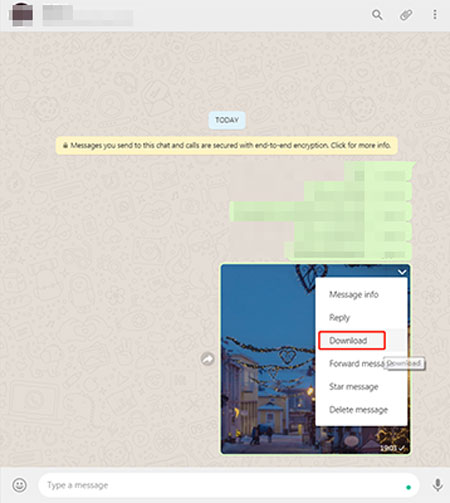
3. Adım : Kopyalamak istediğiniz konuşmaya gidin, istediğiniz dosyayı tıklayın ve bilgisayarınıza indirmek için indirme düğmesine tıklayın.
Verilerinizi güvende tutmak için WhatsApp'ı Google Drive'a yedeklemek de yaygın bir seçenektir. Bunu doğrudan WhatsApp uygulaması içinden yapabilirsiniz. Android telefonunuzun yeterli pil seviyesine sahip olduğundan ve stabil bir Wi-Fi ağına bağlı olduğundan emin olun.
WhatsApp'ı Google Drive ile yedeklemenin basit adımları:
Adım 1 : Android telefonunuzda WhatsApp uygulamasını açın.
Adım 2 : Sağ üst köşedeki " Daha Fazla " simgesine dokunun ve " Ayarlar " > " Sohbetler " > " Sohbet Yedekleme " yolunu izleyin.
3. Adım : " Google Hesabı "na dokunun ve yedeklemek istediğiniz hesabı seçin, ardından " YEDEKLE " düğmesine dokunun.
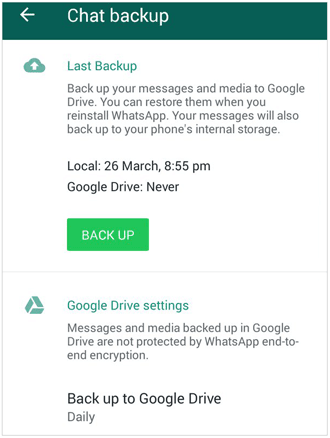
İpucu: "Sohbet yedeklemesi" ekranında, "Google Drive'a yedekle" > "Günlük", "Haftalık" veya "Aylık" seçeneklerini belirleyerek otomatik yedekleme ayarlayabilirsiniz.
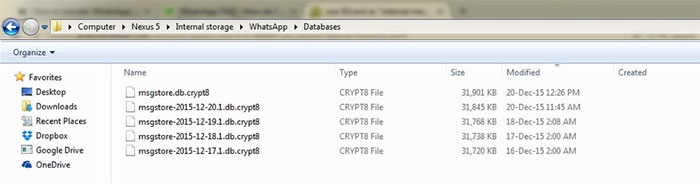
WhatsApp bilgileriniz Android telefonunuzdaki özel bir klasörde saklanır. Telefonunuzu bir USB kablosuyla bilgisayara bağlayarak Android telefonunuzun dahili belleğine erişebilir ve WhatsApp verilerini bilgisayarınıza aktarabilirsiniz. Ancak mesajların bilgisayarınızda okunamayacağını, yalnızca fotoğraflar gibi medya dosyalarını görüntüleyebileceğinizi unutmayın.
WhatsApp mesajlarını Android cihazınızdan bilgisayarınıza varsayılan ayarlarla şu şekilde kaydedebilirsiniz:
Adım 1 : Android telefonunuzu uygun bir USB kablosuyla bilgisayarınıza bağlayın.
Adım 2 : Telefonunuz bilgisayar tarafından algılandıktan sonra, " Bu Bilgisayar "ı açın ve " Android telefonunuz " > " Dahili bellek " yolunu izleyin.
3. Adım : Telefonunuzun dahili hafızasında " WhatsApp " klasörünü bulun ve açın.
4. Adım : Mesajları seçin ve kopyalayın, ardından bilgisayarınıza yapıştırın.
S1: Bilgisayarıma yedekleme yaptıktan sonra WhatsApp sohbetlerimi görüntüleyebilir miyim?
Evet, WhatsApp sohbetlerinizi HTML gibi erişilebilir bir biçimde kaydettiğiniz sürece, dosyayı bilgisayarınızdaki bir tarayıcıyla kolayca görüntüleyebilirsiniz.
S2: WhatsApp mesajlarımı bilgisayarımdan Android telefonuma geri yükleyebilir miyim?
Hayır, yapamazsınız. WhatsApp mesajlarınızı Google Yedeklemenizden geri yükleyebilirsiniz.
Android cihazınızdan bilgisayarınıza WhatsApp yedeklemesi yapmak, yukarıdaki yöntemlerden yararlanabileceğiniz için zor değil. Hepsi etkili ve güvenli. Ancak çok sayıda WhatsApp sohbetiniz varsa ve sohbetlerinizi kolayca görüntülemek istiyorsanız, Coolmuster Android WhatsApp Recovery tercih edebilirsiniz. Bu program, WhatsApp mesajlarınızı HTML dosyalarına aktarabilir ve medya dosyalarınızı orijinal kalitede kaydedebilir. WhatsApp verilerinizi kaybetmek istemiyorsanız deneyin.
İlgili Makaleler:
Yedekleme Olmadan Silinen WhatsApp Mesajlarını Geri Yükleme ( iOS ve Android )
iCloud'dan Android WhatsApp Geçmişi Nasıl Geri Yüklenir?
iPhone'dan Samsung'a WhatsApp Sohbetlerini Aktarmanın 2 Kolay Yolu







 PC için Ücretsiz İndirin


