WhatsApp, dünya çapında milyarlarca kullanıcının her gün mesaj, fotoğraf, video ve önemli belgeler paylaştığı en popüler mesajlaşma uygulamalarından biridir. iPhone kullanıcıları için, kişisel sohbetler, işle ilgili konuşmalar ve kaybetmek istemeyeceğiniz unutulmaz medya dosyaları da dahil olmak üzere büyük miktarda değerli veriyi depolar.
WhatsApp verileriniz büyümeye devam ettikçe, cihaz sorunları, sistem hataları veya yanlışlıkla silme nedeniyle oluşabilecek veri kayıplarını önlemek için yedeklemek giderek daha önemli hale geliyor. Bu nedenle birçok kullanıcı, daha güvenli depolama ve daha kolay erişim için WhatsApp verilerini iPhone'dan bilgisayara yedeklemeyi tercih ediyor. Bu kılavuzda, WhatsApp verilerinizi iPhone'unuzdan bilgisayarınıza kolayca aktarmanıza ve yedeklemenize yardımcı olacak çeşitli pratik yöntemleri ele alacağız.
iPhone'unuzdaki WhatsApp verilerini bilgisayarınıza yedeklemenin daha esnek ve verimli bir yolunu arıyorsanız, özel bir araç kullanmak harika bir seçenek olabilir. Geleneksel yöntemlerle karşılaştırıldığında, belirli sohbetleri ve ekleri önizlemenize ve her şeyi aynı anda yedeklemek yerine ihtiyacınız olan verileri seçerek dışa aktarmanıza olanak tanır.
Coolmuster iPhone WhatsApp Recovery bu amaç için tasarlanmıştır. WhatsApp mesajlarını ve eklerini doğrudan iPhone'unuzdan bilgisayarınıza aktarmanızı sağlar ve ayrıca daha kolay erişim ve yönetim için mevcut iTunes yedeklemelerinden WhatsApp verilerini çıkarmanıza olanak tanır.
iPhone WhatsApp Kurtarma İşleminin Öne Çıkan Noktaları:
iPhone WhatsApp Kurtarma programını kullanarak WhatsApp verilerini iPhone'dan bilgisayara nasıl aktarabilirim?
01 Bu programı bilgisayarınıza indirin ve çalıştırın. Ardından, " iOS Cihazından Kurtarma" seçeneğini seçin.
02 iOS cihazınızı bir USB kablosu kullanarak bilgisayarınıza bağlayın, ardından devam etmek için iPhone'unuzda "Güven" seçeneğine dokunun.

03 Bağlantı kurulduktan sonra, bilgisayarınıza kurtarmak istediğiniz veri türlerini seçin ve ardından "Taramayı Başlat" düğmesine tıklayın.

04 Tarama işleminden sonra dosyaları önizleyin ve kurtarmak istediğiniz dosyaları seçin. Seçimlerinizi yaptıktan sonra, WhatsApp verilerini bilgisayarınıza kaydetmek için "Bilgisayara Kurtar" seçeneğine tıklayın.

Video Eğitimi:
iTunes, WhatsApp sohbetleri ve ekleri, iPhone ayarları ve diğer dosyalar dahil olmak üzere tüm iPhone verilerini yedeklemek için kullanışlı bir uygulamadır. Ücretsiz ve kullanımı kolay olmasına rağmen, istediğiniz dosyaları seçme konusunda yeterince esnek değildir. Daha da kötüsü, WhatsApp yedeğini bilgisayardan iOS cihazınıza geri yüklediğinizde hedef cihazdaki tüm mevcut verilerinizi kaybedersiniz.
İşte iPhone WhatsApp yedeklemesini bilgisayarınıza nasıl yapabileceğiniz:
Adım 1. Bilgisayarınıza iTunes'un en son sürümünü yükleyin, ardından iPhone'unuzu bir USB kablosuyla bilgisayarınıza bağlayın.
Adım 2. iTunes otomatik olarak başlatıldığında, iTunes penceresindeki iPhone simgesine tıklayın ve ardından "Özet"e dokunun.

3. Adım. "Yedeklemeler" altında, "Bu Bilgisayar"ı seçin ve "Şimdi Yedekle"ye tıklayın. Yedekleme işlemi tamamlanana kadar lütfen bekleyin.

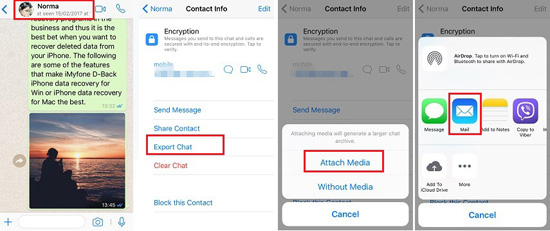
WhatsApp mesajlarını, resimlerini veya belgelerini e-posta yoluyla bilgisayara aktarmak basit olsa da, WhatsApp mesajlarını TXT dosyasına dönüştüreceği için sorunlara yol açabilir. Bunun yanı sıra, ek dosya çok büyükse veya 10.000'den fazla mesaj içeriyorsa e-posta gönderilemeyebilir.
Yine de, WhatsApp üzerinden sadece birkaç mesaj göndermek hızlı ve kolaydır. E-postayı tercih ediyorsanız, şu adımları izleyebilirsiniz:
Adım 1. iPhone'unuzda WhatsApp'ı çalıştırın ve aktarmak istediğiniz sohbet grubunu açın.
Adım 2. Üst kısımdaki kişi adına tıklayın, "Daha Fazla" > "Sohbeti Dışa Aktar" > "E-posta" seçeneklerini belirleyin ve oturum açtıktan sonra bu e-postayı gönderin.
3. Adım. Bilgisayarınızda e-posta servisini açın ve aynı e-posta hesabı ve şifrenizi girerek oturum açın. Ardından, e-postayı bulun ve TXT dosyasını bilgisayarınıza indirin.
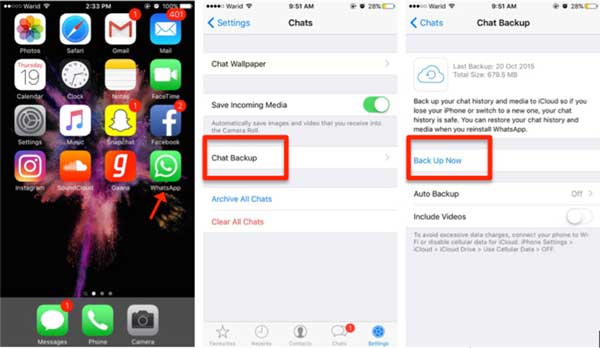
iPhone WhatsApp mesajlarınızı bilgisayarınıza yedeklemenin yanı sıra, WhatsApp konuşmalarınızı iCloud üzerinden de yedekleyebilirsiniz. Yedeklemenin başarılı olması için iCloud hesabınızda yeterli depolama alanı olduğundan emin olun, aksi takdirde yedekleme başarısız olabilir. ( iCloud depolama alanı yeterli değil mi ?)
Ardından, WhatsApp'ı şu şekilde iCloud'a yedekleyebilirsiniz:
Adım 1. iPhone'unuzun "Ayarlar" bölümüne gidin, adınıza dokunun ve "iCloud" > "iCloud Drive" seçeneğini belirleyin.
2. Adım. iPhone'unuzda WhatsApp'ı başlatın, "Ayarlar" > "Sohbetler" > "Sohbet Yedekleme" bölümüne dokunun ve "Videoları Dahil Et" seçeneğini açın.
3. Adım. "Şimdi Yedekle"ye tıklayın.
Adım adım kılavuzu okuduktan sonra, iPhone'unuzdan bilgisayarınıza WhatsApp yedeklemesi yapmak için yukarıdaki yöntemlerden herhangi birini seçebilirsiniz. Veri kaybı olmadan hızlı bir yedekleme çözümü istiyorsanız, Coolmuster iPhone WhatsApp Recovery seçebilirsiniz. iTunes veya e-postaya göre kullanımı daha kolay, daha hızlı ve daha güvenlidir.
Yedekleme sırasında herhangi bir sorunla karşılaşırsanız, lütfen yorumlarda bize bildirin. En kısa sürede sizinle iletişime geçeceğiz.
İlgili Makaleler:
iCloud ile veya iCloud olmadan iPhone'da WhatsApp'ı Yedeklemenin 4 Kolay Yolu
WhatsApp Yerel Yedekleme: Kapsamlı Kılavuz [2026 Güncellemesi]
iPhone/PC/Google Drive/iCloud'daki WhatsApp Yedeklemelerine Sorunsuz Erişim Nasıl Sağlanır?






 PC için Ücretsiz İndirin
 Mac için Ücretsiz İndirin


