"Sesli mesajlar her yıl 10 GB'tan fazla depolama alanımı tüketiyor ve kesinlikle gereksiz. iPhone'da WhatsApp'tan tüm sesli mesajları silmek mümkün mü?"
- Reddit'ten
Bilgi patlaması ve gelişmiş iletişim teknolojileri çağında gizlilik ve güvenlik en önemli endişeler haline geldi. En yaygın kullanılan anlık mesajlaşma uygulamalarından biri olan WhatsApp, kullanıcıların metin mesajları, sesli mesajlar, fotoğraflar, videolar ve daha fazlasını göndermesine olanak tanır. Ancak gizliliğinizi korumak için, cihazınızı başkalarına vermeden önce iPhone'daki sesli mesajlar gibi hassas WhatsApp verilerini kalıcı olarak silmek önemlidir. Bu, hiç kimsenin izniniz olmadan kişisel bilgilerinize erişememesini sağlar. Bu makalede, iPhone'daki WhatsApp sesli mesajlarını silmenin güvenli ve etkili yöntemlerini göstereceğiz.

Diğer sohbetleri etkilemeden yalnızca belirli WhatsApp sesli mesajlarını silmek istiyorsanız, uygulama içi seçici silme özelliğini kullanın. Bu yöntem hızlıdır ve günlük temizlik için uygundur, ancak mesajları kalıcı olarak silmek yerine yalnızca cihazınızdan (veya belirli bir süre içinde her iki cihazdan) siler.
WhatsApp'ta belirli bir sohbeti silmek için şu adımları izleyin:
Adım 1. WhatsApp'ı açın ve silmek istediğiniz sesli mesajı içeren sohbete gidin.
Adım 2. Menü görünene kadar ilgili sesli mesaja basılı tutun.
3. Adım. "Çöp kutusu" simgesine dokunun.
4. Adım. E-postayı yalnızca kendi cihazınızdan kaldırmak için "Sadece Benim İçin Sil" veya hem kendi cihazınızdan hem de alıcının cihazından kaldırmak için "Herkes İçin Sil" seçeneğini seçin.
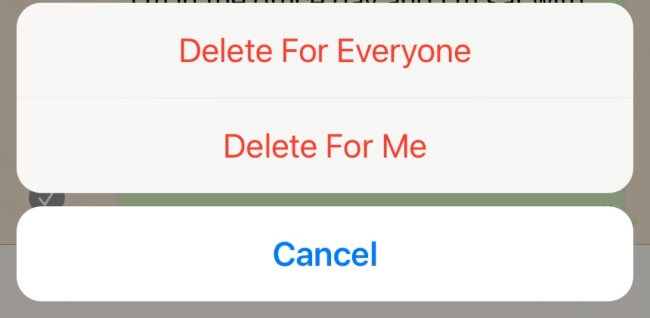
Not: "Herkes için Sil" seçeneği yalnızca WhatsApp'ın zaman sınırı dahilinde (gönderildikten yaklaşık 68 saat sonra) çalışır. Herkes için silindikten sonra, mesajın yerini "Bu mesaj silindi" ifadesi alacaktır. Bu yöntem, sohbet geçmişinizin geri kalanını etkilemeden ara sıra temizlik yapmak için uygundur.
Önemli miktarda depolama alanı boşaltmanız veya tüm WhatsApp verilerini (sesli mesajlar dahil) silmeniz gerektiğinde, tüm sohbet geçmişini silmek etkili bir çözümdür. Bu yöntem tek bir sohbeti veya tüm sohbetleri hedefleyebilir ve medya dosyalarını saklayıp saklamayacağınızı seçebilirsiniz.
iPhone'da WhatsApp sohbet geçmişinin tamamı nasıl silinir?
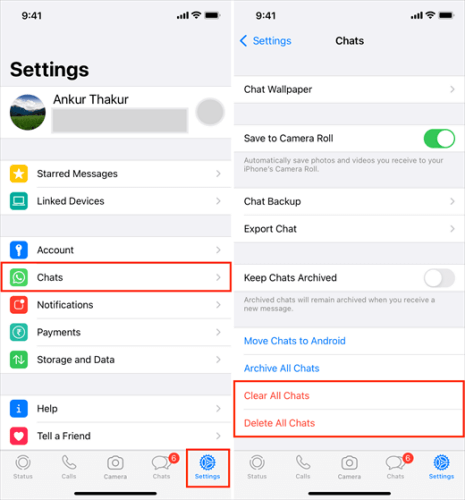
Adım 1. iPhone'unuzda WhatsApp uygulamasını çalıştırın ve WhatsApp uygulamasında "Ayarlar"a dokunun.
Adım 2. "Sohbetler" > "Tüm Sohbetleri Temizle" seçeneğine dokunun.
3. Adım. İşleminizi onaylamak için telefon numaranızı girin.
4. Adım. WhatsApp sesli mesajları da dahil olmak üzere iPhone WhatsApp'taki tüm sohbet geçmişini silmeye başlamak için "Tüm Sohbetleri Temizle" seçeneğine dokunun.
Standart silme yöntemleri (uygulama içi silme gibi) WhatsApp sesli mesajlarını tamamen silmek yerine yalnızca gizler. Bu dosyalar, profesyonel veri kurtarma araçları tarafından hala kurtarılabilir; bu da iPhone'unuzu satmayı, bağışlamayı veya ödünç vermeyi planlıyorsanız risklidir. %100 geri alınamaz silme işlemi için Coolmuster iOS Eraser en uygun seçimdir. Bu profesyonel araç, WhatsApp sesli mesajlarını ve diğer verileri kalıcı olarak silmek için askeri düzeyde veri üzerine yazma teknolojisi kullanır ve kurtarma için hiçbir iz bırakmaz.
Neden iOS Eraser'ı seçmelisiniz?
iPhone'unuzda WhatsApp sesli mesajlarını tamamen silmenin yolu şöyledir:
01 iPhone'unuzu bir USB kablosu kullanarak bilgisayarınıza bağlayın. Yazılım cihazınızı otomatik olarak algılayacak ve veri silme işlemine hazır ana arayüz görüntülenecektir.

02 "Sil" düğmesine tıklayın, istediğiniz güvenlik seviyesini (Düşük, Orta veya Yüksek) seçin ve onaylamak için "Tamam" düğmesine tıklayın.

03 İstendiğinde, onaylamak için "sil" yazın, ardından tekrar "Sil"e tıklayın. Son bir onay penceresi görünecektir, kalıcı silme işlemine başlamak için "Tamam"a tıklayın.

04 İşlem tamamlandığında, iPhone'unuzdaki tüm veriler kalıcı olarak silinecek ve kurtarılamayacaktır. Cihazınız artık yeni gibi kurulmaya hazırdır.

Adım adım görsel bir rehber için aşağıdaki video eğitimimizi izleyebilirsiniz.
iPhone'da WhatsApp sesli mesajlarını silmenin birkaç yolu vardır. Belirli bir sohbetten tek tek mesajları silebilir, tüm sohbet geçmişini temizleyerek konuşmadaki her şeyi kaldırabilir veya Coolmuster iOS Eraser kullanarak mesajları ve diğer özel verileri kalıcı ve kurtarılamaz şekilde silebilirsiniz.
En üst düzey gizlilik koruması için Coolmuster iOS Eraser en güvenilir seçenektir. İhtiyaçlarınıza en uygun yöntemi seçin, ancak tam bir gönül rahatlığı için iOS Eraser verilerinizin kalıcı olarak silinmesini ve tamamen güvenli olmasını sağlar.
İlgili Makaleler:
iPhone'dan WhatsApp Medya Dosyalarını Silme: Kapsamlı Temizleme Kılavuzu
iPhone'da WhatsApp Belgelerini ve Verilerini 4 Kolay Yöntemle Nasıl Silebilirsiniz?
iPhone'da WhatsApp Önbelleğini 3 Etkili Yöntemle Temizleme
iPhone'da Kaydedilen Sesli Mesajlar Nereye Kaydedilir? Cevabı Burada Bulabilirsiniz!






 PC için Ücretsiz İndirin
 Mac için Ücretsiz İndirin


