Dosyaları iPhone'unuzdan Mac aktarmak, veri güvenliğini ve kolay erişimi sağlamanın etkili bir yoludur. Önemli dosyalarınızı yedeklemenize, iPhone'unuzda depolama alanı açmanıza, dosyalarınızı düzenlemenize ve daha büyük bir ekranda daha rahat çalışmanıza yardımcı olabilir.
Bu kılavuzda, AirDrop gibi kablosuz seçenekler, Finder üzerinden kablolu bağlantılar ve iCloud Drive gibi bulut hizmetleri dahil olmak üzere iPhone dosyalarını Mac veya Mac Book'unuza aktarmanın farklı yollarını ele aldık. Tercihiniz ne olursa olsun, ihtiyaçlarınızı karşılayacak bir çözüm mutlaka vardır.
iPhone ve Mac Book'u veri kablosuyla bağlamak en geleneksel ve güvenilir aktarım yöntemidir. İşte dosyaları USB kullanarak iPhone'dan Mac dört farklı şekilde aktarmanın yolu. İhtiyaçlarınıza en uygun olanı seçebilirsiniz.
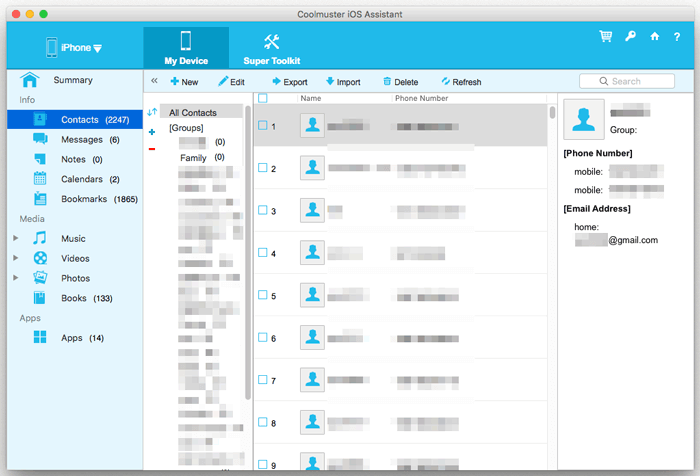
Coolmuster iOS Assistant, iPhone'dan Mac dosya aktarmanın en hızlı yoludur. Kişiler, kısa mesajlar, notlar, takvimler, yer imleri, müzik, videolar, fotoğraflar, kitaplar ve uygulamalar dahil olmak üzere iPhone'dan Mac çok çeşitli dosya türlerini aktarmanıza olanak tanır. Aktarım hızı hızlı ve istikrarlıdır ve seçilen veriler kalite kaybı olmadan Mac sorunsuz bir şekilde aktarılabilir.
iOS Asistan neler yapabilir?
Dosyaları iPhone'dan Mac aktarmak için iOS Assistant'ı kullanmak üzere aşağıdaki adım adım kılavuzu izleyin:
01 iOS Assistant'ı Mac indirin, kurun ve çalıştırın, ardından iPhone'unuzu uygun bir USB kablosuyla Mac bağlayın.
02 İstendiğinde iPhone'unuzda "Güven"e tıklayın, yazılım iPhone'unuzu otomatik olarak algılayacaktır. Algılandıktan sonra, bu aracın ana arayüzünü göreceksiniz.

03 Sol kenar çubuğundan veri türünü seçin, ardından iPhone'daki dosyalar yönetim için sağdaki pencerelerde görüntülenecektir. Aktarmanız gereken dosyaları seçin ve ardından Mac taşımak için "Dışa Aktar" düğmesine tıklayın.
Video Eğitimi:
iPhone'dan Mac dosya aktarımını öğrendikten sonra, Mac iPhone'a dosya aktarımı nasıl yapılır? Bunu nasıl yapacağınızı öğrenmek için aşağıdaki makaleleri okuyabilirsiniz.
Mac iPhone'a Dosyalar Nasıl Aktarılır? 5 Kanıtlanmış Yöntemle ÇözüldüMac macOS Catalina yüklüyse, Finder'ı kullanarak iPhone verilerinizi Mac kolayca kopyalayabilirsiniz. Dosyaları iPhone'dan Mac nasıl aktarabilirim? Aşağıdaki adımları izleyin:
Adım 1. iPhone'unuzu bir USB kablosu kullanarak Mac takın.
Adım 2. Mac Finder'ı başlatın ve sol kenar çubuğundaki "Konumlar" bölümünden iPhone'unuzun adını seçin.
Adım 3. iPhone'unuzdaki dosyaları içeren uygulamaların listesini görüntülemek için sağ üstteki "Dosyalar" sekmesine gidin.
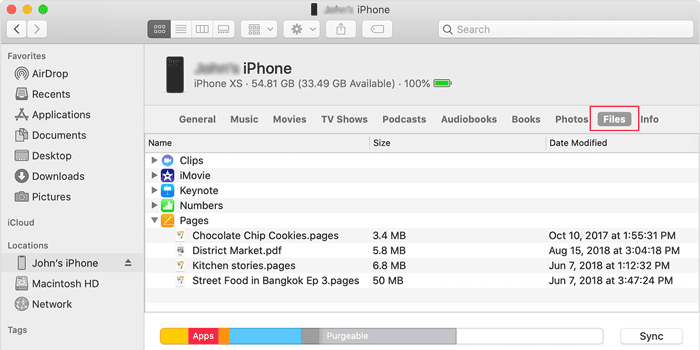
Adım 4. İstediğiniz uygulamanın yanındaki oka tıklayarak dosyalarını görüntüleyin.
Adım 5. Paylaşmak istediğiniz dosyayı bir klasöre veya doğrudan masaüstünüze sürükleyip bırakmanız yeterli.
Yalnızca iPhone'dan Mac resim ve PDF dosyaları aktarmak istiyorsanız, Önizleme işlevi de iyi bir seçenektir. Önizleme ile iPhone'dan Mac dosya kopyalama işlemi şu şekildedir:
Adım 1. iPhone'unuzu bir USB kablosu kullanarak Mac bağlayın.
Adım 2. "Önizleme" uygulamasını açın.
Adım 3. "Dosya" > "iPhone'dan İçe Aktar"ı seçin.
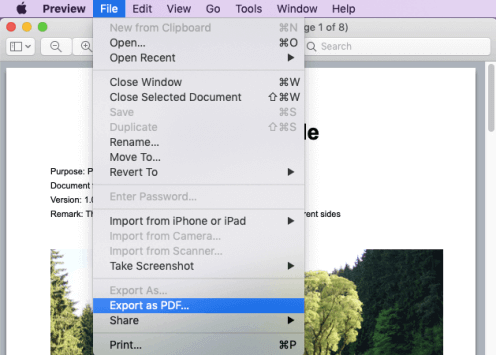
Adım 4. Aktarmak istediğiniz dosyaları seçin ve "İçe Aktar"a tıklayın.
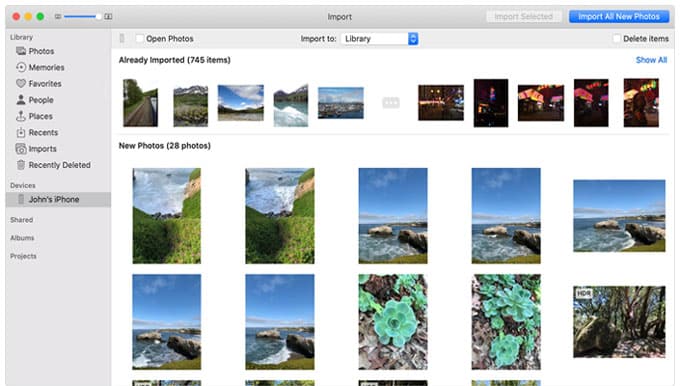
Yalnızca iPhone'dan Mac fotoğraf aktarmak istiyorsanız, Fotoğraflar uygulaması harika bir seçenektir. Fotoğrafları iPhone'unuzdan Mac çok hızlı ve kolay bir şekilde taşımanıza yardımcı olabilir. İşte nasıl yapılacağı:
Adım 1. iPhone’unuzu bir USB kablosuyla Mac bağlayın.
Adım 2. Mac Fotoğraflar uygulamasını açın, sol kenar çubuğundaki cihaz adına tıklayın; iPhone'unuzdaki fotoğraf ve videoları göreceksiniz. Ardından "İçe Aktar" seçeneğine tıklayın.
Adım 3. Aktarmak istediğiniz fotoğrafları seçin, ardından Mac taşımak için "Seçilileri İçe Aktar" veya "Tümünü İçe Aktar"a tıklayın. ( Fotoğrafları iPhone'dan Mac aktaramıyor musunuz ?)
Veri kablonuz yoksa veya kablosuz aktarımı tercih ediyorsanız, aralarından seçim yapabileceğiniz birden fazla yöntem mevcut. İşte dosyaları iPhone'dan Mac kablosuz olarak aktarmanın üç yolu. Şimdi bunlara tek tek bakalım.
iCloud Drive, dosyaları tüm Apple cihazları arasında senkronize etmenize olanak tanır ( iPhone'u Mac nasıl senkronize edebilirim ?). Bu yöntem yalnızca basit ve kullanımı kolay olmakla kalmaz, aynı zamanda dosyaların güvenliğini de sağlar. Ancak bu yöntem iCloud depolama alanına dayanır ve ücretsiz sürüm yalnızca 5 GB depolama alanı sunar.
iCloud Drive'ı kullanarak iPhone'dan Mac dosya senkronizasyonu şu şekilde yapılır:
Adım 1. iPhone'unuzda "Ayarlar" > [adınız] > "iCloud"a dokunun > "iCloud Drive"ı etkinleştirin.
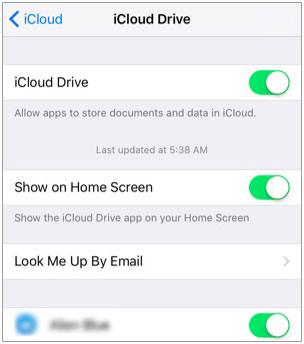
Adım 2. Mac Apple menüsüne gidin > "Sistem Tercihleri" > "Apple Kimliği"ne tıklayın > "iCloud Drive"ın yanındaki kutuyu işaretleyin.

Adım 3. iCloud Drive'ı hem iPhone'unuzda hem de Mac kurduktan sonra dosyalarınızı iPhone'unuzdaki Dosya uygulamasına kaydedebilirsiniz; böylece dosyalar Mac ile otomatik olarak senkronize edilir. ( iCloud Drive senkronize olmuyor mu ?)
AirDrop, dosyaları akıllı telefonlar arasında kablosuz olarak aktarmak söz konusu olduğunda oldukça kullanışlıdır. Tek yapmanız gereken, her iki cihazınızda da Wi-Fi, Bluetooth ve AirDrop'u açmak ve aktarım için cihazlarınızı birbirine yeterince yakın yerleştirmektir.
İşte iPhone'unuzu Mac AirDrop ile göndermenin yolu :
Adım 1. iPhone'unuzda ekranın altından yukarı doğru kaydırın ve "AirDrop"a dokunun, ardından ihtiyaçlarınıza göre "Yalnızca Kişiler" veya "Herkes" seçeneğini seçin.
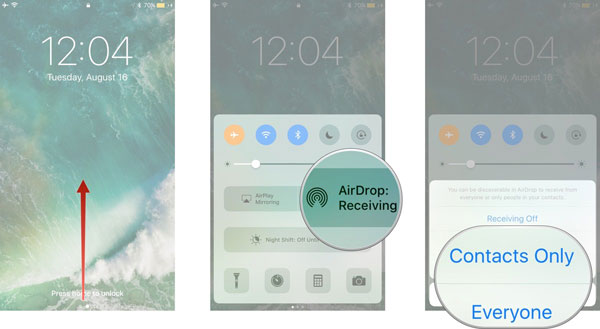
Adım 2. Mac Finder penceresini açın ve "AirDrop"u seçin. "Yalnızca Kişiler" veya "Herkes" tarafından "Keşfedilmeme izin ver" seçeneğini ayarlayın.

Adım 3. iPhone'unuzda aktarmak istediğiniz dosyaları seçin, ardından "Paylaş" > "AirDrop"a dokunun.

Adım 4. Mac cihazınızı seçin ve "Kabul Et"e dokunun. Dosyalar otomatik olarak Mac İndirilenler klasörüne kaydedilecektir.
Küçük boyutlu birkaç dosya aktarmak istiyorsanız, E-posta veri aktarımını kolayca yapmanıza yardımcı olabilir. E-posta kullanarak iPhone'dan Mac dosya aktarımı şu şekildedir:
Adım 1. iPhone'unuzda bir e-posta oluşturun ve aktarmak istediğiniz dosyayı ekleyin, ardından bu e-postayı kendinize gönderin.

Adım 2. Mac aynı e-posta hesabına giriş yapın ve ardından e-postayı açıp dosyayı iPhone'dan Mac indirin.
iPhone'dan Mac dosya aktarmanın birçok yolu olsa da, Coolmuster iOS Assistant, basitliği ve güçlü işlevleri nedeniyle en çok önerilen seçenektir. Dosyaları daha verimli bir şekilde yönetmek ve aktarmak istiyorsanız, Coolmuster iOS Assistant'ı deneyin. Hangi yöntemi seçerseniz seçin, iPhone'dan Mac / Mac Book'a kolayca dosya aktarabilirsiniz.
İlgili Makaleler:
Tam Kılavuz: Dosyalar iPhone'dan Bilgisayara Nasıl Aktarılır
Videolar iPhone'dan Mac Nasıl Aktarılır? [7 Etkili Yol]
iPhone'dan Mac Müzik Nasıl Aktarılır? 5 Etkili Yöntemle Çözüldü
Takvim iPhone'dan Mac Nasıl Aktarılır? 3 Kolay Yolla Çözüldü







 Mac için Ücretsiz İndir
 PC için Ücretsiz İndir


