Özetle:
Bu kılavuz, Android uygulamalarını bir bilgisayarda çalıştırmanın dört pratik yöntemini açıklamaktadır:
Android uygulamaları mobil cihazlar için tasarlanmıştır, ancak birçok kullanıcı daha büyük ekran, daha iyi kontroller ve gelişmiş çoklu görev performansı için bunlara PC üzerinden erişmeyi tercih eder. İster klavye ve fare ile mobil oyun oynamak, ister çalışırken mesajlaşma uygulamalarını kullanmak veya mobil uygulamaları daha rahat yönetmek isteyin, Android uygulamalarını bilgisayarda çalıştırmak daha iyi bir deneyim sağlayabilir.
Neyse ki, karmaşık işlemler gerektirmeden Android uygulamalarını bilgisayarda çalıştırmanın birçok yolu var. Bu kılavuzda, Windows bilgisayarınızda Android uygulamalarını kolayca kullanmanıza yardımcı olmak için ekran yansıtma, Android çevrimiçi emülatörleri, Android -x86 ve BlueStacks dahil olmak üzere dört pratik yöntemi tanıtacağız.
Ekran yansıtma uygulamaları, basit video paylaşım araçlarından çok daha fazlasıdır. Bu programlar, mobil cihazlarımızı bilgisayarlar aracılığıyla kontrol etme gücü vererek, herkesin Android uygulamalarını emülatör kullanmadan kişisel bilgisayarlarında çalıştırmasını sağlar. Bu da ekran yansıtma uygulamalarını tüm dijital görevler için inanılmaz derecede çok yönlü ve güçlü kılar.
PC'de Android uygulamaları çalıştırmak için en iyi uygulamayı arıyorsanız, Phone Mirror ideal bir araçtır. Kullanıcıların uygulamalara daha büyük bir ekranda kolayca erişebilmeleri için iOS ve Android mobil telefonlar için özel olarak tasarlanmış harika bir ekran yansıtma uygulamasıdır. Phone Mirror'ın en iyi özelliklerinden biri, herhangi bir kullanıcıya gecikme sorunları olmadan harika bir deneyim sunmasıdır. Ayrıca, Android cihazınızdan PC'de oyun oynuyorsanız , bu uygulama aracılığıyla her maçı kaydedip cihazınıza kaydedebilirsiniz.
Telefon Yansıtma uygulamasının temel özellikleri:
İşte Phone Mirror kullanarak Android uygulamalarını bir emülatöre ihtiyaç duymadan bilgisayarda çalıştırmanın yolu:
01 Öncelikle Phone Mirror uygulamasını bilgisayarınıza indirip kurun ve açın. " Android " sekmesini seçin.

02 Bağlantı yöntemini seçin: USB veya Wi-Fi (ilk kurulum için USB önerilir). Kablolu bağlantı için Android cihazınızda USB hata ayıklamayı etkinleştirin. Kablosuz bağlantı için her iki cihazın da aynı Wi-Fi ağına bağlı olduğundan emin olun.

03 Program artık Android ekranınızı bilgisayarınızda gösterecek. Ve Android uygulamalarınıza masaüstünüzden erişebileceksiniz.

Eğlenceli Android uygulamalarını kaçırmaktan bıktınız mı? Sanallaştırma ve diğer modern teknolojiler sayesinde, artık en sevdiğiniz Android uygulamalarının keyfini bilgisayarınızın rahatlığında çıkarabilirsiniz. Bu, Android Online Emulator sayesinde mümkün; bu, kullanıcıların bir emülatöre ihtiyaç duymadan PC'de Android uygulamalarını kullanmalarına yardımcı olmak için özel olarak tasarlanmış bir Chrome uzantısıdır.
Bir emülatör gibi çalışır; ancak bilgisayarınızı hiçbir şekilde etkilemez. Bilgisayarın çalışmasını yavaşlatmaz, böylece donanım sınırlamaları konusunda endişelenmeden mobil uygulamaların tüm işlevlerinden tam olarak yararlanabilirsiniz.
Chrome uzantısı olduğu için Android uygulamalarını bilgisayarda sorunsuz bir şekilde çalıştırır. Ayrıca, kullanımı ve kurulumu kolaydır. Bu nedenle, emülatör kullanmadan Windows 10/11 bilgisayarda Android uygulamalarını çalıştırmanın en kolay yollarından biridir. İşte izlenecek adımlar:
Adım 1. Olin Emulator uygulamasının APK dosyasını indirin.
Adım 2. Şimdi "Chrome'a Ekle" düğmesine dokunun.

3. Adım. Ekranın sağ üst köşesinde Çevrimiçi Emülatör simgesini göreceksiniz.
4. Adım. Simgeye dokunun, ardından "Çevrimiçi Emülatörü Çalıştır" seçeneğine tıklayın.
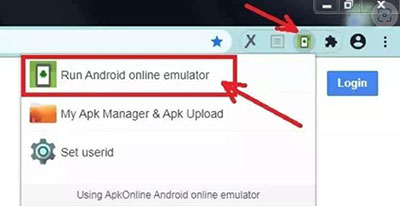
Adım 5. Artık bilgisayarınızı Android telefonunuz gibi kullanmaya başlayabilirsiniz.
PC'de Android uygulamalarını çalıştırmanın en iyi yolunu mu arıyorsunuz? Standart bir akıllı telefon dışında herhangi bir cihazda Android uygulamalarını kullanmanızı sağlayan bağımsız bir işletim sistemi olan Android -x86'ya göz atın. Ne yazık ki, ARM yonga setiyle çalışan cihazları desteklemiyor.
Android x86, herhangi bir emülatöre ihtiyaç duymadan PC'de Android uygulamalarını kullanmanızı sağlar. Tam Bluetooth ve WiFi uyumluluğu, diğer cihazlarla sorunsuz bağlantı sağlayarak onu daha da cazip hale getirir. İşte kullanım adımları:
Adım 1. Öncelikle Android -x86 iOS dosyasını indirin.
Adım 2. Rufus flaşlama aracı kullanarak dosyaları USB belleğe aktarın.
3. Adım. USB'yi bilgisayarın bağlantı noktasına takın, ardından bilgisayarı başlatın.
4. Adım. Önyükleme Menüsünü açın, USB Sürücüsünü seçin ve "Enter" tuşuna basın.
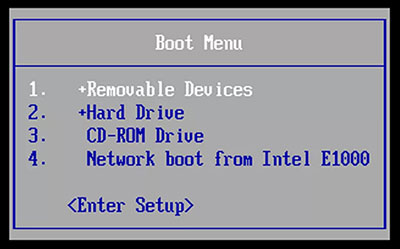
5. Adım. Son olarak, Android x86 otomatik olarak bilgisayara yüklenecektir.
Android emülatörleri kullanarak Android uygulamalarını bilgisayarınızda da çalıştırabilirsiniz. Bu Android emülatörleri, kullanıcılara cihazlarını büyük ekranlardan yönetme olanağı sağlamak için tasarlanmıştır. Tek yapmanız gereken uygulamayı Play Store'dan bilgisayarınıza indirmek ve uygulamaları istediğiniz gibi kullanmaya başlamak.
Piyasada bulunan tüm Android emülatörleri güçlüdür, ancak hiçbiri BlueStacks'in yetenekleriyle boy ölçüşemez. Teknoloji konusunda bilgili olmanıza gerek kalmadan bilgisayarınızda Android uygulamalarını çalıştırmak için en hızlı ve en iyi uygulamadır. BlueStacks, Android uygulamaları ve oyunlarıyla dolu bir emülatördür, ancak özellikle mobil oyunlarda mükemmel performans gösterir. Fare için sayısız tuş ataması sunar, böylece ihtiyaçlarınıza göre ayarlayabilirsiniz.
Windows 10/11 işletim sistemli bilgisayarınızda Android uygulamalarını deneyimlemeye hazır mısınız? İşte yapmanız gerekenler:
Adım 1. BlueStacks.com adresine gidin ve bilgisayarınıza en son sürümü indirin.
2. Adım. Başlamak için BlueStacks'i açın ve Google hesabınızla giriş yapın.
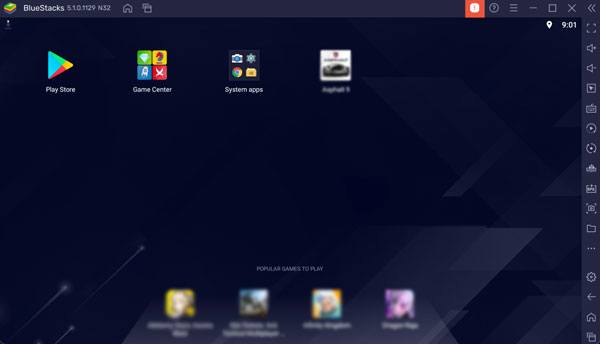
3. Adım. Ardından BlueStacks Play Store'u açın, seçtiğiniz uygulamayı bulun ve yükleyin. Uygulama, BlueStacks uygulaması içinde indirilecektir.
4. Adım. Yüklenen tüm uygulamaları BlueStacks ana sayfasında görebilirsiniz; birini seçin ve kullanmaya başlayın.
Bir Android uygulaması bilgisayarda çalıştırılabilir mi? Bu makaleden, Android uygulamalarını bilgisayarda kolayca çalıştırmanın birkaç yolu olduğunu görebiliriz. Ancak, bunlar yeni başlayanlar için oldukça zordur. En iyi ve önerilen yol, iOS ve Android cihazları destekleyen en iyi ekran yansıtma uygulaması olan Phone Mirror'ı kullanmaktır.
İlgili Makaleler:
Bilgisayardan Android Cihazlara Kolayca Uygulama Nasıl Yüklenir? [5 Çözüm]
Bilgisayardan Android Uzaktan Kontrol Etmenin En İyi 7 Yöntemi [Güncellendi]
Android Windows 10/11'e Yayınlamanın 5 Yolu [Adım Adım Kılavuz]

 Ekran Aynası
[2026 Cevaplandı] Android Uygulamaları Bilgisayarda Emülatörle veya Emülatörsüz Nasıl Çalıştırılır?
Ekran Aynası
[2026 Cevaplandı] Android Uygulamaları Bilgisayarda Emülatörle veya Emülatörsüz Nasıl Çalıştırılır?




 PC için Ücretsiz İndirin
 Mac için Ücretsiz İndirin
