Özetle:
AnyViewer, kullanıcıların bilgisayarlara erişmesine, dosya aktarmasına ve uzaktan destek sağlamasına olanak tanıyan bir uzaktan masaüstü aracıdır. Bu inceleme, başlıca özelliklerini, fiyatlandırma planlarını, kurulum sürecini, avantajlarını ve dezavantajlarını ele alıyor ve daha esnek mobil ekran yansıtma ve kontrol özelliklerine ihtiyaç duyan kullanıcılar için alternatif olarak Phone Mirror'ı tanıtıyor.
Uzaktan masaüstü yazılımı, uzaktan çalışma, teknik destek ve farklı konumlardan dosyalara erişim için vazgeçilmez bir araç haline geldi. Çeşitli uzaktan erişim çözümleri arasında AnyViewer, basit kurulumu, ücretsiz sürümü ve kullanışlı uzaktan kontrol özellikleriyle dikkat çekiyor. Ancak birçok kullanıcı, kurulumdan önce güvenli, güvenilir ve kullanmaya değer olup olmadığını merak ediyor.
Bu AnyViewer incelemesi, temel özelliklerini, fiyat seçeneklerini, kurulum sürecini, avantajlarını ve sınırlamalarını ele almaktadır. Ayrıca, daha esnek ekran kontrolü ve cihaz yönetimi özelliklerine ihtiyaç duyan kullanıcılar için güçlü bir alternatif de tanıtacağız.
AnyViewer, AOMEI Technology tarafından geliştirilen ve kullanıcıların başka bir cihazdan bilgisayarlara erişmesine ve bunları kontrol etmesine olanak tanıyan bir uzaktan masaüstü yazılımıdır. Genellikle uzaktan çalışma, teknik destek, dosya erişimi ve farklı konumlardan bilgisayar yönetimi için kullanılır.
Basit kurulum süreci ve kullanımı kolay arayüzüyle AnyViewer, kullanıcıların karmaşık ağ yapılandırmalarına gerek kalmadan uzaktan bağlantı kurmalarını sağlar. Windows bilgisayarların yanı sıra mobil cihazları da destekleyerek, kişisel ve kurumsal kullanıcılar için uzaktan erişimi daha kolay hale getirir.
AnyViewer, kullanıcıların başka bir bilgisayarı sanki önünde oturuyormuş gibi uzaktan görüntülemelerine ve kontrol etmelerine olanak tanır. Bu özellik, dosyalara erişmek, programları çalıştırmak veya uzaktan yardım sağlamak için kullanışlıdır.
Dahili dosya aktarım özelliği sayesinde kullanıcılar, harici depolama veya üçüncü taraf bulut hizmetlerine ihtiyaç duymadan bağlı cihazlar arasında dosyaları hızlıca taşıyabilirler. Bu özellik, belgeleri paylaşmak ve iş dosyalarını uzaktan aktarmak için oldukça faydalıdır.
AnyViewer, kullanıcıların başka bir cihaza bağlanarak uzaktan yardım sağlamasına olanak tanıyarak bilgisayar sorunlarının giderilmesini kolaylaştırır. Bu özellik özellikle BT desteği veya aile üyelerinin teknik sorunları çözmesine yardımcı olmak için kullanışlıdır.
AnyViewer, bilgisayarlar ve mobil cihazlar arasında uzaktan bağlantıları destekler. Kullanıcılar, bilgisayarlarından uzakta olduklarında daha fazla esneklik sağlayarak Android veya iOS cihazlarına PC'lerinden erişebilirler.
Uzaktan erişim araçları için güvenlik önemli bir husustur. AnyViewer, uzaktan oturumları korumaya yardımcı olmak için şifreleme ve izin kontrolleri kullanır. Bununla birlikte, kullanıcılar yine de yalnızca güvenilir cihazlardan gelen bağlantıları kabul etmeli ve hesap bilgilerini güvende tutmalıdır.
Evet, AnyViewer, kullanıcılara abonelik gerektirmeden temel uzaktan masaüstü özelliklerine erişim sağlayan ücretsiz bir sürüm sunmaktadır. Bu sürüm, ev bilgisayarına bağlanmak veya basit teknik destek sağlamak gibi yalnızca ara sıra uzaktan erişime ihtiyaç duyan kişisel kullanıcılar için uygundur.
Daha gelişmiş özelliklere ihtiyaç duyan kullanıcılar için AnyViewer üç ücretli plan sunmaktadır: Bireysel Kullanıcılar, Ekip ve Kurumsal. Bu planlar, daha fazla cihaz desteği, gelişmiş dosya aktarım performansı, daha yüksek görüntü kalitesi, gizlilik modu ve ekip yönetimi özellikleri gibi ek avantajlar sunmaktadır.
Tek Kullanıcı planı bireysel kullanıcılar için tasarlanmışken, Takım ve Kurumsal planlar esas olarak birden fazla kullanıcıyı ve cihazı yönetmesi gereken işletmelere yöneliktir. Fiyatlandırma detaylarını ve özellik farklılıklarını aşağıdaki tabloda inceleyebilirsiniz.
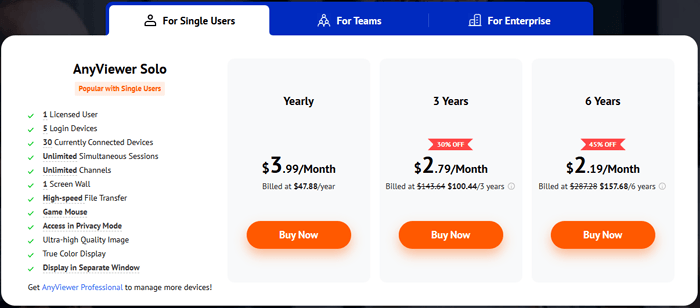
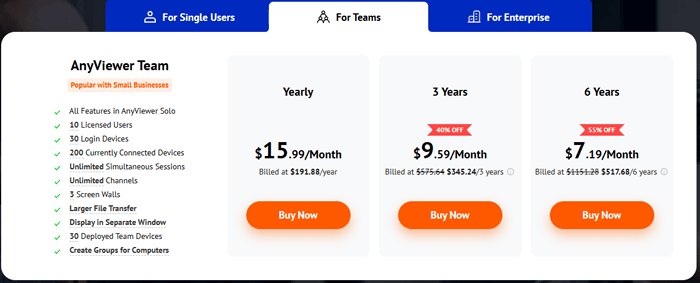
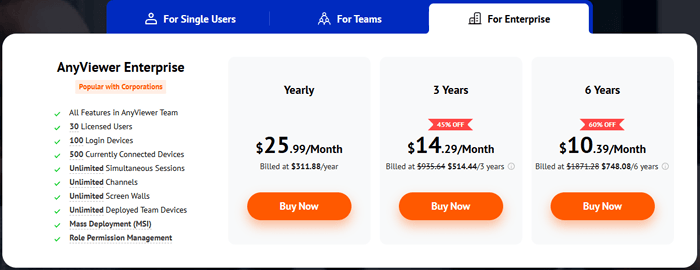
Genel olarak, ücretsiz sürüm temel uzaktan erişim ihtiyaçları için yeterlidir, ancak sık bağlantı, gelişmiş özellikler veya işletme yönetim araçlarına ihtiyaç duyan kullanıcılar ücretli bir plan seçmek zorunda kalabilirler.
AnyViewer, uzaktan bağlantıları kolaylaştırmak için tasarlanmıştır. Uygulamayı her iki cihaza da yükledikten ve aynı hesapla giriş yaptıktan sonra, kullanıcılar cihazlarını bir QR kodu veya cihaz listesi aracılığıyla bağlayabilirler. Uzaktan masaüstü erişimi mi yoksa ekran yansıtma mı kullandığınıza bağlı olarak adımlar değişebilir.
Aşağıda AnyViewer kullanarak bir iOS veya Android cihazı bilgisayara nasıl yansıtacağınız açıklanmıştır.
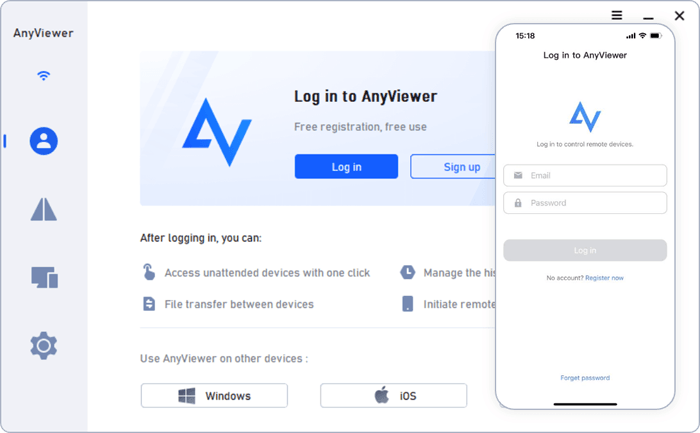
Adım 1. AnyViewer'ı Her İki Cihaza da Kurun
AnyViewer uygulamasını Windows bilgisayarınıza ve iOS veya Android cihazınıza indirip kurun. Ardından bir hesap oluşturun ve her iki cihazda da aynı hesapla oturum açın.
Adım 2. Ekran Yansıtma QR Kodu Oluşturun
Bilgisayarınızda AnyViewer'ı açın, "Cihaz" sekmesine gidin, yerel cihazı seçin ve "Mobil ekran yansıtma"yı seçin. Bilgisayar ekranında bir QR kodu görünecektir.
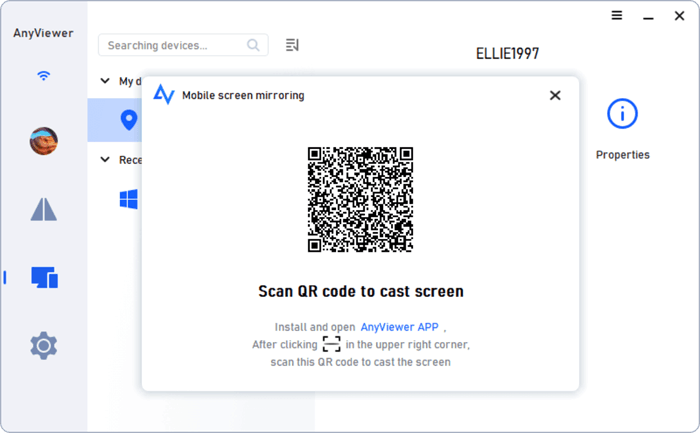
3. Adım. QR kodunu telefonunuzla tarayın.
Mobil cihazınızda AnyViewer uygulamasını başlatın, "Başlat" sekmesini açın, "tara" simgesine dokunun ve bilgisayarınızda görüntülenen QR kodunu tarayın.
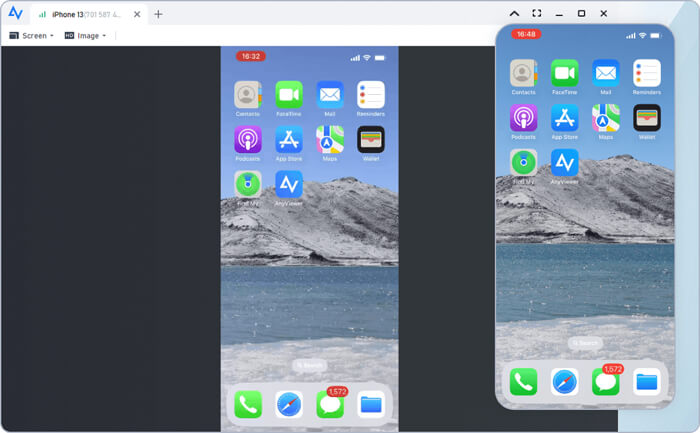
4. Adım. Telefon Ekranınızı Yansıtmaya Başlayın
Bağlantı başarıyla kurulduktan sonra, telefonunuzun ekranı bilgisayarınıza yansıtılacaktır. Ardından, video akışı, dosya görüntüleme veya mobil oyun oynama gibi mobil içerikleri daha büyük bir ekranda izleyebilirsiniz.
Diğer uzaktan masaüstü yazılımları gibi AnyViewer'ın da avantajları ve sınırlamaları vardır. Bu noktaları anlamak, ihtiyaçlarınıza uygun olup olmadığını belirlemenize yardımcı olabilir.
AnyViewer, sınırlı teknik bilgiye sahip kullanıcılar için bile uygun, basit bir arayüz sunar. Kurulum süreci, bazı geleneksel uzaktan erişim çözümlerine kıyasla oldukça kolaydır.
Ücretsiz planın bulunması, AnyViewer'ı yalnızca temel uzaktan erişim özelliklerine ihtiyaç duyan kişisel kullanıcılar için erişilebilir kılıyor.
Kullanıcılar bağlı cihazlar arasında dosya aktarımı yapabilir, bu da hem kişisel hem de iş amaçlı kullanımlar için faydalı hale gelir.
Mobil destek sayesinde kullanıcılar, ihtiyaç duyduklarında farklı cihazlardan uzaktaki bilgisayarlara erişebilirler.
Ücretsiz sürüm temel işlevleri kapsasa da, bazı gelişmiş özellikler yalnızca ücretli planlarda mevcuttur.
TeamViewer ve AnyDesk gibi yerleşik araçlarla karşılaştırıldığında, AnyViewer'ın kullanıcı tabanı daha küçük ve marka bilinirliği daha düşük.
Daha gelişmiş telefon ekranı kontrolü veya mobil yönetim özellikleri arayan kullanıcılar farklı bir çözüme ihtiyaç duyabilirler.
AnyViewer geleneksel uzaktan masaüstü erişimi için iyi bir seçenek olsa da, mobil cihazlar ve bilgisayarlar arasında daha esnek ekran kontrolüne ihtiyaç duyan kullanıcılar özel bir ekran yansıtma çözümünü tercih edebilirler.
Phone Mirror, ekran yansıtma ve cihaz kontrolü için tasarlanmıştır ve kullanıcıların mobil ekranlarını bilgisayarda görüntülemelerine ve yönetmelerine olanak tanır. AnyViewer ile karşılaştırıldığında, Phone Mirror daha çok mobil cihaz etkileşimine odaklanır ve bu nedenle Android veya iPhone cihazlarını bir bilgisayardan kontrol etmek isteyen kullanıcılar için uygundur.
Neden Phone Mirror'ı seçmelisiniz?
AnyViewer alternatifini kullanarak telefonunuzun ekranını bilgisayarınıza nasıl yansıtabilirsiniz ?
01 Phone Mirror'ı bilgisayarınıza indirip kurun, ardından programı açın ve mobil cihaz türünüzü, yani " Android " veya " iOS " seçeneklerinden birini seçin.

02 Telefonunuzu bağlamak için ekrandaki talimatları izleyin. Tercihinize bağlı olarak Wi-Fi bağlantısı veya USB bağlantısı seçebilirsiniz.
03 Bağlantı kurulduktan sonra, telefonunuzun ekranı bilgisayarınızda görünecektir. Daha sonra mobil cihazınızı bilgisayarınız üzerinden görüntüleyebilir ve kontrol edebilirsiniz.

AnyViewer, uzaktan erişim, dosya aktarımı, ekran yansıtma ve cihazlar arası bağlantı gibi temel özellikler sunan kullanışlı bir uzaktan masaüstü çözümüdür. Ücretsiz sürümü ve esnek ücretli planlarıyla, hem bireysel kullanıcıların hem de cihazları uzaktan yönetmenin basit bir yolunu arayan işletmelerin ihtiyaçlarını karşılayabilir.
Ancak, en iyi uzaktan erişim aracı, en çok neye ihtiyacınız olduğuna bağlıdır. Eğer öncelikle bilgisayarlara uzaktan bağlanmak ve onları kontrol etmek istiyorsanız, AnyViewer pratik bir seçimdir. Fakat amacınız bir akıllı telefonu bir bilgisayardan daha esnek bir şekilde yansıtmak ve kontrol etmek ise, Phone Mirror mobil cihaz yönetimi için daha uygun bir çözüm sunar.
İlgili Makaleler:
Android Telefonunuzdan Bilgisayar Dosyalarına Erişmenin 5 Basit Yolu [Test Edildi]
Android Bilgisayara Ekran Yansıtma İçin En İyi Uygulama: 2026'nın En İyi 13 Seçeneği
Ekran Yansıtmayı Tam Ekran Yapmanın 5 Kanıtlanmış Yöntemi [ Android /iPhone]
iPhone Ekranını Windows 10/11'e 4 Yöntemle Nasıl Yansıtabilirsiniz? (Güncellendi)

 Ekran Aynası
AnyViewer İncelemesi: Özellikler, Fiyatlandırma, Artıları ve Eksileri ve En İyi Alternatif
Ekran Aynası
AnyViewer İncelemesi: Özellikler, Fiyatlandırma, Artıları ve Eksileri ve En İyi Alternatif




 PC için Ücretsiz İndirin
 Mac için Ücretsiz İndirin
