Mikro SD kartınızı yanlışlıkla biçimlendirdiğinizde, yedeklemediğiniz önemli videolarınız varsa, biçimlendirilmiş mikro SD karttan videoları nasıl kurtarabilirsiniz? Belki de bunun bir felaket olduğunu düşünüyorsunuz, ancak neyse ki, biçimlendirme verileri kalıcı olarak hemen silmediği için videolarınızı geri kazanma şansınız var. Bu nedenle, hafıza kartını hemen kullanmayı bırakın ve aşağıdaki yöntemlerle videolarınızı kurtarın.
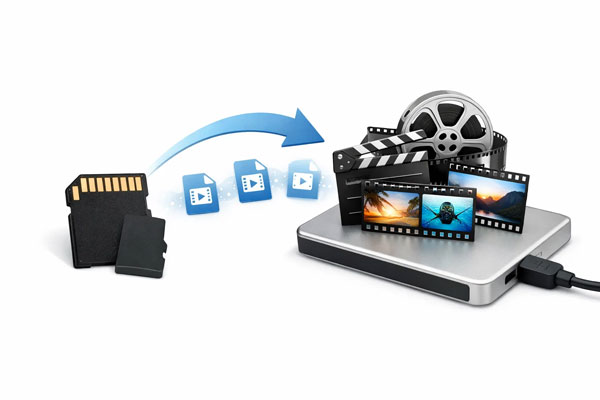
Bilgisayarınız olduğu sürece, SD kartınızı bilgisayarınıza bağlayabilir ve ardından Coolmuster Data Recovery uygulamasını kullanarak kayıp videolarınızı geri alabilirsiniz. Bu masaüstü uygulaması hafıza kartınızı tarayabilir ve biçimlendirilmiş dosyalarınızı bulabilir. Videolarınızın üzerine herhangi bir veri yazılmamışsa, dosyaları kurtarmada başarılı olacaksınız.
Coolmuster Veri Kurtarma yazılımının temel özellikleri:
Artıları:
Dezavantajları:
Coolmuster Veri Kurtarma programını indirin.
Biçimlendirilmiş bir SD karttan kayıp videoları kurtarmanın yolu şöyledir:
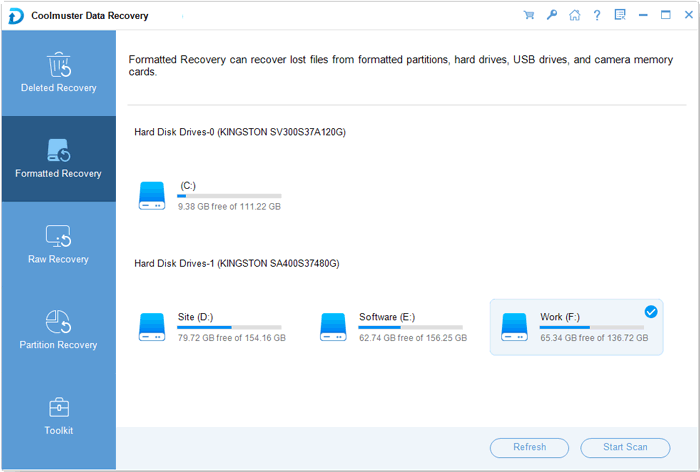
01 SD kartınızı bir kart okuyucu kullanarak bilgisayarınıza takın ve Coolmuster Data Recovery yazılımını başlatın. Ardından ana arayüzden "Biçimlendirilmiş Kurtarma" modunu seçin.
02 SD kartınızı temsil eden sürücü harfini seçin ve "Taramayı Başlat"ı tıklayın. Yazılım, parçalanmış video dosyalarını bulmak için derinlemesine bir tarama gerçekleştirecektir.
03 "Videolar" kategorisini seçin ve bulunan dosyaları inceleyin. Ardından, kaydetmek istediğiniz videoları seçin ve "Bilgisayara Kurtar" seçeneğine tıklayarak, dosyaları SD karta değil, bilgisayarınızın sabit diskine kaydettiğinizden emin olun.

Videolarınızı kurtarmak için video rehberini izleyebilirsiniz:
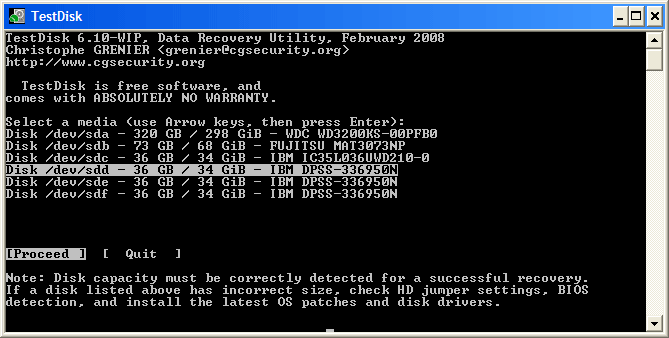
TestDisk, SD kartlar için kullanışlı, açık kaynaklı bir veri kurtarma aracıdır . Metin tabanlı olması, yeni başlayanlar için zorlayıcı olabilir, bu nedenle dikkatli kullanım gerektirir.
TestDisk aracılığıyla biçimlendirilmiş bir mikro SD karttan videoları almak için:
Adım 1: Programı çalıştırın ve yeni bir günlük dosyası oluşturmak için "Oluştur"u seçin. Ardından listeden mikro SD kartınızı seçin ve "Devam Et"i seçin.
Adım 2: Yazılım bunu otomatik olarak algılar (genellikle "Intel" veya "EFI GPT"). "Enter" tuşuna basın.
3. Adım: "Gelişmiş"i seçin, bölümünüzü seçin ve "Geri Yükle" (FAT/NTFS için) veya "Listele" seçeneğini seçin.
4. Adım: Silinen videolara gidin (genellikle kırmızıyla vurgulanmıştır), seçili dosyayı kopyalamak için "C" tuşuna basın ve kopyaladığınız dosyayı bilgisayarınızda yapıştırmak için bir hedef klasör seçin.
Artıları:
Dezavantajları:
Recuva, basitliği ve biçimlendirilmiş medya için etkili "Derin Tarama" özelliğiyle oldukça popülerdir. Ücretsiz sürüm video dosyalarınızı bulamazsa, profesyonel sürüme yükseltebilirsiniz.
Recuva kullanarak biçimlendirilmiş bir SD karttan kayıp videoları kurtarın:
Adım 1: Recuva'yı açın ve aradığınız dosya türü olarak "Videolar"ı seçin.
Adım 2: "Medya kartımda veya iPod'umda" seçeneğini belirleyin veya SD kartın sürücü harfine manuel olarak göz atın.
3. Adım: "Başlat" düğmesine tıklamadan önce, "Derin Taramayı Etkinleştir" kutusunu işaretleyin. Bu, dosya başlıklarını aradığı için biçimlendirilmiş kartlar için çok önemlidir.
4. Adım: Tarama tamamlandıktan sonra, videolarınızın yanındaki onay kutularını işaretleyin. "Kurtar"a tıklayın ve masaüstünüzde güvenli bir klasör seçin.

Artıları:
Dezavantajları:
PhotoRec, dosya sistemini göz ardı ederek temel verilere odaklanan ve bu sayede biçimlendirilmiş veya bozulmuş kartlar için oldukça etkili olan TestDisk'in bir tamamlayıcısıdır. Ayrıca, dosya adlarının kaybolabileceğini unutmayın; kurtarılan .mp4 veya .mov dosyalarını manuel olarak kontrol etmeniz gerekecektir.
İşte nasıl yapılacağı:
Adım 1: Bilgisayarınızda photorec_win.exe dosyasını açın, SD kartınızı seçin ve "Enter" tuşuna basın.
Adım 2: Ana bölümü seçin ve "Ara"yı seçin. Ardından, Linux'a özgü bir format kullanmıyorsanız "Diğer"e (FAT32/exFAT/ext için) dokunun.
3. Adım: Kurtarılan dosyaların kaydedileceği bir klasör seçin. Program, kartın her sektörünü tarayacaktır.

Artıları:
Dezavantajları:
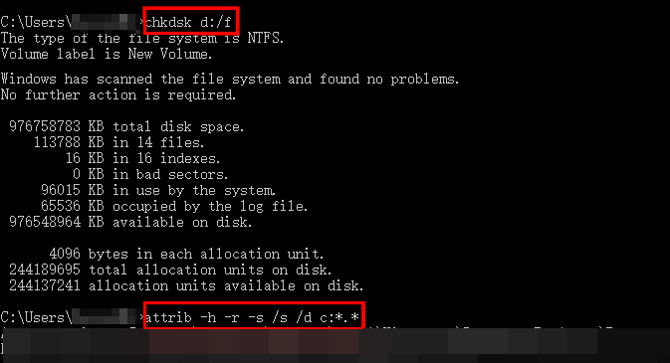
Komut İstemi (CMD) kullanmak, Windows yerleşik bir yöntemidir. Yukarıdaki araçlar gibi verileri "geri yükleyemese" de, hızlı biçimlendirmeden sonra dosyaları görünmez hale getiren öznitelik sorunlarını düzeltebilir.
Biçimlendirilmiş bir hafıza kartından CMD aracılığıyla videoları geri yüklemek için:
Adım 1: SD kartınızı bilgisayarınıza takın. Ardından Windows bilgisayarınızda "Win + R" tuşlarına basın, "cmd" yazın ve "Enter" tuşuna basın.
Adım 2: Şu komutu yazın: chkdsk X: /f. Ardından "X" yerine SD kartınızın sürücü harfini yazın.
3. Adım: Ardından şu komutu çalıştırın: attrib -h -r -s /s /d X:\*.*. "X" yerine doğru harfi yazmayı unutmayın.
Adım 4: Bu komut "gizli", "salt okunur" ve "sistem" özelliklerini kaldırır. Biçimlendirme yalnızca dizin yapısını gizleyen bir "Hızlı Biçimlendirme" ise, dosyalarınız karttaki yeni bir klasörde yeniden görünebilir.
Artıları:
Dezavantajları:
Veri kaybı stresli bir deneyimdir, ancak basit Recuva sihirbazından güçlü PhotoRec motoruna ve profesyonel Coolmuster Veri Kurtarma'ya kadar çeşitli araçlar, video kurtarma konusunda yüksek başarı oranı sunar. Veri kurtarmanın altın kuralını her zaman hatırlayın: Kurtarma işleminin tamamlandığından emin olana kadar kurtarılan dosyaları asla aynı SD karta geri kaydetmeyin.
İlgili Makaleler:
Silinen Videoları SD Karttan 4 Yöntemle Kurtarma (Sadece Silinenler)
Telefonunuzdan Bilgisayara Video Aktarımı Nasıl Yapılır? [ Android /iPhone için 8 Yöntem]
YouTube Videolarını Android Cihazınıza 4 Yöntemle Nasıl İndirebilirsiniz?







 PC için Ücretsiz İndirin
 Mac için Ücretsiz İndirin


