"Geçtiğimiz günlerde yeni bir Windows 11 bilgisayara geçtim, ancak şimdi SD kartımdan resimleri nasıl içe aktaracağımı çözemiyorum. Otomatik Oynatma penceresi bilgisayarda görünmüyor. Kaliteyi korumak için 'Bu Bilgisayardan' kopyalamak yerine resimleri düzgün bir şekilde içe aktarmayı tercih ederim. Herhangi bir yardımınız için minnettar olurum."
- Samantha Jones
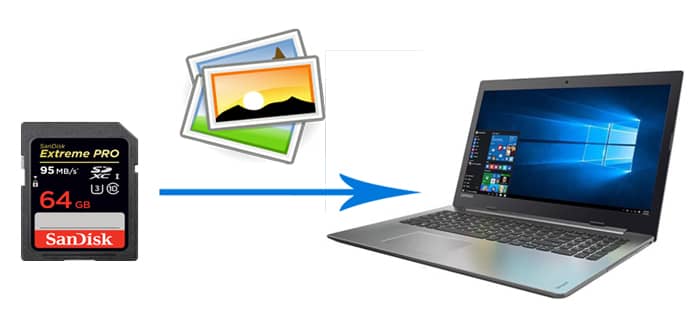
Resimleri düzenlemek, güzelleştirmek veya yedeklemek için SD karttan Windows 10 bilgisayarınıza aktarmanız gerekiyorsa ancak fotoğrafları SD karttan bilgisayara doğru şekilde nasıl aktaracağınızı bilmiyorsanız, aşağıdaki 3 etkili yönteme başvurabilirsiniz.
Coolmuster Lab.Fone for Android , silinmiş ve mevcut fotoğrafları, videoları, müzikleri ve belgeleri SD karttan bilgisayara aktarmanızı sağlar; bu, Android cihazlardan, dijital kameralardan, video kameralardan, MP4 oynatıcılardan, televizyonlardan ve SD kart içeren diğer tüm cihazlardan gelen SD kartları da kapsar.
SD kart bu program tarafından okunabildiği sürece, dosyaları SD karttan bilgisayara zahmetsizce aktarabilirsiniz. Ayrıca,mesajları , arama kayıtlarını, kişileri, videoları, müzikleri, fotoğrafları ve belgeleri de Android dahili belleğinden bilgisayara aktarabilirsiniz.
Coolmuster Lab.Fone for Android Öne Çıkan Özellikleri:


Micro SD karttan bilgisayara fotoğraf nasıl aktarılır?
1. Bilgisayarınıza Coolmuster Lab.Fone for Android kurun ve başlatın, ardından araç kutusundan Android Kurtarma modülüne tıklayarak giriş yapın.
2. Üst menüden SD Kart Kurtarma modunu seçin ve SD kartı bir SD kart okuyucu kullanarak bilgisayara takın.

Ardından bu programda İleri'ye tıklayın ve takılı tüm SD kartları burada göreceksiniz. Taramak istediğiniz disk sürücüsünü işaretleyin ve taramayı başlatmak için İleri'ye tıklayın.

3. Tarama işleminden sonra, sol panelden Fotoğraflar'ı seçin, önizleme yapın ve aktarmak istediğiniz fotoğrafları seçin, ardından alttaki Kurtar düğmesine dokunarak fotoğrafları SD karttan bilgisayara aktarın.

SD kartı bilgisayara takmanız ve fotoğrafları karttan bilgisayara kopyalamanız da resimleri aktarabileceğiniz bir diğer yöntemdir. Ancak bu yöntem, korumalı fotoğrafların SD karttan bilgisayara aktarılmasını desteklemez.
SD karttan bilgisayara resim nasıl aktarılır?
1. SD kartı, kart okuyucu kullanarak bilgisayarınızdaki SD kart yuvasına takın; bilgisayar onu taşınabilir bir sabit sürücü olarak tanıyacaktır.
2. Bilgisayar ekranının sol alt köşesindeki Başlat düğmesine tıklayın, arama kutusuna Fotoğraflar yazın ve klavyenizdeki Enter tuşuna basarak Windows Fotoğraflar uygulamasını başlatın.
3. Üstteki İçe Aktar simgesine tıklayın ve listeden "USB aygıtından" seçeneğini seçin. Ardından SD kartınızdan fotoğraflarınızı seçin ve bilgisayarınıza aktarın.
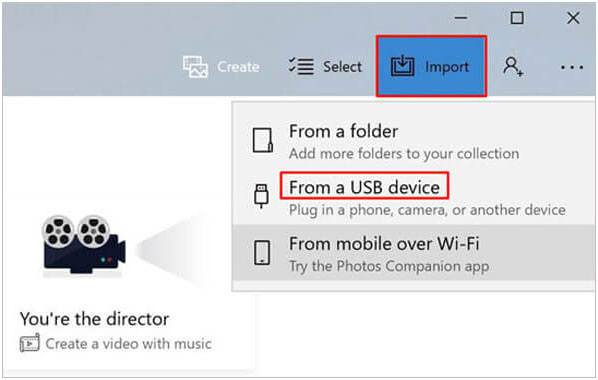
Bilgisayarınızda Otomatik Oynatma penceresi görünmüyorsa, doğrudan Dosya Gezgini'ni kullanabilirsiniz. Ancak, bilgisayarınızda uyumlu bir kart yuvası yoksa uygun bir kart okuyucuya ihtiyacınız olacaktır.
İşte nasıl yapılacağı:
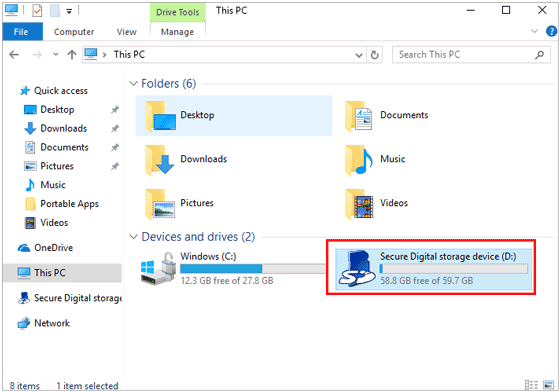
1. SD kartınızı ve bilgisayarınızı bir kart okuyucu kullanarak bağlayın ve ardından "Bu Bilgisayar" seçeneğine tıklayın.
2. Bağlı SD kartınızı "Aygıtlar ve sürücüler" altında göreceksiniz. Görmüyorsanız, bilgisayarınız kartınızı algılayamıyor olabilir veya kartınız hasar görmüş olabilir.
3. Bilgisayarınızdan kartınıza erişin ve fotoğraflara gidin. Ardından, fotoğrafları bilgisayarınızda oluşturduğunuz bir klasöre taşıyın.
4. Aktarım işleminin tamamlanmasını bekleyin. Ardından kart okuyucunuzu güvenli bir şekilde çıkarın.
SD karttan bilgisayara fotoğraf aktarma konusunda az bilginiz varsa, bu makale sizin için mükemmel bir kaynak olacaktır. İstediğiniz yöntemi özgürce seçebilirsiniz, ancak dürüst olmak gerekirse, Coolmuster Lab.Fone for Android , mevcut fotoğrafları aktarma ve SD karttan silinen resimleri kurtarma dahil olmak üzere birçok konuda yardımcı olabilir. Bu yüzden denemenizi tavsiye ederim.
Bu arada, kullanım sırasında herhangi bir sorunla karşılaşırsanız, aşağıya yorum bırakarak bize bildirmekten çekinmeyin.
İlgili Makaleler:
Android Telefon ve Tabletlerde SD Kart Yedeklemesi Nasıl Yapılır?
Google Pixel'den Bilgisayara Fotoğraf Aktarma (5 Kolay Yöntem)
Samsung Telefonunuzdan Tabletinize Fotoğraf Aktarmanın 4 Yolu
Android Cihazdan Bilgisayara Fotoğraf Aktarmanın En İyi 8 Yolu








 PC için İndir
 Mac için İndir

