MP4 formatındaki videolar kişisel anılar, profesyonel projeler ve çevrimiçi içerik için yaygın olarak kullanılmaktadır. Ancak MP4 dosyaları bozulmaya, yanlışlıkla silinmeye veya veri kaybına karşı bağışık değildir. Bu tür sorunlarla karşılaşırsanız, bu durum can sıkıcı olabilir - ancak bozuk dosyaları onarmak veya kayıp videoları kurtarmak için etkili yollar vardır. Bu makale, MP4 dosya kurtarma için 6 pratik yöntemi inceliyor ve video kurtarma hakkında sık sorulan soruları yanıtlıyor.

MP4 dosyalarındaki bozulmalar ani elektrik kesintileri, yazılım çökmeleri, eksik indirmeler veya yanlış düzenleme nedeniyle meydana gelebilir. Neyse ki, hasarlı MP4 dosyalarını onarabilecek çeşitli araçlar mevcuttur.
Untrunc, özellikle MP4, M4V ve MOV dosyaları için tasarlanmış güçlü bir komut satırı aracıdır. Bozuk bir videoyu, aynı ayarlarla ve kamerayla kaydedilmiş sağlıklı bir video olan "referans" dosyayla karşılaştırarak çalışır.
Untrunc ile bir MP4 dosyasını onarmak için:
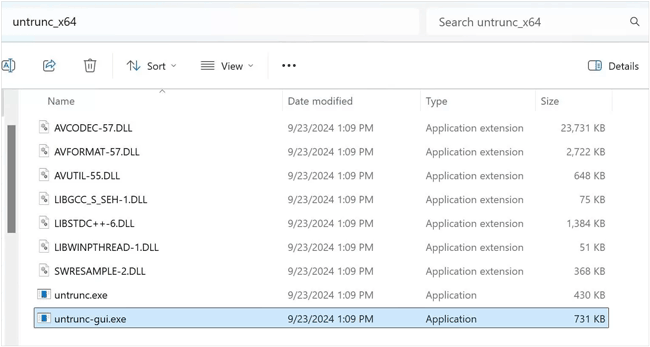
Adım 1: Güvenilir bir GitHub çatalından (örneğin yaygın olarak kullanılan anthwlock/untrunc veya ponchio/untrunc sürümleri) en son sürümü indirin. ZIP dosyasını bilgisayarınızdaki bir klasöre çıkarın ve untrunc-gui.exe uygulamasını çalıştırın.
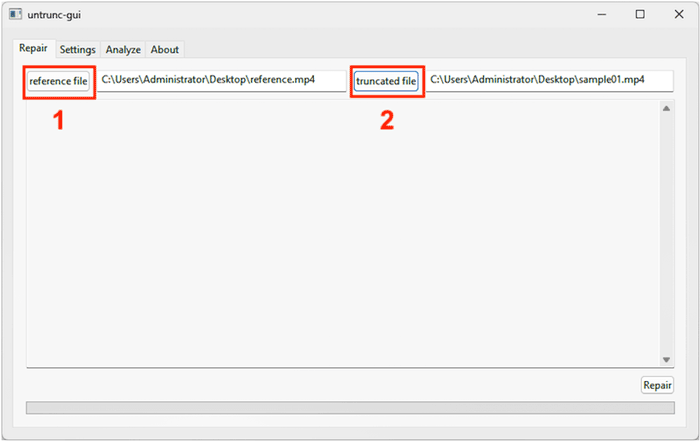
Adım 2: "Bozuk dosyayı seç" (veya "kısaltılmış dosyayı seç") seçeneğine tıklayın ve bozuk MP4 dosyanızı seçin. Ardından "Sağlıklı dosyayı seç" (veya "referans dosyayı seç") seçeneğine tıklayın ve çalışan video klibinizi seçin.
3. Adım: "Çalıştır" veya "Onar" düğmesine tıklayın ve işlemin tamamlanmasını bekleyin. Bozuk video dosyanızın yanına yeni, onarılmış bir video dosyası oluşturulacaktır.
FFmpeg, komut satırı tabanlı güçlü bir araçtır. Dosyanızın ses ve video verileri sağlam ancak "konteyner"inde bir sorun varsa, bu yöntem bozuk konteyneri kaldırır ve akışları kalite kaybı olmadan mükemmel yeni bir konteynere sarar.
İşte rehber:
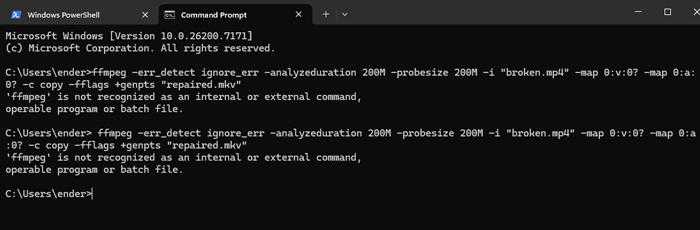
Adım 1: FFmpeg'i indirin ve sisteminizin Ortam Değişkenlerine ekleyin veya ffmpeg.exe dosyasını bozuk videonuzla aynı klasöre yerleştirin.
Adım 2: "Komut İstemi"ni açın ve bozuk videonuzun (corrupted.mp4) saklandığı klasöre gidin.
3. Adım: Akış Kopyalama (yeniden birleştirme) işlemini gerçekleştirmek için şu komutu yazın: ffmpeg -i corrupted.mp4 -c copy repaired_video.mp4.
Adım 4: Eğer hata video akışının daha derinlerindeyse, bozuk kareleri düzeltmek için yeniden kodlama yapmanız gerekebilir. Bunun yerine şu komutu kullanın: ffmpeg -i corrupted.mp4 -vcodec libx264 -acodec aac fixed_video.mp4.
Adım 5: Son olarak, yeni oluşturulan dosyayı çıktı klasöründe kontrol edin.
VLC Media Player, özellikle AVI formatındaki video dosyaları için sınırlı onarım yeteneklerine sahip popüler bir medya oynatıcısıdır. MP4 dosyanız önce AVI'ye dönüştürülürse, VLC onarım girişiminde bulunabilir.
İşte adımlar:
Adım 1: Üst menüde "Medya" > "Dönüştür / Kaydet..." seçeneğine tıklayın (veya Ctrl + R tuşlarına basın). Ardından "Ekle..." düğmesine tıklayın ve bozuk MP4 dosyanızı seçin, daha sonra alttaki "Dönüştür / Kaydet" seçeneğine tıklayın.
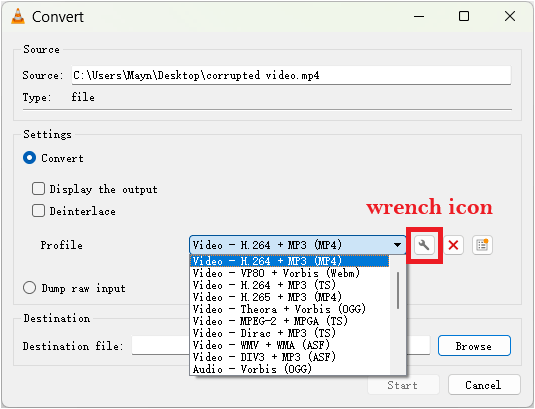
Adım 2: "Ayarlar" altındaki "Profil" açılır menüsünden "Video - H.264 + MP3 (MP4)" seçeneğini belirleyin.
3. Adım: Açılır menünün yanındaki anahtar simgesine (Seçili profili düzenle) tıklayın, kapsüllemenin "MP4/MOV" olarak ayarlandığından emin olun ve "Kaydet"e tıklayın.
4. Adım: "Hedef" bölümünde "Gözat"a tıklayın, dosyayı kaydedeceğiniz yeri seçin ve ona yeni bir ad verin (örneğin, vlc_repair.mp4).
Adım 5: "Başlat"a tıklayın. VLC dosyayı işleyecektir (ilerleme çubuğunun zaman çizelgesinde hareket ettiğini göreceksiniz). İşlem tamamlandığında, yeni dosyayı oynatmayı deneyin.
MP4 dosyalarınız yanlışlıkla silinirse veya biçimlendirme, virüs saldırıları veya depolama sorunları nedeniyle kaybolursa, özel kurtarma araçları bunları geri yüklemenize yardımcı olabilir.
PhotoRec, metin tabanlı bir sihirbaz kullanır. Dosya sistemine değil, ham veri bloklarına ("dosya imzalarına") bakar. Bu araç, derinlemesine veri kurtarma için etkilidir. Ancak, metin tabanlı arayüzü yeni başlayanlar için kafa karıştırıcı olabilir.
PhotoRec ile silinmiş veya kayıp MP4 dosyalarını kurtarmak için:
Adım 1: TestDisk/PhotoRec zip dosyasını indirin, çıkarın ve photorec_win.exe dosyasını yönetici olarak çalıştırın.
Adım 2: Silinen videoların bulunduğu sürücüyü/SD kartı ok tuşlarıyla seçin ve "Enter" tuşuna basın.
3. Adım: Bölümü seçin (genellikle en büyük olanı veya FAT32/NTFS olarak etiketlenmiş olanı) ve "Enter" tuşuna basın.
Adım 4: Taramadan önce alttaki "Dosya Seçenekleri"ne basın. Tüm formatların seçimini kaldırmak için "s" tuşuna basın, ardından mov formatını bulun ve işaretleyin (PhotoRec, MP4 ve MOV formatlarını aynı imza altında gruplandırır). Kaydetmek için "b" tuşuna basın.
Adım 5: Windows (NTFS) için "[Diğer]" seçeneğini seçin. Ardından, yalnızca silinmiş alanı taramak için "[Boş]" seçeneğini veya kart biçimlendirilmişse "[Tüm]" seçeneğini seçin.
Adım 6: Dosyaları kaydetmek için bilgisayarınızın yerel "C:" veya "D:" sürücüsündeki bir klasöre gidin. Doğru dizinde olduğunuzda kurtarma işlemini başlatmak için "c" tuşuna basın.

Kaybolmuş veya eksik bir MP4 video dosyasıyla uğraşırken, Coolmuster Data Recovery gibi özel tüketici yardımcı programları, PhotoRec gibi metin ağırlıklı, açık kaynaklı komut satırı araçları ile pahalı, kurumsal düzeydeki dijital adli bilişim yazılımları arasında dengeli bir orta yol sunar.
Coolmuster Veri Kurtarma yazılımının temel özellikleri:
Coolmuster Veri Kurtarma programını indirin.
İşte nasıl yapılacağı:
01 Coolmuster Data Recovery'yi bilgisayarınıza kurduktan sonra başlatın. Ardından ana kontrol panelinden bir kurtarma modu seçin. Yanlışlıkla silinen MP4 dosyaları için "Silinenleri Kurtarma"yı seçin.

02 Ekranda görüntülenen listeden sabit sürücüyü veya harici hafıza kartını seçin ve "Taramayı Başlat" düğmesine tıklayın.
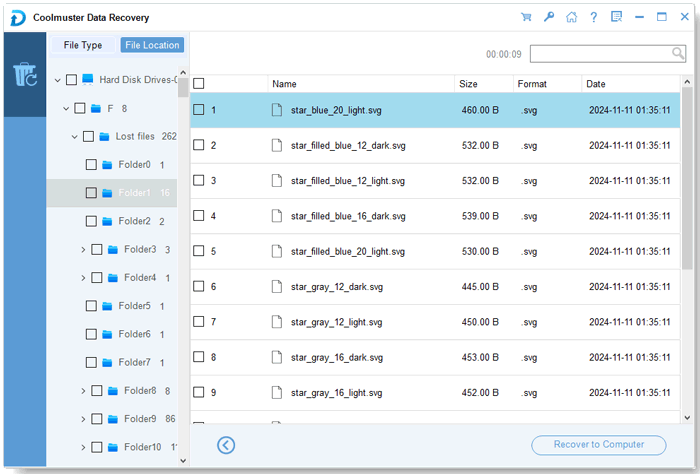
03 Tarama tamamlandıktan sonra sol kenar çubuğuna bakın. Klasörler arasında gezinin veya "Dosya Türü"ne tıklayın ve "Video" > "mp4" şeklinde filtreleyin.
04 Geri yüklemek istediğiniz MP4 dosyalarının yanındaki kutuları işaretleyin. Dosya boyutuna bakarak kayıp videonuzla eşleşip eşleşmediğini tahmin edebilirsiniz. Ardından sağ alt köşedeki "Bilgisayara Kurtar" düğmesine tıklayın ve geri yüklenen videoları kaydetmek için dahili sabit sürücünüzde bir klasör seçin.
İşte yaklaşık 2 dakika süren video rehberi:
Recuva, Windows formatlı dosya sistemlerinde hızlı taramalar için oldukça etkilidir. Ücretsiz sürümü de kullanımı kolaydır, ancak ciddi şekilde bozulmuş veya üzerine yazılmış dosyalarda daha az etkilidir.
Recuva ile kayıp MP4 videolarını kurtarmak için:
Adım 1: Recuva'yı açın. Recuva Sihirbazı otomatik olarak başlayacaktır. "İleri"ye tıklayın.
Adım 2: Fotoğrafları ve belgeleri filtrelemek için "Video"yu seçin ve "İleri"ye tıklayın. Ardından "Belirli bir konumda" > "Gözat" seçeneğine tıklayın ve dosyanın daha önce bulunduğu klasörü veya SD kart sürücüsünü seçin. "İleri"ye dokunun.
3. Adım: Recuva, renk kodlu noktalarla işaretlenmiş bir dosya listesi gösterecektir:
4. Adım: MP4 videolarınızın yanındaki onay kutularını seçin, "Kurtar..." seçeneğine tıklayın, ayrı bir sürücüde güvenli bir hedef klasör seçin ve "Tamam"a tıklayın.

S1: Eğer MP4 dosyam bozulmuşsa ve yanlışlıkla silmişsem ne yapmalıyım?
Bu bir "çift hata" senaryosu. Öncelikle dosyayı sürücünüze geri getirmek için kurtarma yazılımı (PhotoRec veya Coolmuster Data Recovery gibi) kullanmalısınız. Kurtarıldıktan sonra hala oynatılamıyorsa, Untrunc gibi onarım araçlarını uygulayabilirsiniz. Kurtarma işlemi verileri geri getirir; onarım ise bu verilerin okunabilir olmasını sağlar.
S2: MP4 dosyalarının bozulmasına ne sebep olur?
Yaygın nedenler şunlardır:
S3: Yapay zeka bozuk video dosyalarını onarabilir mi?
Evet, modern yapay zeka araçları "Üretken Onarım" konusunda mükemmel sonuçlar vermeye başlıyor. Geleneksel araçlar mevcut kodu düzeltmeye çalışırken, yapay zeka aslında eksik kareleri yeniden oluşturabiliyor veya veri kaybından kaynaklanan bulanık, pikselli bölümleri iyileştirebiliyor. Ancak bu hizmetler genellikle bulut tabanlıdır ve abonelik gerektirebilir.
MP4 dosyalarının bozulması ve yanlışlıkla silinmesi yaygın sorunlardır, ancak aşılamaz değillerdir. Untrunc, FFmpeg, VLC gibi araçlar ve PhotoRec, Coolmuster Data Recovery ve Recuva gibi veri kurtarma yazılımları kullanarak, hasarlı videoları genellikle onarabilir veya kayıp olanları kurtarabilirsiniz.
Hangi yöntemi seçerseniz seçin, veri kurtarmanın altın kuralını her zaman hatırlayın: kaynak sürücüyü kullanmayı derhal bırakın ve dosyalarınızı her zaman tamamen ayrı bir depolama aygıtına geri yükleyin.
İlgili Makaleler:
Sizin İçin En İyi Dizüstü Bilgisayar Veri Kurtarma Yazılımları: 12 Kurtarma Aracı
2026 Yılında Android İçin En İyi 8 Video Kurtarma Uygulaması [Karşılaştırmalı]
Toshiba Sabit Disk Veri Kurtarma: Dosyalarınızı Geri Almanın 4 Yöntemi
Vault Uygulamasından Silinen Dosyaları Kurtarma [Kanıtlanmış Çözümler]







 PC için Ücretsiz İndirin
 Mac için Ücretsiz İndirin


