Android telefonunuzda veya Android tabletinizde istikrarlı ve hızlı bir Wi-Fi bağlantısı altında film, müzik, haber, ilginç klipler ve daha birçok video dosyası gibi çeşitli YouTube videolarını izlemek keyifli. Android cihazınızla harika bir YouTube videosu izlerken aniden ağ kesintisiyle karşılaştığınızı hayal edin, ne kadar sinirleneceksiniz!
En sevdiğiniz videoları YouTube sitesinden indirip çevrimdışı izlemek için Android cihazınıza aktarmaya ne dersiniz? Bu sayede, bağlantı zayıf veya hiç olmasa bile, YouTube videolarının keyfini Android telefonunuzda/tabletinizde istediğiniz zaman ve istediğiniz yerde çıkarabilirsiniz. Android YouTube videoları indirmek için etkili bir yol arıyorsanız, bu kılavuzu okuyun.
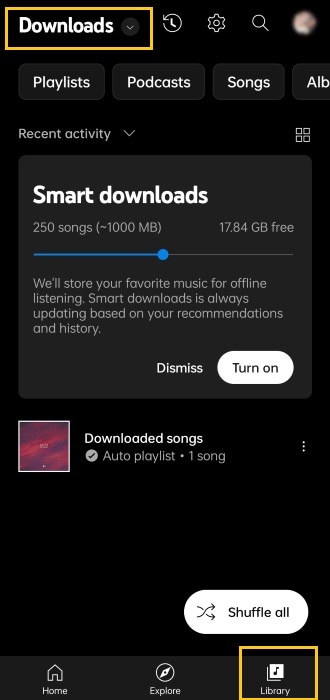
Videoları indirmenin en basit ve yasal yolu YouTube Premium aboneliğidir. YouTube Premium aboneliğiniz varsa, indirme işlemi doğrudan uygulamaya entegre edilmiştir.
YouTube videosunu Android telefonunuza indirmek için:
Adım 1: Android cihazınızda YouTube uygulamasını açın ve kaydetmek istediğiniz videoyu oynatmaya başlayın.
Adım 2: Video oynatıcısının altında bulunan " İndir " düğmesine dokunun. Ardından tercih ettiğiniz video kalitesini seçin (örneğin, 1080p veya 720p).
3. Adım: İndirme işlemi tamamlandıktan sonra, videoyu uygulamanın " Kütüphane " > " İndirilenler " bölümünde bulabilirsiniz.
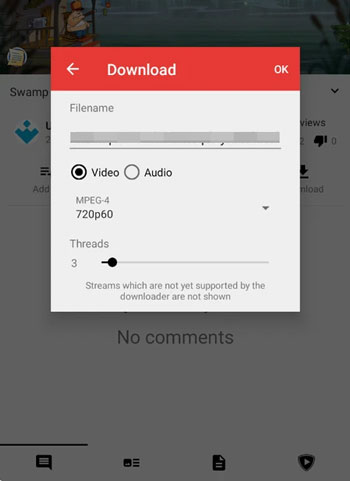
NewPipe, Android cihazlar için tasarlanmış hafif, açık kaynaklı bir YouTube istemcisidir. Google hizmetlerine bağımlı değildir ve kullanıcıların video ve ses dosyalarını doğrudan indirmesine olanak tanır.
NewPipe kullanarak YouTube'dan Android telefona video indirmek için:
Adım 1: F-Droid gibi güvenilir bir kaynaktan NewPipe'ı indirip kurun.
Adım 2: NewPipe uygulamasında istediğiniz videoyu arayın ve " İndir " düğmesine dokunun.
3. Adım: Video, ses veya altyazı seçeneklerinden birini seçin ve depolama klasörünüzü belirleyin. İşlem tamamlandığında, dosya doğrudan telefonunuzun dahili depolama alanına kaydedilir ve herhangi bir medya oynatıcıda kolayca oynatılabilir.
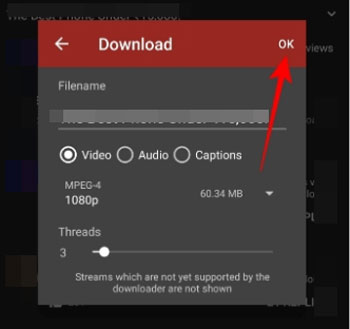
Tubular, SponsorBlock gibi ek özellikler içeren, NewPipe'ın modern bir türevidir. Tanıdık bir arayüz ve benzer işlevsellik sunarken, YouTube güncellemeleriyle gelişmiş uyumluluk da ekler.
Tubular'ı kullanarak Android cihazınıza YouTube videoları indirin:
Adım 1: Tubular APK dosyasını Android cihazınıza yükleyin. Ardından uygulamayı açın ve istediğiniz videoyu arayın.
Adım 2: " İndir " simgesine tıklayın. Ardından uygulama, dosya adını ve indirme için kullanılan iş parçacıklarını özelleştirmenize olanak tanıyacak; bu da daha yüksek indirme hızları sağlayabilir.
3. Adım: Video, " İndirilenler " klasörünüze standart bir MP4 veya WebM dosyası olarak kaydedilecektir.
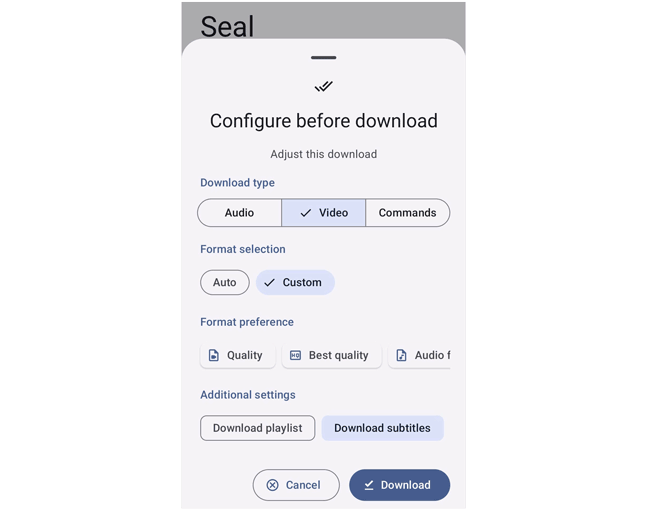
Seal, temiz "Material You" tasarımıyla bilinen, yt-dlp tabanlı güçlü bir video/ses indirme programıdır. Sadece YouTube'u değil, birçok diğer video platformunu da destekler. Ayrıca, istikrarlı ve yüksek kaliteli indirmeler sağlamak için güçlü arka uç araçlarına sahiptir.
İşte Seal uygulamasıyla Android cihazınızda YouTube videolarını nasıl kaydedeceğiniz:
Adım 1: Android cihazınıza Seal uygulamasını (GitHub veya F-Droid'den temin edilebilir) yükleyin.
Adım 2: Resmi uygulamadan istediğiniz YouTube videosunun URL'sini kopyalayın ve bağlantıyı Seal'in ana arayüzüne yapıştırın.
3. Adım: Video veya ses ayarlarını değiştirin ve " İndir " düğmesine basın. Ardından video Android cihazınıza kaydedilecektir.
S1: Cobalt uygulamasını kullanarak YouTube videolarını Android telefonuma kaydedebilir miyim?
Cobalt, Android tarayıcılarda çalışabilen web tabanlı bir indirme aracıdır. Uygulama yüklemeden YouTube videolarını kaydetmenize olanak tanısa da, güvenilirliği YouTube'un mevcut kısıtlamalarına bağlıdır. Şu anda Cobalt'ı kullanarak YouTube videolarını Android telefonunuza kaydedemezsiniz.
S2: Android telefonda YouTube indirmeleri nerede bulunur?
S3: YouTube'dan doğrudan indirdiğim videolar neden Android Galeri uygulamamda görünmüyor?
Resmi YouTube uygulaması üzerinden indirilen videolar, standart MP4 dosyaları değil, şifrelenmiş veri parçalarıdır. Galeri uygulaması bunları tanıyamaz. Videoları Galerinizde görmek için, dosyaları standart medya formatlarında kaydeden Seal veya NewPipe gibi araçlar kullanmanız gerekir.
Android telefonunuza birden fazla YouTube videosu indirdiyseniz ve bunları bilgisayarınıza yedeklemek veya daha büyük bir ekranda izlemek istiyorsanız, Coolmuster Android Assistant etkili bir çözümdür. Bu yazılım, videolarınızı kayıpsız kalitede aktarabilir. Ayrıca, fotoğraflarınızı , müziklerinizi, kişilerinizi, uygulamalarınızı, mesajlarınızı vb. Android bilgisayara ve tersine aktarabilirsiniz.
Coolmuster Android Assistant indirin.
Videolarınızı bilgisayarınıza şu şekilde aktarabilirsiniz:

Artık yukarıdaki yöntemleri kullanarak YouTube videolarını Android cihazınıza sorunsuz bir şekilde indirebilirsiniz. İster YouTube Premium'un resmi yolunu, ister Seal ve Tubular gibi açık kaynaklı araçların esnekliğini tercih edin, Android video indirmek hiç bu kadar kolay olmamıştı.
İlgili Makaleler:
Android YouTube Nasıl Kaldırılır - Kolay Yöntemler Açıklaması
Android YouTube'un Çalışmaması Sorununu Çözme Stratejileri [Kaçırmayın]
YouTube TV'de Konum Doğrulamasını Nasıl Atlayabilirsiniz [Tam Kılavuz]
Uzun YouTube Videolarını 7 Etkili Yöntemle Nasıl İndirebilirsiniz?






 PC için Ücretsiz İndirin
 Mac için Ücretsiz İndirin


