Özetle: Web siteniz için resim boyutunu küçültmek mi istiyorsunuz? Bu kılavuz, kaliteyi feda etmeden sayfa yükleme hızını artırmak için Windows , Mac , Photoshop ve çevrimiçi araçlarda resimleri yeniden boyutlandırmanın, sıkıştırmanın ve dönüştürmenin kolay yollarını kapsar.
Dikkat sürelerinin kısa olduğu ve web sitesi yükleme sürelerinin kritik önem taşıdığı durumlarda, web sitesindeki görsellerin boyutu çok önemli bir rol oynar. Büyük görsel dosyaları sayfa yüklemesini geciktirebilir ve bu da hem kullanıcı deneyimini hem de arama motoru sıralamalarını etkileyebilir. Görsel kalitesi ve yükleme süresi arasında hassas bir denge bulmak şarttır.
Bu yazıda, web siteleri için görsel boyutlarını nasıl küçülteceğimizi ele alacağız. Bu, performansı optimize etmede, kullanıcı deneyimini geliştirmede ve çevrimiçi varlığınızın hem hızlı hem de görsel olarak etkileyici olmasını sağlamada önemli bir uygulamadır.
Görüntü boyutunu küçültme yöntemlerine geçmeden önce, web sitesi görselleri için ideal dosya boyutunu anlamak çok önemlidir. Web siteleri için görsellerin dosya boyutu, web geliştiricileri ve tasarımcıları için önemli bir husustur. Bu, iyi bir kullanıcı deneyimi sağlamak için çok önemli olan web sayfalarının yüklenme süresini etkiler. Genel olarak, kaliteden ödün vermeden görsel dosya boyutlarını 100 KB'nin altında tutmak önerilir. Bu, daha hızlı yükleme süreleri ve daha sorunsuz bir kullanıcı deneyimi sağlar.
Devamını Okuyun: Bazıları görüntü boyutunu çevrimdışı olarak sıkıştırmak isteyebilir. İşte dört güvenilir yöntem.
Web optimizasyonunda görsel boyutunun önemini belirledikten sonra, temel bir stratejiye, yani görselleri yeniden boyutlandırmaya geçelim. Bir görselin boyutları doğrudan dosya boyutunu etkiler ve bunları web sitenizin gereksinimlerine uyacak şekilde ayarlayarak yükleme sürelerinde önemli ölçüde azalma sağlayabilirsiniz.
Üçüncü taraf yazılımlara ihtiyaç duymadan görüntüleri sorunsuz bir şekilde optimize etmek isteyen Mac kullanıcıları için Önizleme uygulaması basit bir çözüm sunuyor. Web siteniz için görüntü boyutunu verimli bir şekilde küçültmek için şu adımları izleyin:
Adım 1. Yeniden boyutlandırmak istediğiniz resmi bulun ve Mac Önizleme uygulamasını kullanarak açın. Resim dosyasını sağ tıklayarak ve "Birlikte Aç" ardından "Önizleme" seçeneğini seçerek açın.
Adım 2. "Araçlar" menüsüne gidin, "Boyutu Ayarla"yı seçin ve istediğiniz boyutları belirtin. Bozulmayı önlemek için en boy oranının korunmasına dikkat edin.

3. Adım. Boyut ve formatı ayarladıktan sonra "Tamam" düğmesine tıklayın. "Dosya" > "Dışa Aktar" seçeneğini belirleyerek ve dosya için bir konum seçerek optimize edilmiş görüntüyü kaydedin.
Windows kullanıcıları için Microsoft Paint, basit bir yöntem sunar. Windows Paint'in yerleşik özelliklerinden yararlanarak, web siteniz için resimleri hızlı ve kolay bir şekilde yeniden boyutlandırabilir ve optimize edebilirsiniz. Resim boyutunu verimli bir şekilde küçültmek için şu adımları izleyin:
Adım 1. Paint programını açın ve "Dosya" menüsünü kullanarak resmi açın.
Adım 2. Araç çubuğundaki "Boyutlandır" seçeneğine tıklayın. Boyutları değiştirmenizi sağlayan bir iletişim kutusu açılacaktır.
3. Adım. "Boyutlandır ve Eğ" iletişim kutusunda, görüntü için istediğiniz yüzde veya piksel boyutlarını girebilirsiniz. Orijinal en boy oranını korumak için, "En boy oranını koru" onay kutusunun seçili olduğundan emin olun.

4. Adım. Boyutu ayarladıktan sonra "Tamam" düğmesine tıklayın. Yeniden boyutlandırılmış görüntüyü "Dosya" > "Farklı Kaydet" seçeneğini kullanarak kaydedin ve dosya için bir konum belirleyin.
Windows Fotoğraflar, görüntüleri yeniden boyutlandırmak için başka bir seçenektir. Windows Fotoğraflar'ın yerleşik özelliklerini kullanarak, web siteniz için fotoğrafları zahmetsizce yeniden boyutlandırabilir ve optimize edebilirsiniz. Web sitesi için görüntü boyutunu sıkıştırmak için şu adımları izleyin:
Adım 1. Boyutunu değiştirmek istediğiniz fotoğrafı bulun, üzerine sağ tıklayın ve "Birlikte Aç" > "Fotoğraflar" seçeneğini seçin.
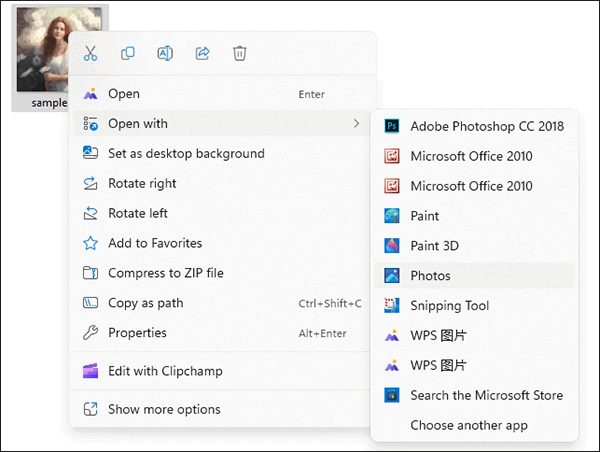
Adım 2. Fotoğraf Windows Fotoğraflar'da açıldıktan sonra, menüyü açmak için sağ üst köşedeki üç noktaya (ellipsis) tıklayın. Açılır menüden "Görüntüyü yeniden boyutlandır" seçeneğini seçin.
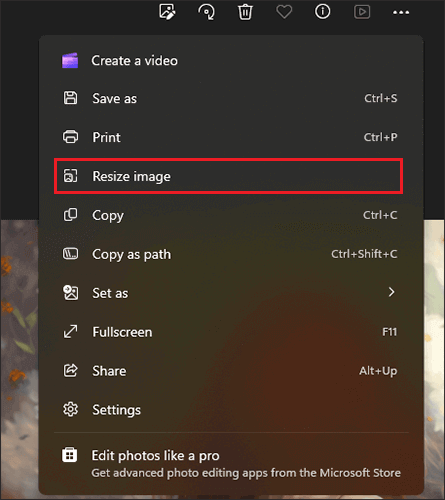
3. Adım. "Boyutlandır" menüsünde, önceden tanımlanmış boyut seçenekleri sunulacaktır. Web sitenizin gereksinimlerine uygun olanı seçin. Ayrıca, belirli boyutlar girmek için "Özel" seçeneğini de kullanabilirsiniz.
4. Adım. Hedef boyutu seçtikten sonra, görüntüyü kaydetmek için "Bir kopyasını kaydet" düğmesine tıklayın. ( Fotoğraflarınızı iPhone'unuzda doğrudan sıkıştırabilir misiniz? Güvenilir yöntemleri burada keşfedin.)
Daha ileri düzey kullanıcılar için Adobe Photoshop, görüntü boyutlandırma konusunda kapsamlı özellikler sunar. Adobe Photoshop, görüntü işleme ve grafik tasarımındaki çok yönlülüğüyle bilinen önde gelen bir grafik düzenleme yazılımıdır. Profesyoneller tarafından yaygın olarak kullanılan bu yazılım, temel fotoğraf düzenlemeden karmaşık tasarım projelerine kadar çeşitli görevler için kapsamlı bir araç seti sunar. Web sitesi için resimleri küçültmek için şu adımları izleyin:
Adım 1. Adobe Photoshop'u çalıştırın ve "Dosya" > "Aç" seçeneğini belirleyerek ve görüntü dosyasına giderek optimize etmek istediğiniz görüntüyü açın.
Adım 2. Görüntü açıldıktan sonra, "Görüntü" menüsüne gidin ve "Görüntü Boyutu"nu seçin. Görüntünün mevcut boyutlarını gösteren bir iletişim kutusu açılacaktır.

3. Adım. "Görüntü Boyutu" iletişim kutusunda, görüntü için istediğiniz boyutları girebilirsiniz.

4. Adım. Ayarları yaptıktan sonra, değişiklikleri uygulamak için "Tamam"ı tıklayın. Optimize edilmiş görüntüyü "Dosya" > "Farklı Kaydet" seçeneğini belirleyerek ve dosya için bir konum seçerek kaydedin.
Masaüstü yazılıma ihtiyaç duymadan resim boyutunu küçültmek için hızlı ve basit bir çevrimiçi çözüm arıyorsanız, ReduceImages imdadınıza yetişiyor. Web siteleri için bu resim sıkıştırıcı, resim optimizasyon sürecini basitleştiriyor. ReduceImages kullanarak resim boyutunu nasıl küçültebileceğiniz aşağıda açıklanmıştır:
Adım 1. ReduceImages web sitesine gidin. Optimize etmek istediğiniz resmi yüklemek için "Resim Seç"e tıklayın. (Web sitesine gitmeden önceAndroid bilgisayarınıza fotoğraf yüklemek ister misiniz?) Alternatif olarak, resmi web sitesine sürükleyip bırakabilirsiniz.
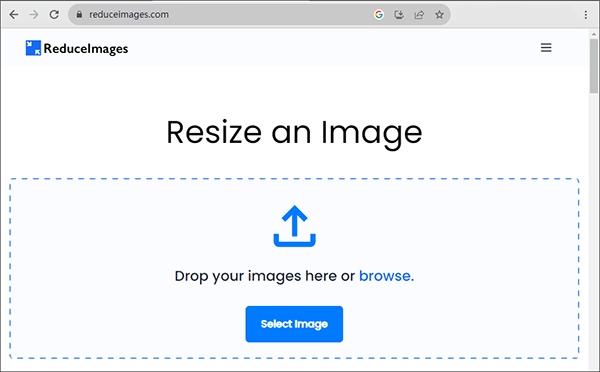
Adım 2. ReduceImages genellikle sıkıştırma seviyelerini ayarlama seçenekleri sunar. Dosya boyutu ve görüntü kalitesi tercihinize göre istediğiniz sıkıştırma ayarını seçin.
3. Adım. Sıkıştırma tercihlerinizi seçtikten sonra, sıkıştırma işlemini başlatmak için "Görüntüyü Yeniden Boyutlandır" düğmesine tıklayın. Araç, görüntünüzü işleyecektir.
4. Adım. Sıkıştırma işlemi tamamlandıktan sonra, küçültülmüş boyutlu sürümü bilgisayarınıza indirmek için "Resmi İndir" seçeneğine dokunun.
Web siteleri için görselleri optimize etme alanında, görsel kalite ve verimli dosya boyutları arasında hassas bir denge kurmak için sıkıştırma önemli bir teknik olarak öne çıkmaktadır. Sıkıştırma, bir görsel dosyasındaki veri miktarını azaltarak, görüntü kalitesinde önemli bir kayıp olmadan daha hızlı yükleme süreleri sağlar. Yukarıda bahsedilen yöntemler, görselleri sıkıştırmak için de uygulanabilir. Bu bölümde, öncelikle yaygın olarak kullanılan iki çevrimiçi sıkıştırma aracını tanıtacağız.
TinyPNG, popüler bir çevrimiçi resim sıkıştırma aracıdır. TinyPNG'nin basitliği ve etkinliği, özellikle PNG ve JPEG resimlerle uğraşırken, web sitesi optimizasyonu için popüler bir seçim olmasını sağlar. Web siteniz için TinyPNG kullanarak resimleri sıkıştırmak için şu adımları izleyin:
Adım 1. Web tarayıcınızı açın ve TinyPNG web sitesine gidin. TinyPNG ana sayfasında, resimlerinizi belirlenmiş alana sürükleyip bırakın veya bilgisayarınızdan resim seçmek ve yüklemek için kutuyu tıklayın.

2. Adım. TinyPNG, resimlerinizi otomatik olarak sıkıştırmaya başlayacaktır. İşlem tamamlandığında, sıkıştırılmış resimleri indirmek için indirme bağlantısına tıklayın. Resimleri bilgisayarınızda istediğiniz bir konuma kaydedin.
Kaçırmayın: Görüntüyü PDF'ye dönüştürmeyi düşünüyorsanız, bu uzman eğitimini göz ardı etmeyin.
Img2Go, resimleri kolayca sıkıştırmanıza olanak tanıyan bir başka çevrimiçi platformdur. Img2Go'nun sezgisel arayüzü ve kapsamlı özellikleri, resim boyutlarını küçültmek için güvenilir bir çevrimiçi araç arayan kullanıcılar için uygun bir seçenek haline getiriyor. İşte web sitesi için resimleri sıkıştırmanın adımları:
Adım 1. Web tarayıcınızı açın ve Img2Go web sitesine gidin. Yeniden boyutlandırmak istediğiniz resmi yüklemek için "Dosya Seç" düğmesini kullanın. Alternatif olarak, resmi doğrudan belirlenmiş alana sürükleyip bırakabilirsiniz.
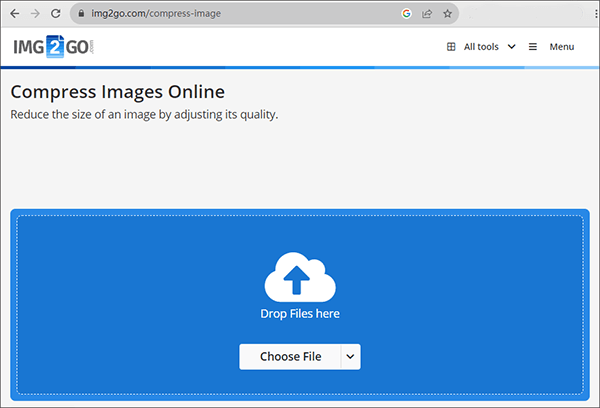
Adım 2. Img2Go, resminiz için belirli boyutlar belirlemenize olanak tanır. Genişliği ve yüksekliği gerektiği gibi ayarlayın.
3. Adım. Ayarları yapılandırdıktan sonra, sıkıştırma işlemini başlatmak için "Görüntüyü Sıkıştır" düğmesine tıklayın. Img2Go, belirtilen parametrelere göre görüntünüzü işleyecektir.
4. Adım. Sıkıştırma işlemi tamamlandıktan sonra, optimize edilmiş görüntüyü bilgisayarınıza kaydetmek için "İndir" düğmesine tıklayın.
Görüntü formatını değiştirmek de dosya boyutunun küçülmesine katkıda bulunabilir. Görüntüleri JPEG veya WebP gibi web dostu formatlara dönüştürmeyi düşünün. Daha önce bahsedilen yöntemlerin çoğu dosya formatlarını değiştirmeyi içerir. Bu bölümde, bunu Windows Paint kullanarak bir örnekle göstereceğiz. En iyi sonuçlar için şu kısa adımları izleyin:
Adım 1. Windows Paint'i kullanarak değiştirmek istediğiniz resme erişin. Düzenleme işlemine devam etmek için "Dosya" menüsüne gidin ve "Farklı Kaydet" seçeneğini seçin.

2. Adım. JPEG gibi sıkıştırmaya olanak sağlayan alternatif bir dosya formatı seçin.
3. Adım. Güncellenmiş formatta görüntüyü saklamak istediğiniz hedefi belirtin, ardından "Kaydet"i seçin.
Sonuç olarak, web siteleri için görselleri optimize etmek, yeniden boyutlandırma, sıkıştırma ve format değiştirme işlemlerinin bir kombinasyonunu içerir. Yukarıda belirtilen yöntemleri izleyerek, web sitenizin hızlı yüklenmesini ve ziyaretçiler için sorunsuz bir deneyim sağlamasını sağlayabilirsiniz. Unutmayın, görsel kalitesi ve dosya boyutu arasında doğru dengeyi bulmak, başarılı bir web varlığı için çok önemlidir.
İlgili Makaleler:
Görüntü Aşırı Sıkıştırılmış mı? 5 Yaygın Çözüm [Çevrimiçi ve Çevrimdışı]
[Tam karşılaştırma] HEIC ve PNG: Bilmeniz Gereken Her Şey
Bilgisayardan Android /iPhone'a Fotoğraf Aktarmanın 8 Yolu
Bir Resmi PDF'ye Dönüştürme Yöntemleri [7 Çevrimdışı ve Çevrimiçi Yöntem]






