Özetle: Kaliteden ödün vermeden resim boyutunu küçültmek mi istiyorsunuz? Bu kılavuz Windows , Mac , Photoshop ve çevrimiçi araçlarda resim dosyası boyutunu nasıl küçülteceğinizi gösteriyor. Daha hızlı yüklemeler, daha kolay paylaşım ve daha iyi depolama yönetimi için resimleri yeniden boyutlandırmanın, sıkıştırmanın, kırpmanın ve optimize etmenin kolay yollarını öğrenin.
Görüntü paylaşımı ve depolaması hayatımızın ayrılmaz bir parçası haline geldi. Ancak, görüntü paylaşımı söz konusu olduğunda hepimizin karşılaştığı ortak bir zorluk var: resim dosyalarının boyutu. Büyük resim dosyaları göndermeyi zorlaştırabilir ve hatta web sitelerine yüklerken veya e-posta yoluyla gönderirken sorunlara neden olabilir. Resim dosyası boyutunu küçültmek çok önemlidir.
Resim dosyalarının boyutunu küçülterek, daha hızlı yüklemeler, daha az depolama alanı gereksinimi ve daha hızlı web sitesi yükleme süreleri de dahil olmak üzere birçok avantajdan yararlanabilirsiniz. Bu makale, resim dosyası boyutunu küçültmenin çeşitli yöntemlerini inceleyerek, kaliteden ödün vermeden resimlerinizi kolayca yönetmenizi ve paylaşmanızı sağlayacaktır.
S1. Resim dosyası boyutlarını küçültmenin faydaları nelerdir?
Resimlerin dosya boyutunu küçültmenin birçok avantajı vardır. Öncelikle, daha hızlı yüklemelere olanak tanıyarak sosyal medya platformlarında veya e-posta yoluyla resim paylaşımını kolaylaştırır. Ek olarak, daha küçük dosya boyutları daha az depolama alanı tüketir, bu da cihazlarınızda veya bulut depolama alanınızda daha fazla resim saklamanıza olanak tanır. Son olarak, dosya boyutlarını optimize etmek web sitesi yükleme sürelerini iyileştirerek ziyaretçiler için sorunsuz bir kullanıcı deneyimi sağlar.
S2. Dosya boyutu ile görüntü kalitesi arasında nasıl bir ilişki vardır?
Dosya boyutlarını küçültmek ne kadar önemliyse, görüntü kalitesini korumak da o kadar önemlidir. Dosya boyutu ve görüntü kalitesi arasındaki ilişki genellikle hassas bir dengeye dayanır. Dosya boyutlarını küçültmek için sıkıştırma teknikleri kullanılabilir, ancak aşırı sıkıştırma görüntü detayının ve netliğinin kaybına neden olabilir. Bu nedenle, görüntü kalitesini korurken dosya boyutunu en aza indiren uygun yöntem ve araçları seçmek çok önemlidir.
Resim dosyalarının boyutunu küçültmek, web sayfaları, e-posta ekleri veya depolama sınırlamaları gibi çeşitli amaçlar için görüntüleri optimize etmenin önemli bir adımıdır. Bu kılavuzun ikinci bölümünde, resim dosyalarının boyutunu küçültme sürecini, kullanılabilecek farklı teknikleri ve araçları inceleyerek ele alacağız.
Windows işletim sistemini kullanıyorsanız, yerleşik Windows Fotoğraflar uygulamasıyla resimlerinizin dosya boyutunu kolayca küçültebilirsiniz. Windows Fotoğraflar, kaliteyi bozmadan resim dosyası boyutlarını küçültmenin basit ve etkili bir yolunu sunar. Windows Fotoğraflar, istenen bölümü doğrudan kırpma, resmi yeniden boyutlandırma ve biçimi değiştirme dahil olmak üzere üç farklı yöntemle resim işleme olanağı sağlar. İşte bu üç yöntemin kısa bir açıklaması:
Seçenek 1. İstenilen Bölümü Kırp
Adım 1. Bağlam menüsünden "Birlikte aç" seçeneğini belirleyin ve "Fotoğraflar"ı seçin. Ardından "Düzenle ve Oluştur"u seçin.
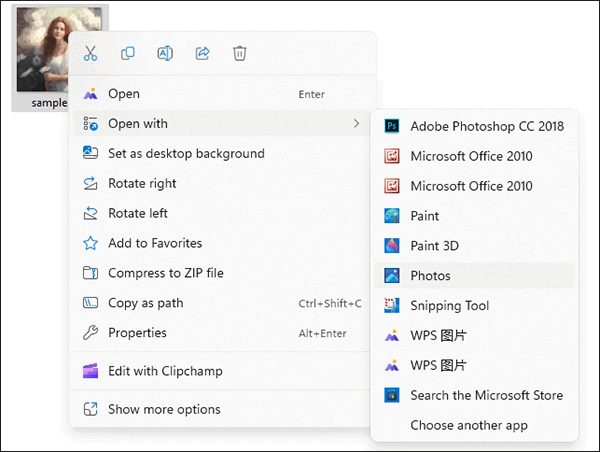
Adım 2. "Kırp" seçeneğini seçin ve ardından kırpma kutusunun boyutunu ve konumunu ayarlayarak saklamak istediğiniz kısmı seçin.
3. Adım. Kırpılmış görüntüyü kaydetmek için "Bir kopyasını kaydet" seçeneğine tıklayın.
Seçenek 2. Görüntüyü Yeniden Boyutlandırın
Adım 1. Resminizi açın ve "Düzenle ve Oluştur" seçeneğini seçin.
2. Adım. "Yeniden Boyutlandır" seçeneğini seçin, ardından önceden tanımlanmış farklı boyutlar arasından seçim yapabilir veya boyutları özelleştirebilirsiniz.
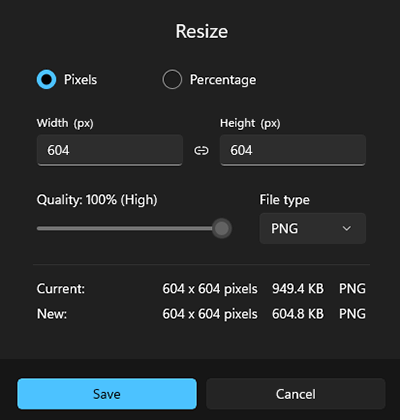
3. Adım. Yeniden boyutlandırılmış görüntüyü kaydetmek için "Kaydet"e tıklayın.
Seçenek 3. Biçimi Değiştir
Adım 1. Resmi açın ve üç noktaya dokunun.
Adım 2. "Farklı Kaydet" seçeneğini seçin ve ardından JPEG'den PNG'ye veya desteklenen başka bir formata geçmek gibi istediğiniz hedef formatı seçin.
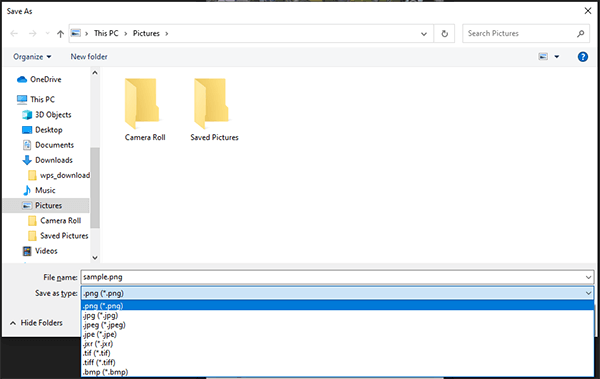
3. Adım. Görüntüyü değiştirilmiş biçimde kaydetmek için "Kaydet" seçeneğini seçin.
Windows yerleşik uygulamalarından biri olan Windows Paint, resimlerin dosya boyutunu yeniden boyutlandırarak ve optimize edilmiş bir biçimde kaydederek küçültmek için kullanılabilir. İşte bir fotoğrafın dosya boyutunu küçültmenin yolu:
Seçenek 1. Görüntüyü Yeniden Boyutlandırın
Adım 1. Düzenlemek istediğiniz resmi Windows Paint kullanarak açın. Üst menüdeki "Ana Sayfa" sekmesine gidin. "Yeniden Boyutlandır" seçeneğine tıklayın ve bir iletişim kutusu açılacaktır.
Adım 2. "Boyutlandır ve Eğ" iletişim kutusunda, görüntünün boyutlarını ayarlayın. "En boy oranını koru" kutusunu işaretleyerek en boy oranını koruduğunuzdan emin olun. Görüntünün boyutunu küçültmek istediğiniz yüzdeyi belirtebilir veya piksel cinsinden özel boyutlar girebilirsiniz.

3. Adım. Yeniden boyutlandırma işleminden sonra, "Dosya" menüsüne tıklayın ve "Kaydet" veya "Farklı Kaydet" seçeneğini belirleyin. Daha küçük görüntüyü kaydetmek istediğiniz konumu belirtin ve "Kaydet"e tıklayın.
Seçenek 2. Biçimi Değiştir
Adım 1. Düzenlemek istediğiniz resmi Windows Paint'te açın. "Dosya" menüsüne gidin ve "Farklı Kaydet" seçeneğini seçin.

2. Adım. JPEG gibi sıkıştırmayı destekleyen farklı bir dosya formatı seçin.
3. Adım. Görüntüyü yeni formatta kaydetmek istediğiniz konumu belirtin ve "Kaydet"e tıklayın.
Kaçırmayın: Dosya boyutunu küçültmek için Android fotoğraflarınızı bilgisayarınıza kopyalamayı mı düşünüyorsunuz? Çözümler için bağlantıya tıklayın.
Mac Preview, görüntü dosyalarının boyutunu küçültmek için çeşitli yollar sunan güçlü bir görüntü görüntüleme ve düzenleme aracıdır. Boyutlar, biçimler ve görüntü kalitesi üzerinde kontrol sağlayarak, özel ihtiyaçlarınız için boyut ve görüntü kalitesi arasında doğru dengeyi kurmanıza yardımcı olur. İşte fotoğrafların dosya boyutunu küçültmenin bazı yaygın yöntemleri:
Seçenek 1. Görüntü Boyutlarını Ayarla
Adım 1. Mac resmi bulun, üzerine sağ tıklayın, "Birlikte Aç"ı seçin, ardından "Önizleme"yi seçin.
Adım 2. "Araçlar" menüsüne gidin ve "Boyutu Ayarla" seçeneğini seçin.
3. Adım. Açılan pencerede, yeni boyutları manuel olarak girebilir veya önceden ayarlanmış çeşitli boyutlardan birini seçebilirsiniz. Genellikle, resim boyutlarını küçültmek dosya boyutunu azaltır.

4. Adım. Daha küçük dosyayı kaydetmek için "Tamam"a dokunun.
Seçenek 2. Farklı Formatlarda Dışa Aktar
Adım 1. Görüntüyü açın ve "Dosya" > "Dışa Aktar" > "Farklı Dışa Aktar" seçeneğini belirleyin.
Adım 2. Açılan iletişim kutusunda, dosya boyutunu önemli ölçüde azaltabilen JPEG gibi kayıplı bir format da dahil olmak üzere farklı bir dosya formatı seçin.
3. Adım. Biçime özgü seçenekleri ayarlayın, ardından "Kaydet"e tıklayın.
Seçenek 3. Görüntü Kalitesini Ayarlayın
Adım 1. Görüntü Önizleme'de açıldıktan sonra, "Dosya" menüsüne gidin ve "Dışa Aktar" > "Farklı Dışa Aktar" seçeneğini seçin.
Adım 2. Dışa aktarma iletişim kutusunda, görüntüyü kaydetmek istediğiniz formatı seçin. Örneğin, Format açılır menüsünden "JPEG" seçeneğini seçebilirsiniz.
3. Adım. Kalite seçeneğinin yanında bir kaydırıcı göreceksiniz. Kaliteyi düşürmek ve dosya boyutunu küçültmek için kaydırıcıyı sola, kaliteyi ve dosya boyutunu artırmak için ise sağa sürükleyin. Kaydırıcıyı hareket ettirdikçe, genellikle görüntü kalitesinin nasıl etkileneceğine dair bir önizleme göreceksiniz.
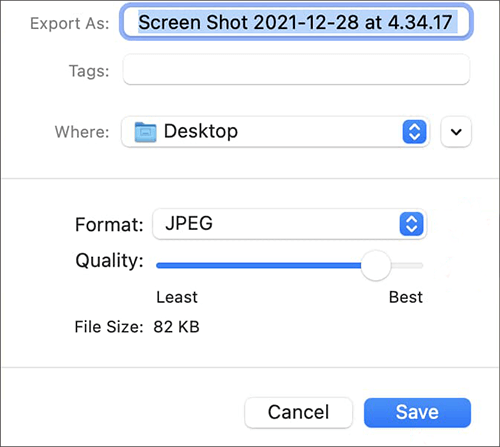
4. Adım. Görüntü kalitesini tercihinize göre ayarladıktan sonra, görüntüyü kaydetmek istediğiniz konumu seçin ve gerekirse yeni bir ad verin. Ardından "Kaydet"e tıklayın.
Profesyonel bir görüntü düzenleme yazılımı olan Adobe Photoshop, olağanüstü görüntü kalitesini korurken resim dosyası boyutlarını küçültmek için gelişmiş araçlar sunar. Bu yöntem, Photoshop'un sıkıştırma tekniklerini ve dışa aktarma seçeneklerini kullanmayı içerir. Adobe Photoshop, görüntüleri küçültmek için dört yöntem sunar: kırpma, yeniden boyutlandırma, format değiştirme ve sıkıştırma. İşte Adobe Photoshop kullanarak bir resmin dosya boyutunu küçültmenin yolu:
Seçenek 1. Görüntüyü Kırpın
Adım 1. Resminizi Adobe Photoshop'ta açın.
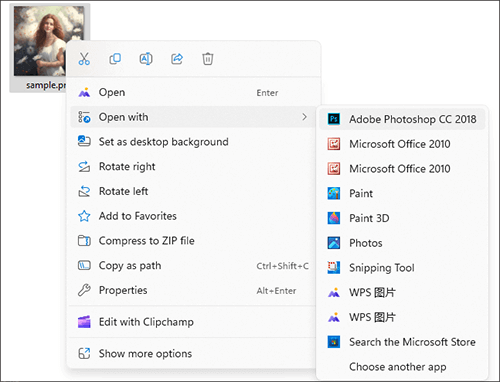
Adım 2. Kırpma Aracını kullanarak, saklamak istediğiniz görüntü bölümünü seçin ve gereksiz alanları kaldırın.
3. Adım. Kırpma alanını belirledikten sonra, kırpma işlemini uygulamak için "Enter" tuşuna basın.
4. Adım. "Dosya" > "Kaydet" seçeneğine giderek kırpılmış görüntüyü kaydedin.
Seçenek 2. Görüntüyü Yeniden Boyutlandırın
Adım 1. Resminizi Adobe Photoshop'ta açın. "Görüntü" menüsüne gidin ve "Görüntü Boyutu"nu seçin.

Adım 2. "Görüntü Boyutu" iletişim kutusunda, en boy oranını koruyarak görüntünün boyutunu küçültmek için boyutları ayarlayın.

3. Adım. Yeniden boyutlandırmayı uygulamak ve yeniden boyutlandırılmış görüntüyü kaydetmek için "Tamam"ı tıklayın.
Seçenek 3. Biçimi Değiştir
Adım 1. Resminizi Adobe Photoshop'ta açın. "Dosya" menüsüne gidin ve "Dışa Aktar" > "Web için Kaydet" seçeneğini seçin.
Adım 2. "Farklı Kaydet" iletişim kutusunda farklı bir format seçin (örneğin, PSD'den JPEG'e).
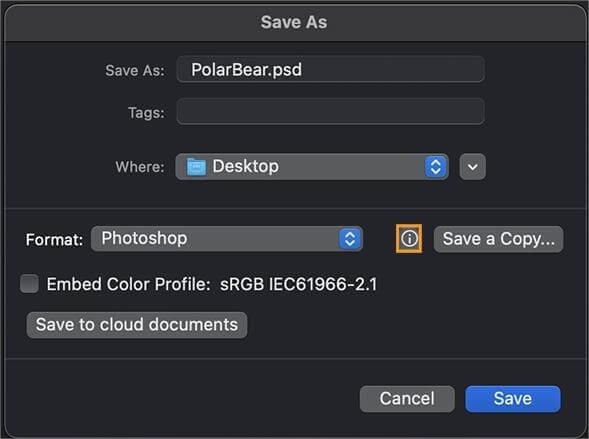
3. Adım. Biçime özgü ayarları yapın ve görüntüyü yeni biçimde kaydetmek için "Kaydet"e tıklayın.
Seçenek 4. Görüntüyü Sıkıştırın
Adım 1. Resminizi Adobe Photoshop'ta açın. "Dosya" menüsüne gidin ve "Dışa Aktar" > "Web için Kaydet" seçeneğini seçin.
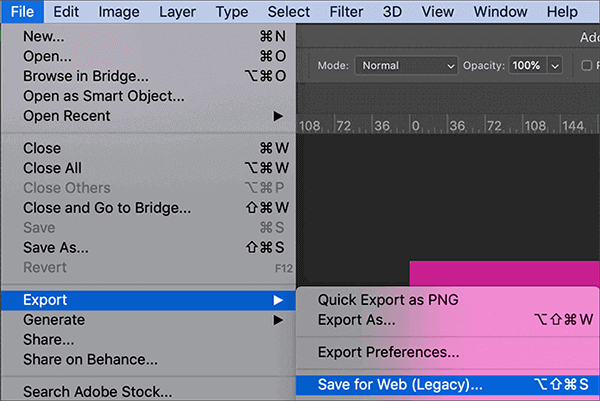
2. Adım. "Web için Kaydet" iletişim kutusunda, istediğiniz formatı (örneğin, JPEG) seçin ve sıkıştırma ayarlarını yapın. Kaliteyi düşürmek veya sıkıştırmayı artırmak dosya boyutunu küçültecektir.
3. Adım. Seçilen ayarlarla görüntüyü önizleyin ve ardından sıkıştırılmış görüntüyü kaydetmek için "Kaydet"e tıklayın.
Görüntünüz aşırı mı sıkıştırılmış? İşte sorun giderme ipuçları.
Görüntü Aşırı Sıkıştırılmış mı? 5 Yaygın Çözüm [Çevrimiçi ve Çevrimdışı]Daha önce bahsedilen ve görüntüleri küçültebilen çok yönlü araçlara ek olarak, TinyPNG, Img2Go, Compress2Go ve diğerleri gibi çok sayıda çevrimiçi araç da bu amaca ulaşabilir. TinyPNG'yi örnek olarak ele alalım.
TinyPNG, iyi kaliteyi korurken resimlerin dosya boyutunu sıkıştırmaya ve küçültmeye odaklanan çevrimiçi bir araçtır. TinyPNG kullanarak bir resim dosyasının boyutunu nasıl küçültebileceğiniz aşağıda açıklanmıştır:
Adım 1. Web tarayıcınızı açın ve TinyPNG web sitesine gidin. "WebP, PNG veya JPEG dosyalarınızı buraya sürükleyin!" kutusuna tıklayın veya resim dosyanızı web sayfasına sürükleyip bırakın.

2. Adım. TinyPNG, yüklenen resimleri otomatik olarak sıkıştırarak dosya boyutunu küçültecektir. Sıkıştırma işlemini gösteren bir ilerleme çubuğu göreceksiniz.
3. Adım. Sıkıştırma işlemi tamamlandığında, TinyPNG orijinal ve sıkıştırılmış dosya boyutlarını gösterecektir. Ayrıca bir indirme düğmesi de sunacaktır. Sıkıştırılmış görüntüyü bilgisayarınıza kaydetmek için "İndir" düğmesine tıklayın.
Sonuç olarak, resim dosyası boyutlarını küçültmek, verimli çevrimiçi paylaşım ve depolama için çok önemlidir. Windows veya Mac kullanıcısı olmanız fark etmeksizin, yeniden boyutlandırma, sıkıştırma, format dönüştürme, kırpma ve optimizasyon araçlarını kullanarak, kaliteden ödün vermeden resim dosyası boyutlarını önemli ölçüde azaltabilirsiniz. Bu yöntemleri deneyin ve özel ihtiyaçlarınıza en uygun olanı bulun. Doğru tekniklerle, küçük dosya boyutu ile görsel çekiciliğini koruyan bir resim arasında mükemmel bir denge kurabilirsiniz.
İlgili Makaleler:
JPEG Dosyalarını Kolayca Sıkıştırmanın 8 Popüler Yöntemi [Çevrimiçi/Çevrimdışı]
iPhone'da Fotoğraf Nasıl Sıkıştırılır? Görüntü Boyutunu Küçültmenin 5 Kanıtlanmış Yolu
Windows / Mac / Çevrimiçi En İyi 12 HEIC - JPG Dönüştürücü [Son Güncelleme]
Fotoğrafı PDF'ye Dönüştürme: 3 Çevrimiçi ve 3 Çevrimdışı Yöntem Açıklandı






