Özet; DR: Büyük fotoğraf dosyaları nedeniyle iPhone depolama alanı mı tükeniyor? Bu rehber, iPhone Depolama Optimizasyonu ve HEIC formatı gibi yerleşik özellikler ile ayrıca uygulamalar, e-posta ve çevrimiçi görüntü sıkıştırıcıları kullanarak iPhone'da fotoğrafları nasıl sıkıştıracağınızı gösteriyor. Fotoğraf boyutunu küçültün, depolama alanı tasarrufu yapın ve önemli fotoğrafları silmeden anılarınızı kolayca erişilebilir kılın.
Günümüzde iPhone, değerli anıları fotoğraf şeklinde yakalamak ve depolamak için paha biçilmez bir araç haline geldi. Ancak, fotoğraf koleksiyonlarımız büyüdükçe, cihazlarımızda hızla önemli bir depolama alanı tüketebilirler. iPhone'unuzun hafızası tükeniyorsa veya değerli anılarınızı silip yenilerine yer açmak istemiyorsanız, iPhone'da fotoğrafları nasıl sıkıştıracağınızı öğrenmek önemlidir.
Neyse ki, doğru yerdesiniz. Bu rehber, iPhone'da görüntü boyutunu azaltmak için temel teknikleri ve püf noktalarını inceliyor. İster depolama alanı boşaltmak, ister görüntüleri daha verimli paylaşmak ya da sadece genel dosya boyutunu küçültmek istiyorsanız, bu rehber fotoğraflarınızı etkili şekilde sıkıştırma adımlarını size anlatacak ve süreci her zamankinden daha kolay hale getirecek.
iPhone'unuzda sürekli büyüyen fotoğraf koleksiyonunu yönetmek söz konusu olduğunda, Apple iPhone fotoğrafının boyutunu azaltmanıza yardımcı olabilecek güçlü yerleşik özellikler sunuyor.
iPhone fotoğraflarını sıkıştırmanın en basit yollarından biri "iPhone Depolamayı Optimize Et" özelliğini kullanmaktır. "iPhone Depolamayı Optimize Et" özelliği, iPhone'unuzdaki fotoğraf depolamanızı sorunsuz yöneten yerleşik bir işlevdir. Bu özellik, tam çözünürlüklü fotoğraf ve videoları iCloud hesabınızda otomatik olarak kaydederken iPhone'unuzda daha küçük, cihaz dostu sürümleri tutarken çalışır. Bir fotoğrafı izlediğinizde veya düzenlediğinizde, tam çözünürlüklü versiyon otomatik olarak indirilir ve bu süreç cihazınızda değerli depolama alanının boşalmasına yardımcı olur. iPhone 13/14/15/16/17'de bir fotoğrafı nasıl sıkıştıracağınız şöyle:
Adım 1. iPhone'unuzun kilidini açarak ve genellikle dişli şeklinde bir simgeyle gösterilen "Ayarlar" uygulamasına dokunarak başlayın.
Adım 2. "Ayarlar" menüsüne kaydırın ve "Fotoğraflar"a dokunun. Bu sizi Fotoğraflar ayarlarına götürür; burada fotoğraf kütüphanenizle ilgili çeşitli seçeneklere erişebilirsiniz.
Adım 3. Fotoğraflar ayarlarında "iPhone Depolamasını Optimize Et" adlı bir seçenek göreceksiniz. Bu seçeneğe dokunarak etkinleştirin.
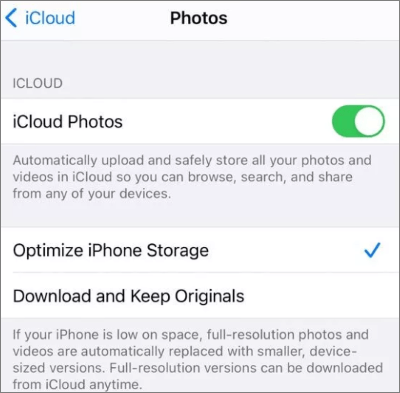
Adım 4. "iPhone Depolamayı Optimize Et" özelliğini etkinleştirdikten sonra, iPhone'unuz fotoğraf kütüphanenizi optimize etmeye başlar. Bu süreç, fotoğraflarınızın tam çözünürlüklü bir kopyasını iCloud'da tutmayı ve daha küçük, düşük çözünürlüklü sürümleri cihazınızda saklamanızı içerir.
Not: "iPhone Depolamayı Optimize Et" seçeneğini etkinleştirmek birçok avantaj sunar. Cihazınızda yer tükenmeden daha fazla fotoğraf depolamanızı sağlar, gerektiğinde tam çözünürlüklü fotoğraflara kolayca erişebilirsiniz ve tüm fotoğraf koleksiyonunuzu iCloud üzerinden güvenli ve erişilebilir kılar. Bu özellik, sınırlı cihaz depolama alanına sahip kullanıcılar için özellikle faydalıdır.
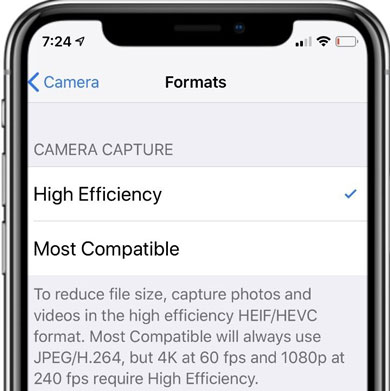
iPhone fotoğraf boyutunu azaltmanın bir diğer yöntemi, fotoğrafları Apple'ın HEIC formatında kaydetmektir. Bu format, yüksek kaliteli görüntüleri koruma avantajı sunarken, dosya boyutlarını geleneksel JPEG formatına kıyasla oldukça küçük tutar.
Varsayılan olarak, iPhone'unuz HEIC ile görüntüleri yakalar, ancak bu ayarı değiştirirseniz, ona geri dönmek gelecekteki fotoğraflarınızda dosya boyutlarının azalmasına yol açabilir. iPhone 17/16/15/14/13/12/11 ile fotoğraf dosya boyutunu nasıl küçültülebileceği şöyle:
Adım 1. iPhone'unuzun kilidini açın ve ana ekranınızda "Ayarlar" uygulamasını bulun. Bu, dişli şeklinde bir simgeyle temsil ediliyor.
Adım 2. "Ayarlar" menüsüne kaydırın ve "Kamera"ya dokunun. Burada çeşitli kamera ve fotoğrafla ilgili ayarlara erişebilirsiniz.
Adım 3. "Kamera" ayarlarında "Formatlar" adlı bir seçenek bulacaksınız. Format ayarlarına erişmek için üzerine dokunun.
Adım 4. "Formatlar" bölümünde iki seçenek göreceksiniz: "Yüksek Verimlilik" ve "En Uyumlu". "Yüksek Verimlilik" fotoğraflar için HEIC formatını kullanırken, "En Uyumlu" geleneksel JPEG formatını kullanır. Fotoğrafları HEIC formatında kaydetmek için "Yüksek Verimlilik"i seçin.
Not: Fotoğraf çözünürlüğünü azaltmak alan tasarrufu sağlayabilir, ancak özellikle yakınlaştırma veya baskı sırasında görüntü kalitesinin düşmesine yol açabilir. Özel ihtiyaçlarınızı göz önünde bulundurmak şarttır. Profesyonel amaçlar veya kişisel anılar için yüksek kaliteli görüntülere ihtiyacınız varsa, bu yöntem uygun olmayabilir. Ancak, gündelik paylaşım veya çevrimiçi kullanım için pratik bir seçenektir.
Daha Fazlasını Gör: HEIC ile JPEG arasındaki fark hakkında daha fazla bilgi edinmek isterseniz, bu makaleyi incelemek için buraya tıklayın.
Apple'ın yerleşik özellikleri fotoğraflarınızı verimli yönetmenin yollarını sunarken, bazen fotoğraf sıkıştırma süreciniz üzerinde daha fazla kontrol ve özelleştirme isteyebilirsiniz. Bu bölümde, iPhone'da fotoğrafı daha da sıkıştırmak için özellikle "Fotoğrafları Sıkıştır" uygulaması gibi üçüncü taraf uygulamaların kullanımını inceleyeceğiz.
Bu uygulama, dosya boyutlarını azaltmak için özel seçenekler sunar, değerli anılarınızı koruyabilir ve değerli depolama alanını geri kazanmanızı sağlar. İşte Fotoğrafları Sıkıştırma ve Fotoğraflar Uygulaması aracılığıyla iPhone'da fotoğraf dosya boyutunu nasıl küçültülebileceği şunlar:
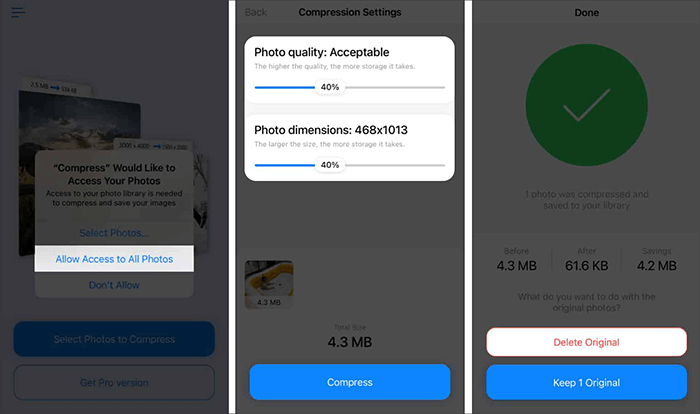
Adım 1. App Store'dan Sıkıştır Fotoğraflar ve Resimler uygulamasını indirip yükleyin.
Adım 2. Uygulamayı başlatın ve "Sıkıştırmak için Fotoğrafları Seç" seçeneğine dokunun.
Adım 3. Sıkıştırmak istediğiniz fotoğrafları seçin. Aynı anda birden fazla fotoğraf seçebilirsiniz. Sonra "Next"e dokunun.
Adım 4. "Fotoğraf kalitesi" ve "Fotoğraf boyutları" için kaydırıcıları istediğiniz ayarlara ayarlayın. Seçeneklerinizden memnun kaldığınızda, "Sıkıştır" butonuna dokunun.
Adım 5. Tamamlandığında, uygulama orijinal dosya boyutunu sıkıştırılmış görüntünün boyutuyla birlikte gösterir. Orijinal fotoğrafı atmak istiyorsanız, "Orijinali Sil" seçeneğine dokunun. Alternatif olarak, orijinal görüntüyü korumak istiyorsanız, "Orijinali Sakla" seçeneğini seçin.
E-posta, uzun zamandır arkadaşlarınız ve ailenizle fotoğraf paylaşmak için kullanışlı bir yöntem olmuştur, ancak aynı zamanda iPhone fotoğraflarınızın dosya boyutunu küçültmek için şaşırtıcı derecede etkili bir araç olarak hizmet vermektedir. Mail on Photos uygulaması üzerinden fotoğraf paylaşacaksanız, iPhone size seçilen fotoğraflar için bir boyut seçebileceğinizi veya gerçek boyutu koruyabileceğinizi sorar; bu, iPhone fotoğraflarını sıkıştırmanın isteğe bağlı bir yoludur; bu, görüntüleri ölçeklendirerek iPhone fotoğraflarını sıkıştırmanın isteğe bağlı yoludur. İşte iPhone'da fotoğrafları e-posta yoluyla nasıl sıkıştırılır :
Adım 1. iPhone'unuzun kilidini açın ve genellikle ana ekranınızda bulunan "Fotoğraflar" uygulamasına geçin.
Adım 2. Fotoğraf kütüphanenizi göz atın ve küçültmek istediğiniz resmi seçin.
Adım 3. "Paylaş" simgesine dokunup seçilen görselleri paylaşmak için "Mail"i seçin.
Adım 4. E-posta adresinizi girin ve açılır pencereden istediğiniz fotoğraf boyutunu seçin; bunlar arasında "Küçük", "Orta", "Büyük" ve "Gerçek Boyut" dahil.
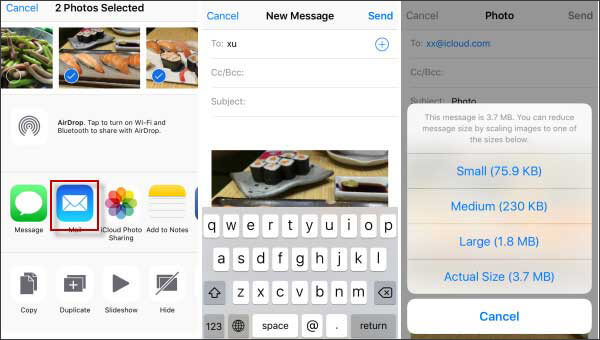
Adım 5. "Gönder" butonuna dokunarak sıkıştırılmış fotoğrafları e-postanıza gönderin. Daha sonra, sıkıştırılmış fotoğrafları Fotoğraflar uygulamanıza indirip orijinal fotoğrafları cihazınızdan siliyorsunuz.
Çevrimiçi görüntü sıkıştırıcılar , özel yazılıma ihtiyaç duymadan fotoğraflarınızı yüklemenizi ve sıkıştırmanızı sağlayan web tabanlı araçlardır. Bu araçlar, dosya boyutunu azaltmak için çeşitli algoritmalar kullanır ve kabul edilebilir görüntü kalitesini korumaya çalışır. TinyPNG gibi birkaç güvenilir çevrimiçi görüntü sıkıştırıcı mevcuttur. İşte Online Image Compressors ile iPhone'da fotoğraf boyutunu nasıl küçültüleceğine dair adım adım bir rehber:
Adım 1. Safari tarayıcısını veya iPhone'unuzdaki başka bir web tarayıcısını açın.
Adım 2. Tercih ettiğiniz çevrimiçi görüntü kompresörün web sitesini ziyaret edin. Örneğin, TinyPNG'yi seçerseniz www.tinypng.com'e gidebilirsiniz.
Adım 3. TinyPNG web sitesinde, "WebP, PNG veya JPEG dosyalarınızı buraya bırakın!" yazan bir alan göreceksiniz. Bu alana dokunarak iPhone'unuzun fotoğraf kütüphanesini açıp sıkıştırmak istediğiniz fotoğrafları yükleyin.

Adım 4. TinyPNG'nin yüklenen fotoğrafınızı otomatik olarak işleyip sıkıştırmasını bekleyin. Bu birkaç saniye sürebilir.
Adım 5. Sıkıştırma tamamlandıktan sonra, sıkıştırılmış fotoğrafı iPhone'unuzun fotoğraf kütüphanesine veya cihazınızdaki başka bir konuma kaydetmek için "İndir" düğmesine dokunun.
Adım 6. iPhone'unuzun fotoğraf kütüphanesini kontrol edin; dosya boyutu azaltılmış ve kabul edilebilir görüntü kalitesini koruyan sıkıştırılmış fotoğrafı bulabilirsiniz.
Not: Çevrimiçi görüntü kompresörleri kullanışlı olsa da, fotoğraflarınızı dış web sitelerine yüklerken olası gizlilik ve güvenlik endişelerinin farkında olmak önemlidir.
Artık iPhone'da görüntüleri nasıl sıkıştıracağınızı biliyorsunuz. Her birinin kendine özgü avantajları ve potansiyel dezavantajları olan birden fazla yöntemi inceledik. Özel ihtiyaçlarınıza ve tercihlerinize en uygun yöntemi seçmek önemlidir. Fotoğraflarınızı düzenli olarak yönetmenizi ve sıkıştırmanızı teşvik ediyoruz, böylece alan tasarrufu ve cihazınızın performansını artırabilirsiniz. Bunu yaparak, iPhone'unuzun dağınıklıktan uzak kalmasını ve verimli çalışmasını sağlayabilirsiniz.
İlgili Makaleler:
iMessage fotoğraf/videoları sıkıştırır mı? Cevabı buradan öğrenin!
JPEG dosyalarını kolayca sıkıştırmak için 8 popüler yöntem [çevrimüstü/çevrimdışı]
Fotoğrafları kalitelerinden ödün vermeden PPT'de sıkıştırmanın 6 yolu
Windows/Mac/Online Fotoğraf Dosya Boyutunu Değiştirmek için 6 Yaklaşım

 Fotoğraf Düzenleme
iPhone'da Fotoğraf Nasıl Sıkıştırılır? Görüntü Boyutunu Küçültmenin Kanıtlanmış 5 Yolu
Fotoğraf Düzenleme
iPhone'da Fotoğraf Nasıl Sıkıştırılır? Görüntü Boyutunu Küçültmenin Kanıtlanmış 5 Yolu





