Özetle: Bir görüntüyü hızlıca küçültmeniz veya yeniden boyutlandırmanız mı gerekiyor? Bu kılavuz Windows , Mac , Photoshop ve çevrimiçi araçlarda fotoğraf dosya boyutunu nasıl değiştireceğinizi açıklıyor. E-postalar, web siteleri ve sosyal medya için iyi kaliteyi korurken görüntüleri yeniden boyutlandırmanın, sıkıştırmanın ve optimize etmenin basit yollarını öğrenin.
Fotoğraf göndermeniz gerektiğinde, dosyanın boyutunun çok büyük olması nedeniyle ekleyemediğiniz veya yükleyemediğiniz sinir bozucu durumlarla hiç karşılaştınız mı? Bu durumda, fotoğrafı yeniden boyutlandırmanız gerekebilir. Fotoğrafı yeniden boyutlandırmak yalnızca dosya boyutunu küçültmekle kalmaz, aynı zamanda sosyal medya, web siteleri veya e-postalar dahil olmak üzere çeşitli platformlarda paylaşmayı veya yüklemeyi de kolaylaştırır. ( iCloud olmadan yeni iPhone'a fotoğraf kopyalayabilir misiniz? ) Peki, fotoğrafın dosya boyutu nasıl değiştirilir?
Korkmayın; işte fotoğraf dosya boyutunu değiştirmenin çeşitli yöntem ve tekniklerini kapsayan kapsamlı bir rehber. Ve bana güvenin, göründüğü kadar karmaşık değil. Öyleyse, fotoğraf boyutlandırma dünyasına dalalım.
Windows bir fotoğrafın dosya boyutunu değiştirmek için farklı yöntemler mevcuttur. Bu bölümde, en yaygın iki yöntemi inceleyeceğiz: Windows Paint ve Fotoğraflar uygulaması. Bu yerleşik araçlar, resimlerinizi yeniden boyutlandırmak için basit ve etkili yollar sunar. Her yöntem ve nasıl kullanılacakları hakkında daha fazla bilgi edinmek için okumaya devam edin.
Windows işletim sistemi, önceden yüklenmiş olarak gelen Paint adlı temel bir resim düzenleme aracıyla birlikte gelir. Bu araç, resim dosyası boyutunu değiştirmenin basit bir yolunu sunar. Sadece birkaç tıklamayla resimlerinizi çeşitli amaçlar için kolayca yeniden boyutlandırabilir ve optimize edebilirsiniz. Burada, JPEG dosyasının boyutunu değiştirmek için Paint'i kullanmanın adımlarını size göstereceğiz:
Adım 1. Microsoft Paint'i açın, ardından ekranın sol üst köşesindeki "Dosya" sekmesine tıklayın. Oradan "Aç"ı seçin ve boyutunu değiştirmek istediğiniz resmi seçin. ( Windows istediğiniz resimleri bulamıyor musunuz? Telefonunuzdan bilgisayarınıza fotoğraf nasıl aktaracağınızı öğrenin.)
2. Adım. "Ana Sayfa" sekmesinde bulunan "Boyutlandır" düğmesine tıklayın. Açılan iletişim kutusunda, resminizin boyutlarını ayarlayabilirsiniz.

3. Adım. Burada iki seçeneğiniz var. Yüzde olarak yeniden boyutlandırmayı seçerseniz, "Yatay" ve "Dikey" alanlarına bir değer girebilirsiniz. Piksel olarak yeniden boyutlandırmayı tercih ederseniz, ilgili alanlara istediğiniz genişlik ve yükseklik değerlerini girebilirsiniz. Görüntü bozulmasını önlemek için en boy oranını koruduğunuzdan emin olun. Ayrıca, açılır menüden piksel veya inç gibi ölçü birimini seçebilirsiniz.
4. Adım. Boyutları ayarladıktan sonra, değişiklikleri uygulamak için "Tamam" düğmesine tıklayın. Resim artık belirttiğiniz boyutlara göre yeniden boyutlandırılacaktır.
5. Adım. Tekrar "Dosya" sekmesine gidin ve "Farklı Kaydet" seçeneğini seçin. Dosyayı kaydetmek için bilgisayarınızda bir konum seçin ve ona bir ad verin.

Daha kullanıcı dostu bir arayüz tercih ediyorsanız, Fotoğraflar uygulaması resimlerinizin dosya boyutunu zahmetsizce yeniden boyutlandırmanın kullanışlı bir yöntemini sunar. Sezgisel özellikleri ve işlevselliğiyle Fotoğraflar uygulaması, resimlerinizin dosya boyutunu zahmetsizce ayarlamanın kullanışlı bir yolunu sağlar. İşte, Fotoğraflar uygulamasını kullanarak bir resmin dosya boyutunu değiştirmenin adımları:
Adım 1. Boyutunu değiştirmek istediğiniz resmi Fotoğraflar uygulamasında açın. Resim dosyasını Fotoğraflar uygulamasında açmak için çift tıklayın.
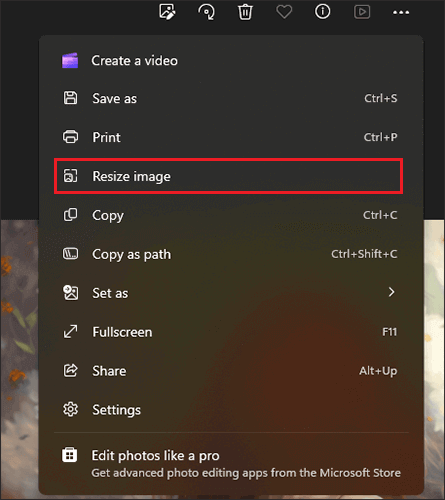
Adım 2. Görüntü açıldıktan sonra, uygulama penceresinin sağ üst köşesindeki "üç noktaya" tıklayın. Bu, açılır bir menü açacaktır.
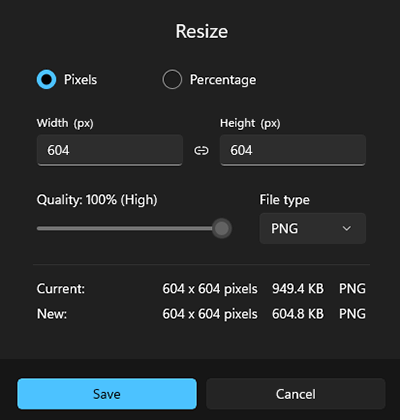
3. Adım. Açılır menüden "Görüntüyü yeniden boyutlandır" seçeneğini seçin. Bu, farklı boyut seçeneklerinin bulunduğu bir iletişim kutusu açacaktır.
4. Adım. Resmin dosya boyutunu değiştirmek için istediğiniz boyut seçeneğini belirleyin.
Adım 5. İstediğiniz boyut seçeneğini belirledikten sonra, yeniden boyutlandırılmış görüntüyü yeni bir dosya olarak kaydetmek için "Kaydet" düğmesine tıklayın.
SD kartınızdaki fotoğrafları bilgisayarınıza aktarmak istiyorsanız, bu kılavuzu inceleyebilirsiniz.
SD Karttan Bilgisayara Fotoğraf Kalitesini Kaybetmeden Nasıl Aktarılır?Mac bilgisayar kullanıyorsanız, fotoğraf dosya boyutunu değiştirmek için yerleşik Önizleme uygulamasından yararlanabilirsiniz. Önizleme, ek bir yazılıma ihtiyaç duymadan görüntüleri yeniden boyutlandırmak için basit ve kolay bir yöntem sunar. İşte Önizleme aracılığıyla fotoğraf dosya boyutunu nasıl değiştireceğiniz:
Adım 1. Önizleme uygulamasını başlatın ve yeniden boyutlandırmak istediğiniz görüntüyü çift tıklayarak açın.
Adım 2. Menü çubuğunda "Araçlar"a gidin ve açılır menüden "Boyutu Ayarla"yı seçin.

3. Adım. Görüntünün boyutunu ayarlama seçeneklerinin bulunduğu bir iletişim kutusu görünecektir. "Çözünürlük" bölümünde, dosya boyutunu küçültmek için daha küçük bir değer girin.

4. Adım. Çözünürlükte değişiklik yaptıkça, görüntünün yeni boyutu iletişim kutusunun alt kısmında görüntülenecektir.
Adım 5. İstediğiniz boyutu ayarladıktan sonra, değişiklikleri onaylamak ve görüntüyü yeniden boyutlandırmak için "Tamam" düğmesine tıklayın.
Daha fazla kontrol ve gelişmiş düzenleme özellikleri arıyorsanız, Adobe Photoshop mükemmel bir seçimdir. Güçlü düzenleme yetenekleriyle Photoshop, kullanıcıların fotoğrafların boyutunu kaliteyi koruyarak değiştirmesine, çözünürlük ve sıkıştırma ayarlarını yapmasına ve çeşitli diğer iyileştirmeler gerçekleştirmesine olanak tanır. Burada, daha kapsamlı düzenleme seçenekleri arayanlar için alternatif bir yaklaşım sunarak, Adobe Photoshop kullanarak fotoğraf dosya boyutunu nasıl değiştireceğinizi inceleyeceğiz.
1. Adım. Öncelikle Adobe Photoshop'u başlatın ve boyutunu değiştirmek istediğiniz resmi açın.
Adım 2. Resminiz açıldıktan sonra, üst menüye gidin ve "Resim" > "Resim Boyutu" seçeneğine tıklayın. Bu işlem, çeşitli resim boyutu seçeneklerini gösteren bir iletişim kutusu açacaktır.

3. Adım. "Görüntü Boyutu" iletişim kutusunda, görüntünün genişliğini ve yüksekliğini değiştirmek için seçenekler bulacaksınız. Görüntüyü belirli boyutlar girerek veya yüzde ölçeği kullanarak yeniden boyutlandırabilirsiniz. Görüntünün en boy oranını korumak için "Oranları Kısıtla" seçeneğinin işaretli olduğundan emin olun.

4. Adım. Son olarak, "Dosya" > "Farklı Kaydet" seçeneğine giderek yeniden boyutlandırılmış görüntüyü kaydedin. Uygun bir dosya biçimi (JPEG veya PNG gibi) seçin ve yeniden boyutlandırılmış görüntünün bilgisayarınızda kaydedileceği dosya adını ve konumunu belirtin.
Daha önce ele alınan yöntemlere ek olarak, çeşitli çevrimiçi platformlar, görüntü dosyalarının boyutunu değiştirmek ve optimize etmek için kullanışlı ve kullanıcı dostu seçenekler sunmaktadır. Bu bölümde, görüntü dosyası boyutunu kolayca değiştirmenize olanak tanıyan iki farklı çevrimiçi aracı inceleyeceğiz.
IMG2GO, yeniden boyutlandırma, kırpma, sıkıştırma ve dönüştürme gibi çok sayıda görüntü düzenleme seçeneği sunan çok yönlü bir çevrimiçi platformdur. IMG2GO kullanarak bir görüntünün dosya boyutunu değiştirmek için şu adımları izleyin:
Adım 1. Herhangi bir web tarayıcısı kullanarak IMG2GO web sitesine erişin. "Resmi yeniden boyutlandır" aracını bulun ve üzerine tıklayın.
Adım 2. "Dosya Seç" düğmesine tıklayın ve bilgisayarınızın depolama alanından boyutunu değiştirmek istediğiniz resmi seçin.
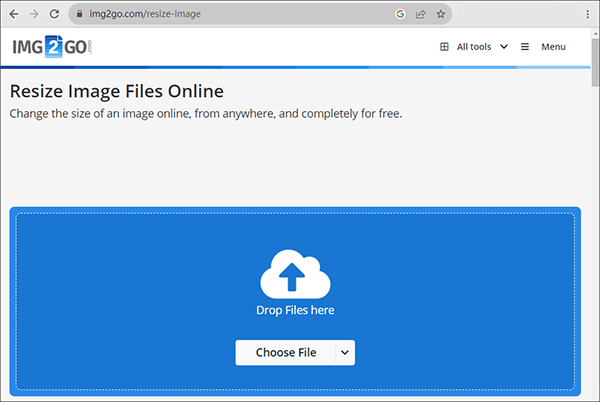
3. Adım. Görüntünün yeniden boyutlandırılmasını istediğiniz yeni boyutları veya yüzdelik oranı girin.
4. Adım. İstediğiniz ayarları yapılandırdıktan sonra, yeniden boyutlandırma işlemine başlamak için "Başlat" düğmesine tıklayın. İşlem tamamlandığında, yeniden boyutlandırılmış görüntüyü bilgisayarınıza kaydetmek için "İndir" düğmesine tıklayın.
TinyPNG, resimleri sıkıştırmak ve yeniden boyutlandırmak için popüler bir çevrimiçi çözümdür. Resimlerinizin dosya boyutunu kalitesini koruyarak nasıl küçültebileceğinizi öğrenin. Bu yöntem özellikle web tabanlı içerik ve sosyal medya için etkilidir. İşte TinyPNG aracılığıyla bir resmin dosya boyutunu değiştirme yöntemi:
Adım 1. Web tarayıcınızı açın ve TinyPNG web sitesini ziyaret edin. "WebP, PNG veya JPEG dosyalarınızı buraya sürükleyin!" kutusunu seçin veya resim dosyanızı doğrudan web sayfasına sürükleyip bırakın.

2. Adım. TinyPNG, resminizi otomatik olarak sıkıştırarak dosya boyutunu küçültecektir. Sıkıştırma işlemi bir ilerleme çubuğuyla gösterilecektir.
3. Adım. İşlem tamamlandığında, TinyPNG hem orijinal hem de sıkıştırılmış dosya boyutlarını gösterecektir. Ayrıca, bir indirme düğmesi de sunacaktır. Sıkıştırılmış görüntüyü bilgisayarınıza kaydetmek için "İndir" düğmesine tıklamanız yeterlidir.
Bu makalede özetlenen yöntemler ve araçlarla, okuyucular artık fotoğraf dosyalarının boyutunu verimli bir şekilde nasıl değiştirecekleri konusunda kapsamlı bir anlayışa sahipler. Windows , Mac veya çevrimiçi platformlar kullanıyor olsanız da, bireysel ihtiyaç ve tercihlere göre görüntüleri yeniden boyutlandırmak ve optimize etmek için çok sayıda seçenek mevcuttur. Bu yöntemleri denemekten çekinmeyin ve o hantal fotoğraf dosyalarına veda edin.
İlgili Makaleler:
PNG Görüntüleri Nasıl Sıkıştırılır? Asla Göz Ardı Etmemeniz Gereken 8 Akıllı Strateji
Görüntü Aşırı Sıkıştırılmış mı? 5 Yaygın Çözüm [Çevrimiçi ve Çevrimdışı]
Kalite Kaybı Olmadan HEIC'ten JPG'ye Nasıl Dönüştürülür [Adım Adım Kılavuz]
En İyi 11 Ücretsiz PDF Sıkıştırma Yazılımı [2026'da Güncellendi]






