Özetle: Eğer fotoğrafınız aşırı sıkıştırılmış, bulanık, pikselli veya detaydan yoksunsa, AI Photo Repair veya Photoshop ile görünümünü düzeltebilirsiniz. Bu kılavuz, aşırı sıkıştırılmış fotoğrafları nasıl düzelteceğinizi, görüntü kalitesini nasıl iyileştireceğinizi ve aşırı sıkıştırmayı nasıl önleyeceğinizi basit ve pratik ipuçlarıyla açıklıyor.
"Pasaportumu yenilemek için gerekli belgeleri topluyorum. .gov fotoğraf aracına bir fotoğraf yüklemeye çalıştım ve fotoğrafın pasaport için fazla sıkıştırılmış olduğuna dair bir hata alıyorum. Bu sorunla karşılaşan ve nasıl çözüleceğini bilen var mı?"
- r/travel'dan
Günümüzde görseller, bilgi aktarmada, duygusal etki yaratmada ve genel kullanıcı deneyimini geliştirmede çok önemli bir rol oynamaktadır. İster web tasarımcısı, ister sosyal medya yöneticisi veya içerik oluşturucu olun, görsel kalitesi ve dosya boyutu arasında denge kurma ihtiyacına şüphesiz aşinasınızdır. Web hızını optimize etmek ve depolama alanından tasarruf etmek için görselin dosya boyutunu küçültme isteği yaygın bir durumdur.
Ancak, görüntü aşırı derecede sıkıştırıldığında, görüntülerinizin kalitesini önemli ölçüde etkileyebilecek bir dizi sorunla karşılaşabilirsiniz. Peki, aşırı sıkıştırılmış bir görüntüyü nasıl düzeltebilirim? Cevabı bu makalede bulabilirsiniz.
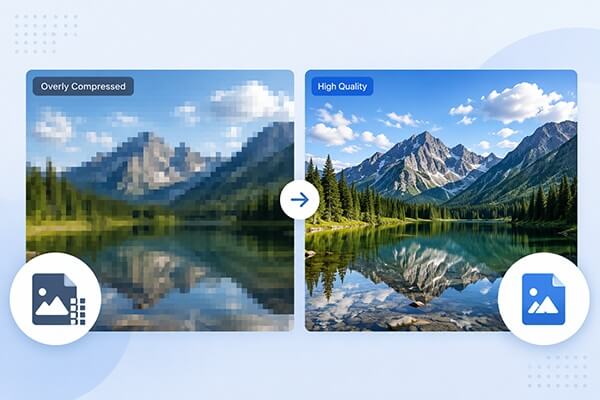
Bir görüntü aşırı sıkıştırılmış demektir; yani, orijinal kalitesinin ve ayrıntılarının önemli bir kısmını kaybetmiş bir görüntüdür. Sıkıştırma, insan gözünün kolayca fark edemeyeceği belirli verileri veya bilgileri kaldırarak dosya boyutunu küçültme işlemidir. Dosya boyutundaki bu azalma genellikle görüntüyü web kullanımı için daha uygun hale getirmek amacıyla yapılır, çünkü daha küçük dosyalar daha hızlı yüklenir ve daha az bant genişliği tüketir.
Ancak, bir görüntü aşırı derecede sıkıştırıldığında, sıkıştırma işlemi aşırıya kaçmış olur ve bu da görüntü kalitesinde gözle görülür bir kayba yol açar. Aşırı sıkıştırılmış bir fotoğrafın yaygın belirtileri şunlardır:
1. Pikselleşme
Bir resim aşırı derecede sıkıştırılırsa, özellikle karmaşık ayrıntıların bulunduğu alanlarda, görünür kare veya bloklu bozulmalarla birlikte pikselli görünebilir.
2. Bulanıklık ve Ayrıntı Eksikliği
Aşırı sıkıştırma nedeniyle görüntüdeki ince ayrıntılar ve keskin kenarlar bulanıklaşabilir veya belirsizleşebilir.
3. Renk Doğruluğunun Kaybı
Görüntüdeki renkler daha az doğru ve canlı hale gelebilir, bu da görsel çekiciliğin kaybolmasına yol açabilir.
4. Sıkıştırma Hataları
Aşırı sıkıştırma, bloklanma, bantlanma veya halkalanma gibi göze çarpan görsel kusurlara yol açabilir; bu da dikkat dağıtıcı olabilir ve görüntünün kalitesini düşürebilir.
5. Azalan Netlik
Doku ve geçişler pürüzsüzlüğünü kaybedebilir, bu da görsel netliğin azalmasına neden olabilir.
6. Görüntü Yapısının Kaybı
Aşırı durumlarda, görüntü genel yapısını kaybedebilir ve bu da içindeki nesneleri veya unsurları ayırt etmeyi zorlaştırabilir.
Görüntü zaten belirgin şekilde aşırı sıkıştırılmışsa, aşağıdaki yöntemleri deneyebilirsiniz.
Bir görüntü aşırı sıkıştırılmışsa ve bozulmuş, bulanıklaşmış veya düzgün açılamıyorsa, AI Photo Repair hasarlı görüntü dosyasını onarmaya yardımcı olabilir. Orijinal verilerin mümkün olduğunca çoğunu koruyarak bozuk veya hasarlı dosyaları kurtarmak ve onarmak için tasarlanmıştır. Basit bir arayüz ve kolay bir onarım süreciyle, aşırı sıkıştırılmış bir görüntünün görüntülenmesi veya erişilmesi zorlaştığında kullanışlı bir seçenek olabilir.
AI Fotoğraf Onarımının Temel Özellikleri:
İşte bu yapay zeka destekli görüntü büyütme aracını kullanarak aşırı sıkıştırılmış resimlerinizi nasıl düzeltebileceğiniz:
01. AI Photo Repair uygulamasını bilgisayarınıza indirin ve başlatın. (Fotoğrafınız bilgisayarınızda değil mi? Telefonunuzdan bilgisayarınıza fotoğraf aktarmayı öğrenmek için buraya tıklayın.)
02 "Fotoğraf Geliştirici"yi seçin, görüntü türünüze ve istediğiniz sonuca göre uygun yapay zeka modelini seçin ve geliştirmek istediğiniz görüntüyü yükleyin.
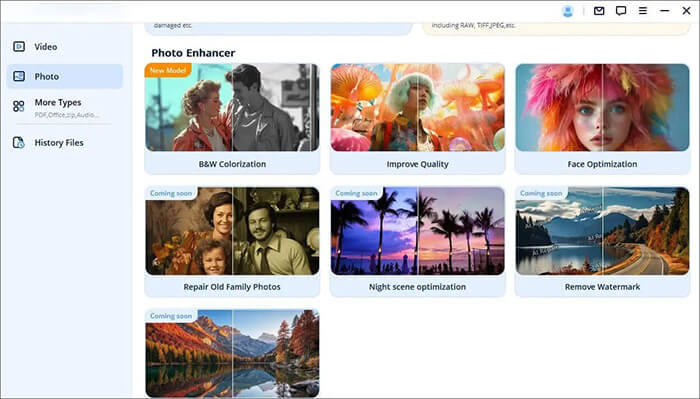
03 Yapay zeka iyileştirme işleminin tamamlanmasını bekleyin. Ardından, iyileştirilmiş görüntüyü orijinaliyle karşılaştırarak gelişmeleri görebilirsiniz. İyileştirilmiş görüntü otomatik olarak kaydedilecektir. Kaydedilen konumu açmak için "dosya" simgesine tıklayın.
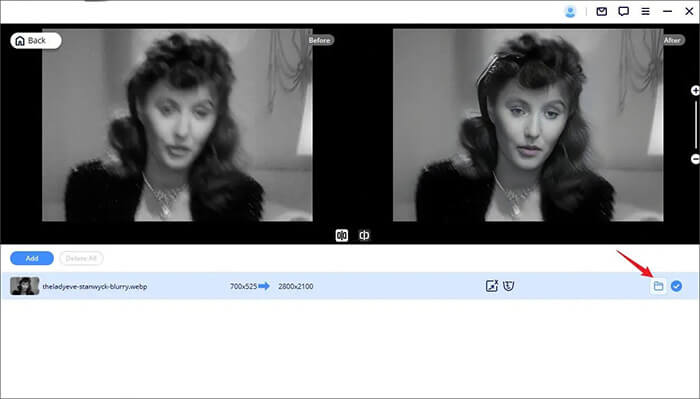
Görüntünüz aşırı sıkıştırılmış ancak yine de normal şekilde açılıyorsa, Photoshop bir diğer pratik seçenektir. Photoshop, altta yatan dosya yapısını onarmak yerine, keskinleştirme, gürültü azaltma, yeniden boyutlandırma ve diğer görüntü ayarlamaları gibi araçlar kullanarak görüntünün görünümünü iyileştirmenize olanak tanır.
Photoshop, sıkıştırma sırasında kaybolan her detayı sihirli bir şekilde geri getiremese de, dikkatli düzenleme ile aşırı sıkıştırılmış bir fotoğraf daha temiz ve doğal görünebilir. Önemli olan, sıkıştırma kaynaklı bozulmaları daha da belirgin hale getirebilecek aşırı keskinleştirme veya iyileştirmeden kaçınmaktır.
Photoshop kullanarak aşırı sıkıştırılmış fotoğrafları şu şekilde düzeltebilirsiniz:
1. Adım. Photoshop'u başlatın ve keskinleştirmek istediğiniz fotoğrafı açın.
Adım 2. "Katmanlar" panelinde, fotoğrafınızı içeren katmanı seçin, ardından üst menüden "Filtre"ye tıklayın.
3. Adım. Orijinal fotoğrafı kalıcı olarak değiştirmeden düzenlemek için "Akıllı Filtreler için Dönüştür" seçeneğini seçin. Bu, orijinal görüntüyü bozmadan keskinleştirme uygulamanıza olanak tanır.
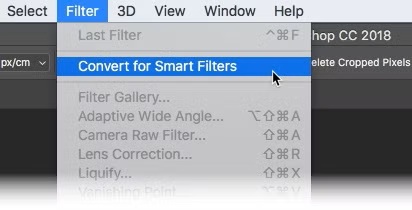
4. Adım. Fotoğraf katmanı seçiliyken, "Filtre" > "Keskinleştir" bölümüne geri dönün ve "Keskinleştirme Maskesi"ni seçin.
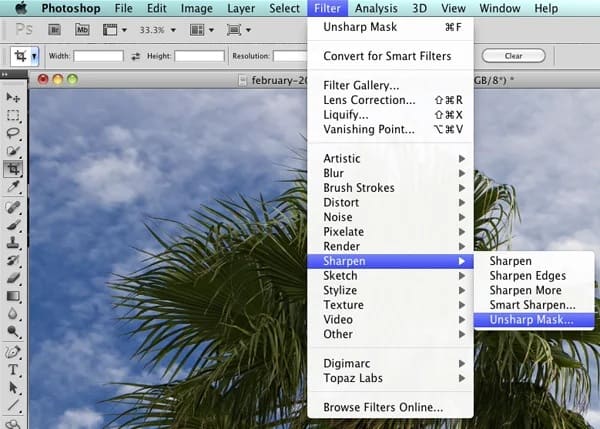
Adım 5. Açılan iletişim kutusunda, keskinleştirme efektini kontrol etmek için mevcut kaydırıcıları ayarlayın.
6. Adım. Fotoğraf daha keskin ve net görünene kadar ayarları kademeli olarak değiştirin. Aşırı keskinleştirmeden kaçının, çünkü bu sıkıştırma bozukluklarını ve istenmeyen gürültüyü daha belirgin hale getirebilir.
7. Adım. Sonuçtan memnun kaldığınızda, iyileştirilmiş fotoğrafı kaydedin. Orijinal sürümü değiştirmeden bırakabilir ve keskinleştirilmiş sürümü ayrı olarak kullanabilirsiniz.
Photoshop, aşırı sıkıştırılmış bir fotoğrafın görünümünü iyileştirebilir, ancak bu işlem birkaç manuel ayarlama gerektirir ve biraz zaman alabilir. Daha hızlı ve kolay bir çözüm istiyorsanız, üçüncü taraf bir fotoğraf onarım veya iyileştirme aracı daha iyi bir seçenek olabilir.
Aşırı sıkıştırılmış bir görüntüyü düzeltmek, özellikle orijinal görüntü kalitesi zaten kaybolmuşsa, zor olabilir. Bu nedenle, önlem almak, daha sonra aşırı sıkıştırılmış bir fotoğrafı geri yüklemeye çalışmaktan genellikle daha etkilidir. İşte aşırı görüntü sıkıştırmasından kaçınmanın birkaç yolu.
1. Orijinal bir kopyayı saklayın.
Önemli fotoğraflarınızın orijinal, tam çözünürlüklü sürümlerini sıkıştırmadan veya düzenlemeden önce mutlaka saklayın. Böylece web siteleri, e-posta veya sosyal medya için daha küçük kopyalar oluşturabilirsiniz.
Bu, kalıcı kalite kaybını önlemenin en kolay yollarından biridir çünkü sıkıştırılmış sürüm yeterince iyi değilse her zaman orijinal dosyaya geri dönebilirsiniz.
2. JPEG Sıkıştırmasının Tekrarlanmasından Kaçının
Aynı JPEG dosyasını tekrar tekrar açıp, düzenleyip ve kaydetmemeye çalışın. Her kayıplı kaydetme işlemi, ek sıkıştırma bozulmalarına yol açabilir.
Bunun yerine, düzenlenebilir bir ana kopyayı saklayın ve sıkıştırılmış sürümü yalnızca gerektiğinde dışa aktarın.
3. Uygun Bir Kalite Ayarı Seçin
Görüntü sıkıştırma programı kullanırken, en küçük dosya boyutunu elde etmek için otomatik olarak en düşük kaliteyi seçmekten kaçının.
Biraz daha büyük bir dosya genellikle görsel kalitede gözle görülür bir iyileşme sağlayabilir. Farklı kalite seviyelerini test edin ve kullanım amacınız için hala iyi görünen en küçük dosyayı seçin.
4. Doğru Görüntü Formatını Seçin
Farklı formatlar, farklı türdeki görüntüler için uygundur.
Uygun bir format seçmek, gereksiz kalite kaybını önlemenize yardımcı olabilir.
5. Görselleri Gereğinden Fazla Yeniden Boyutlandırmayın
Çözünürlük, görüntü kalitesi üzerinde büyük bir etkiye sahiptir. Bir görüntüyü yüksek çözünürlükten çok düşük bir boyuta küçültürseniz, bazı ayrıntılar kalıcı olarak kaybolabilir.
Yeniden boyutlandırmadan önce, web siteniz, belgeniz, sunumunuz veya sosyal medya platformunuz için gereken gerçek boyutları belirleyin.
6. Kaydetmeden Önce Önizle
Sıkıştırılmış bir görüntüyü dışa aktarmadan önce, yakınlaştırın ve yüzler, metin, kenarlar ve ince ayrıntılar gibi önemli alanları inceleyin.
Gözle görülür bozulmalar, bulanık alanlar veya renk sorunları fark ederseniz, kalite ayarını artırın veya daha az agresif bir sıkıştırma seviyesi seçin.
Bu makale , yapay zeka destekli fotoğraf onarımı da dahil olmak üzere, aşırı sıkıştırılmış görüntüleri düzeltmenin çeşitli yollarını inceliyor. Hasarlı veya bozuk fotoğrafları onarmak için pratik bir araç olan yapay zeka destekli fotoğraf onarımı, görüntülerinizi kolaylıkla geri yüklemenize yardımcı olabilir. Aşırı sıkıştırılmış bir fotoğrafı nasıl düzelteceğinizi merak ediyorsanız, yapay zeka destekli fotoğraf onarımını denemenizi şiddetle tavsiye ederim. Hemen harekete geçin—aracı indirin ve değerli fotoğraflarınızı yeniden hayata döndürün!
İlgili Makaleler:
Görüntü Dosya Boyutunu Kalite Kaybı Olmadan Küçültmenin 5 Yolu
Windows / Mac / Çevrimiçi Ortamda Fotoğraf Dosya Boyutunu Değiştirmenin 6 Yöntemi
Video Kalitesini Artırmak İçin En İyi 7 Yapay Zeka Destekli Video Yükseltme Yazılımı
GIF'leri Küçültmek İçin Discord'da Kullanılabilecek En İyi 11 GIF Sıkıştırıcı [2026]




 PC için Ücretsiz İndirin


