Özetle: Kaliteden ödün vermeden görüntü boyutunu küçültmeniz mi gerekiyor? Bu kılavuz, doğru formatı seçerek, görüntüleri yeniden boyutlandırarak ve sıkıştırma araçlarını kullanarak fotoğrafları küçültmenin basit yollarını ele alıyor. Daha hızlı yüklemeler, daha iyi web sitesi performansı ve daha fazla depolama alanı için Windows , Mac , Photoshop ve çevrimiçi platformlarda görüntü boyutunu nasıl küçülteceğinizi öğrenin.
Görsel boyutunu küçültmek, web sitelerini optimize etmek, daha hızlı yükleme süreleri elde etmek ve depolama alanından tasarruf etmek gibi birçok durumda çok önemlidir. Büyük görsel boyutları, kullanıcı deneyimini ve web sitesi performansını önemli ölçüde etkileyebilir; daha yavaş yükleme sürelerine, artan bant genişliği kullanımına ve potansiyel ziyaretçi kaybına yol açabilir. Peki, bir fotoğrafın boyutunu nasıl küçültebilirim?
Doğru yerdesiniz. Bu kapsamlı kılavuzda, görüntü boyutunu küçültmenin çeşitli yöntemlerini inceleyeceğiz. Doğru dosya formatını seçmeyi, görüntüleri yeniden boyutlandırmayı ve sıkıştırma tekniklerini kullanmayı, her yöntem için adım adım talimatlarla birlikte ele alacağız. Hadi başlayalım.
Görüntü boyutunu küçültmek söz konusu olduğunda, doğru dosya formatını seçmek ilk ve temel adımınızdır. Format seçimi, görüntülerinizin kalitesini, dosya boyutunu ve uyumluluğunu önemli ölçüde etkileyebilir. Dikkate alınması gereken üç temel görüntü formatı vardır: JPEG, PNG ve GIF.
JPEG (Joint Photographic Experts Group) : Gradyan içeren fotoğraflar ve görüntüler için en uygun format. JPEG, görüntü kalitesinde minimum kayıpla yüksek düzeyde sıkıştırma sunar.
PNG (Portable Network Graphics) : Şeffaflık veya metin içeren görüntüler için idealdir, çünkü keskin kenarları korur ve yüksek renk derinliğini destekler. PNG, kayıpsız bir formattır; yani JPEG kadar sıkıştırma yapmaz ancak daha iyi kaliteyi korur.
GIF (Grafik Değişim Formatı) : Çoğunlukla animasyonlar ve basit resimler için kullanılır. GIF, şeffaflığı ve animasyonu destekler ancak sınırlı renk derinliğine sahiptir ve yüksek kaliteli fotoğraflar için tercih edilmemelidir.
Görüntü türünüze ve kalite gereksinimlerinize en uygun formatı seçin.
Daha Fazla Bilgi: Görüntü boyutu küçültüldükten sonra, bu fotoğrafları bilgisayarınızdan telefonunuza aktarmayı seçebilirsiniz.
Görüntü boyutunu küçültmek, görsel bütünlüğü korurken fotoğraf boyutunu azaltmanın temel bir tekniğidir. Görüntü boyutunu küçültme, bir görüntünün genişliği ve yüksekliği gibi boyutlarını değiştirmeyi içerir. Bu işlem, görüntü kalitesi ve sunumu üzerinde kontrol sahibi olmanızı sağlarken dosya boyutunu önemli ölçüde etkileyebilir. Görüntü boyutunu küçültme, özellikle görüntüleri farklı görüntüleme veya kullanım amaçlarına uyarlamanız gerektiğinde kullanışlıdır. Görüntüleri verimli bir şekilde yeniden boyutlandırma arayışında, aşağıdaki beş yöntemi ele alacağız.
Adobe Photoshop, görüntü kalitesini korurken hassas görüntü boyutlandırmasına olanak tanıyan en iyi görüntü sıkıştırma programlarından biridir. Burada, görüntü dosya boyutunu küçültmek için Photoshop kullanarak görüntüleri nasıl yeniden boyutlandıracağınızı adım adım göstereceğiz:
Adım 1. Adobe Photoshop'u başlatın ve "Dosya"yı, ardından "Aç"ı seçerek boyutunu değiştirmek istediğiniz görüntüyü açın.
Adım 2. Resminiz açıldıktan sonra, ekranın üst kısmındaki "Resim" menüsüne gidin. Açılır menüden "Resim Boyutu"nu seçin.

3. Adım. "Görüntü Boyutu" iletişim kutusunda, görüntünüzün boyutlarını değiştirmek için seçenekler göreceksiniz. Yeni boyutları piksel cinsinden belirtebilir veya orijinal boyutun yüzdesini seçebilirsiniz. Bozulmayı önlemek için en boy oranını korumak çok önemlidir, bu nedenle "Oranları Kısıtla" kutusunun işaretli olduğundan emin olun.

4. Adım. "Boyutlar"ın altında "Yeniden Örnekle" seçeneğini bulacaksınız. Görüntüleri yeniden boyutlandırmak için, görüntü boyutunu küçültürken kaliteyi korumaya uygun olan "Bicubic Sharper" seçeneğini seçin. Görüntüleri büyütmek için ise "Bicubic Smoother" seçeneğini tercih edebilirsiniz.
Adım 5. Değişikliklerden memnun kaldığınızda, uygulamak için "Tamam" düğmesine tıklayın.
Adım 6. Yeniden boyutlandırma işleminden sonra, "Dosya" menüsünden "Kaydet" veya "Farklı Kaydet" seçeneğini kullanarak resminizi kaydedin.
Mac kullanıcısıysanız, görüntüleri verimli bir şekilde yeniden boyutlandırmak için Önizleme uygulamasından yararlanabilirsiniz. Önizleme, görüntü yeniden boyutlandırma da dahil olmak üzere temel görüntü düzenleme özelliklerini sunan yerleşik bir uygulamadır. Görüntünün boyutunu küçültmek için nasıl kullanılacağı aşağıda açıklanmıştır:
Adım 1. Görüntü dosyasını açmak için sağ tıklayın ve "Birlikte Aç" seçeneğini, ardından "Önizleme"yi seçin.
Adım 2. Önizleme uygulamasında, "Araçlar" menüsüne gidin. Ardından, "Boyutu Ayarla"yı seçin. Bir iletişim kutusu görünecektir.

3. Adım. "Genişlik" ve "Yükseklik" alanlarına istediğiniz boyutları girin. "Görüntüyü yeniden örnekle" seçeneğinin işaretli olduğundan emin olun.

4. Adım. Görüntüyü yeniden boyutlandırmak için "Tamam" düğmesine basın.
5. Adım. Üst menüye gidin ve "Dosya"ya, ardından "Dışa Aktar"a tıklayın. Daha sonra bir dosya adı, konum ve biçim belirleyin ve yeniden boyutlandırılmış görüntüyü kaydetmek için "Kaydet" düğmesine tıklayarak işlemi tamamlayın.
Fotoğraflarınızı kolayca düzenlemek için Android için en iyi fotoğraf yönetim uygulamalarını keşfedin.
En İyi Android Fotoğraf Yöneticisini Edinin | 7 Seçenek İçeren ListeWindows kullanıcıları için, yerleşik Paint uygulaması resimleri yeniden boyutlandırmanın basit bir yolunu sunar. İşte resim boyutunu küçültmek için nasıl kullanılacağı:
Adım 1. Resim dosyasına sağ tıklayın ve "Birlikte Aç" > "Paint" seçeneğini belirleyerek resmi Paint uygulamasında açın.
Adım 2. Paint penceresinin üst kısmındaki "Ana Sayfa" sekmesine gidin. Ardından, "Boyutlandır ve Eğ" iletişim kutusunu açmak için "Boyutlandır" düğmesine tıklayın.

3. Adım. "Boyutlandır ve Eğ" iletişim kutusunda, istediğiniz boyutları piksel cinsinden girin. Bozulmayı önlemek için "En boy oranını koru" seçeneğinin işaretli olduğundan emin olun.
4. Adım. Boyutlarını ayarlarken görüntünün önizlemesini inceleyin. Boyutlardan memnun kaldığınızda, görüntüyü yeniden boyutlandırmak için "Tamam" düğmesine tıklayın.
Adım 5. Sol üst köşedeki "Dosya" menüsüne tıklayın, ardından "Kaydet" veya "Farklı Kaydet" seçeneğini belirleyin. Yeniden boyutlandırılmış görüntü için bir dosya adı, konum ve biçim seçin. Kaydetme ayarlarını yapılandırdıktan sonra, yeniden boyutlandırılmış görüntüyü kaydetmek için "Kaydet" düğmesine tıklayın.

ReduceImages, resim boyutlarını ayarlamanıza, formatları dönüştürmenize, sıkıştırma uygulamanıza ve yeniden boyutlandırılmış resimleri JPG, PNG veya GIF formatlarında kaydetmenize olanak tanıyan, ücretsiz, web tabanlı bir resim boyutlandırma aracıdır. ReduceImages ile resim dosya boyutunu nasıl küçülteceğiniz aşağıda açıklanmıştır:
1. Adım. ReduceImages'ın resmi web sitesini ziyaret edin.
Adım 2. Küçültmek istediğiniz resmi yüklemek için "Resim Seç" düğmesine basın.
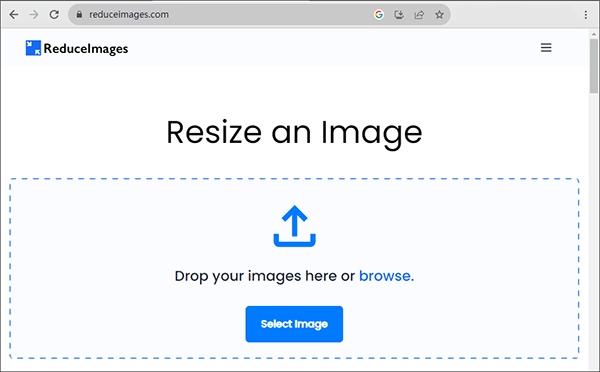
3. Adım. Yükleme tamamlandıktan sonra, yeni boyutları ve formatı seçin. Ayarlar tamamlandıktan sonra, resim boyutunu küçültmek için "Resmi Yeniden Boyutlandır" düğmesine tıklayın.
4. Adım. Yeniden boyutlandırılmış görüntüyü indirmek için "Görüntüyü İndir" düğmesine tıklayın ve kaydetmek istediğiniz konumu seçin.
Image Resizer, resimlerinizi kolayca yeniden boyutlandırmanıza ve optimize etmenize olanak tanıyan çevrimiçi bir araçtır. Bu kullanıcı dostu araçla, resimlerinizin boyutlarını ayarlayabilir ve farklı formatlar seçebilirsiniz, hepsi tek bir yerden. Web kullanımı veya sosyal medyada paylaşım gibi çeşitli amaçlar için resimlerini hızlı ve zahmetsizce yeniden boyutlandırmak ve optimize etmek isteyen herkes için uygun bir çözümdür. İşte resim dosya boyutunu küçültmek için nasıl kullanılacağı:
Adım 1. Image Resizer'ın resmi web sitesine gidin.
Adım 2. Küçültmek istediğiniz resmi yüklemek için "Resim Seç" düğmesine tıklayın.
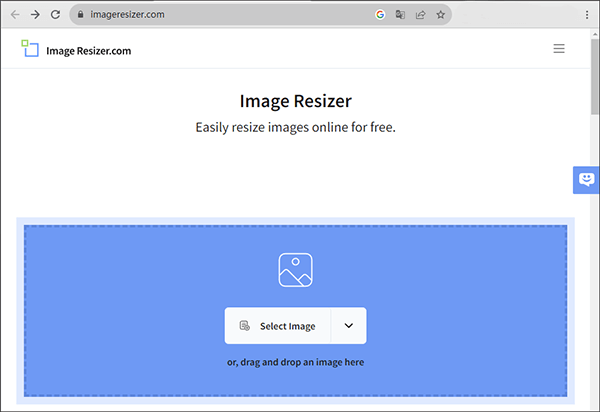
3. Adım. Yükleme başarılı olduktan sonra, "Boyutlandır" bölümüne gidin, istediğiniz yüksekliği ve genişliği girin, dışa aktarma biçimini yapılandırın ve ardından ayarları uygulamak için "Görüntüyü Boyutlandır" düğmesine tıklayın.
4. Adım. Bir süre bekleyin ve yeniden boyutlandırılmış görüntüyü indirmek ve kaydetmek için "Görüntüyü İndir" düğmesine tıklayın.
Görüntü sıkıştırma, kabul edilebilir kaliteyi korurken dosya boyutunu küçültmenin bir başka tekniğidir. Görüntü sıkıştırmanın faydaları çok yönlüdür; daha hızlı web sayfası yükleme, daha az depolama alanı gereksinimi ve gelişmiş kullanıcı deneyimi gibi avantajları kapsar. İşte görüntü sıkıştırmada size yardımcı olacak çeşitli çevrimiçi araçlar.
TinyPNG, görüntü kalitesini korurken boyutunu küçültmek için tasarlanmış çevrimiçi bir görüntü optimizasyon aracıdır. TinyPNG ile resimlerinizi kolayca yükleyebilir ve araç bunları sıkıştırarak web kullanımı için daha uygun hale getirebilir. Bu hizmet, özellikle resim dosyası boyutlarını küçülterek web sitesi performansını iyileştirmek isteyen web geliştiricileri ve tasarımcıları için kullanışlıdır. TinyPNG, web sayfalarında daha hızlı yüklenen daha küçük resim dosyaları sunmadaki basitliği ve etkinliğiyle bilinir. İşte fotoğraf boyutunu küçültmek için nasıl kullanacağınız:
Adım 1. Web tarayıcınızı açın ve TinyPNG web sitesine gidin.
2. Adım. TinyPNG ana sayfasında, görselinizi yüklemek için ayrılmış alanı bulun. Sıkıştırma için görselinizi seçmek ve yüklemek üzere "Webp, PNG veya JPEG dosyalarınızı buraya bırakın!" yazan kutuyu tıklayın. Alternatif olarak, görsel dosyanızı bu alana sürükleyip bırakabilirsiniz.

3. Adım. Resminiz yüklendikten sonra, TinyPNG web sitesi otomatik olarak kayıpsız PNG sıkıştırmasını başlatacaktır.
4. Adım. Sıkıştırma işlemi tamamlandığında, web sitesi size sıkıştırılmış PNG görseliniz için bir indirme bağlantısı sağlayacaktır. Optimize edilmiş görseli bilgisayarınıza kaydetmek için bağlantıya tıklayın.
IMG2GO, görüntü sıkıştırma konusunda uzmanlaşmış çevrimiçi bir araçtır. IMG2GO ile resimlerinizin boyutunu kolayca küçültebilir, böylece web kullanımı veya paylaşım için daha uygun hale getirebilirsiniz. Bu kullanıcı dostu araç, resimlerinizi yüklemenize, sıkıştırma uygulamanıza ve optimize edilmiş sürümlerini birkaç tıklamayla indirmenize olanak tanır. Daha hızlı yükleme süreleri ve daha iyi çevrimiçi performans için resimleri verimli bir şekilde sıkıştırmak isteyen herkes için kullanışlı bir çözümdür. İşte resmin boyutunu küçültmek için nasıl kullanılacağı:
Adım 1. Web tarayıcınıza gidin ve IMG2GO'nun resmi web sitesini ziyaret edin.
Adım 2. Sıkıştırmak istediğiniz resim dosyasını bilgisayarınızdan seçmek için "Dosya Seç" düğmesine tıklayın. Alternatif olarak, resmi web sayfasındaki belirlenmiş alana sürükleyip bırakabilirsiniz.
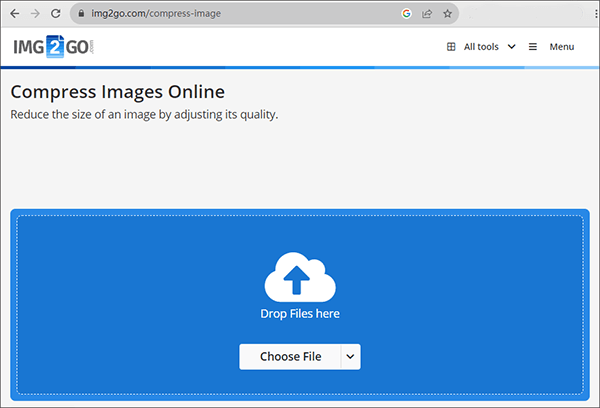
3. Adım. Resmi yükledikten ve gerekirse ayarları yaptıktan sonra, "Resmi Sıkıştır" düğmesine tıklayın.
4. Adım. Sıkıştırma işlemi tamamlandıktan sonra, web sitesi sıkıştırılmış görüntüyü indirmek için bir bağlantı sağlayacaktır. Sıkıştırılmış görüntüyü bilgisayarınıza kaydetmek için "İndir" bağlantısına tıklayın.
İster bir web sitesini yönetiyor olun, ister sosyal medya için görseller hazırlıyor olun, isterse de cihazınızda yer tasarrufu yapıyor olun, görsel boyutunu küçültmek değerli bir beceridir. Bu kılavuz, doğru dosya formatını seçme, görselleri yeniden boyutlandırma ve sıkıştırma tekniklerini kullanma gibi temel konuları ele almıştır. Adım adım talimatlarımızı izleyerek, görsel dosyalarınızı çeşitli amaçlar için optimize edebilir, dijital deneyiminizi daha sorunsuz ve verimli hale getirebilirsiniz.
İlgili Makaleler:
En İyi 11 Ücretsiz PDF Sıkıştırma Yazılımı [2026'da Güncellendi]
En İyi 6 MP4 Sıkıştırıcı: Kaliteden Ödün Vermeden Dosya Boyutunu Küçültün
Kaçırmamanız Gereken En İyi 12 Yapay Zeka Görüntü İyileştirme Aracı [Güncellendi]
Web Sitesi/Çevrimiçi Platformlar İçin Görsel Boyutunu Küçültme: 8 Akıllı Taktik






