Özetle: Görüntülerinizin keskinliğini korurken JPEG dosyalarını hızlı bir şekilde nasıl sıkıştıracağınızı öğrenin. Bu kılavuz Windows Fotoğraflar, Mac Önizleme, Photoshop ve Paint Tool SAI gibi uygulamaları kullanarak kolay çevrimdışı yöntemlerin yanı sıra, daha kolay paylaşım, depolama ve web kullanımı için dosya boyutunu küçültmek üzere Compress JPEG, JPEG Optimizer, FreeConvert ve XConvert gibi çevrimiçi JPEG sıkıştırma araçlarını da kapsamaktadır.
İster yeni başlayan bir fotoğrafçı olun ister deneyimli bir grafik tasarımcı, JPEG dosyalarını etkili bir şekilde sıkıştırmak yaygın bir zorluktur. Bu ayrıntılı kılavuz, JPEG dosyalarını verimli bir şekilde sıkıştırmak için hem çevrimdışı hem de çevrimiçi yöntemleri inceleyen iki aşamalı bir strateji sunmaktadır. Windows 10 ve Mac yerleşik uygulamaları kullanmayı veya çevrimiçi araçlardan yararlanmayı tercih etseniz de, görsel kaliteden ödün vermeden görüntü dosyalarınızı sıkıştırmak için adım adım bir süreç sunuyoruz.
Windows 10 kullanıcıları için, yerleşik Fotoğraflar uygulaması tek tek JPEG resimlerini sıkıştırmak için kullanılabilir. Ancak, bu yöntem çok sayıda resmi sıkıştırmak isteyen kullanıcılar için uygun değildir, çünkü her resmin boyutunun manuel olarak ayarlanması gerekir. İşte Windows Fotoğraflar uygulamasını kullanarak JPG dosyasının boyutunu küçültmenin yolu:
1. Windows 10 bilgisayarınızda sıkıştırmak istediğiniz JPG görselini açın ve üzerine sağ tıklayın.
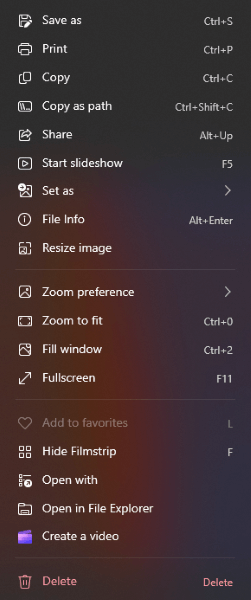
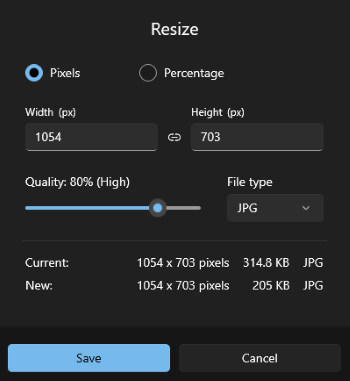
2. Sağ tıklama menüsünden "Resmi yeniden boyutlandır" seçeneğini seçin. Açılan pencerede, kaydırıcıyı kullanarak resminizi istediğiniz boyuta ayarlayabilirsiniz. Ayrıca, genişlik ve yüksekliği orantılı olarak değiştirerek en boy oranını da koruyabilirsiniz.
Ayrıca okuyun: Görselleriniz aşırı sıkıştırılmışsa ne yapmalısınız? İşte bunu düzeltmenin pratik yöntemleri.
Mac kullanıcıları için, yerleşik araçlar veya üçüncü taraf uygulamalar kullanarak JPG dosya boyutunu küçültmek de oldukça kolaydır. İşte macOS'ta varsayılan bir uygulama olan Önizleme uygulamasını kullanarak bunu nasıl yapacağınıza dair basit bir kılavuz:
1. Boyutunu değiştirmek istediğiniz JPEG görselini Önizleme uygulamasıyla açın: Görsel dosyasına sağ tıklayın ve "Birlikte Aç" > "Önizleme" seçeneğini seçin.
2. Üst menü çubuğundaki "Araçlar" menüsüne tıklayın ve "Boyutu Ayarla"yı seçin. Bu, resim boyutlarını değiştirmek için seçenekler sunan yeni bir pencere açacaktır.

3. Görüntünün boyutlarını ayarlayın. Yeniden boyutlandırma sırasında görüntü kalitesini korumak için "Görüntüyü yeniden örnekle" seçeneğinin işaretli olduğundan emin olun.
4. Boyutları ayarladıktan sonra "Tamam" düğmesine tıklayın. Ardından üst menüdeki "Dosya"ya tıklayıp "Dışa Aktar" veya "Farklı Kaydet" seçeneğini belirleyerek değişiklikleri kaydedebilirsiniz. Yeniden boyutlandırılmış görüntüyü kaydetmek için bir konum seçin ve JPEG formatını seçin. ( iPhone resimlerinizi bilgisayarınızda düzenlemek mi istiyorsunuz? )
Adobe Photoshop CC, Adobe Inc. tarafından geliştirilen güçlü ve yaygın olarak kullanılan bir grafik düzenleme yazılımıdır. Kapsamlı özellikleri ve yetenekleriyle bilinen bu yazılım, grafik tasarımcılar, fotoğrafçılar, web geliştiriciler ve yaratıcı sektördeki diğer birçok profesyonel için vazgeçilmez bir araçtır. Photoshop kullanarak JPEG dosya boyutunu kolayca küçültebilirsiniz.
İşte adımlar:
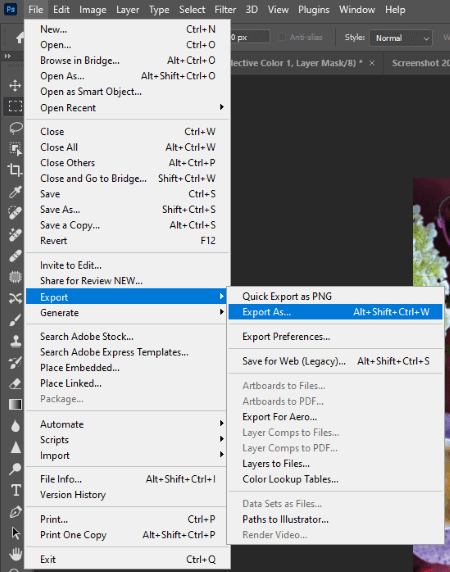
1. Sıkıştırmak istediğiniz JPG görselini Adobe Photoshop CC'de açın ve üst menüden "Dosya" > "Dışa Aktar" > "Farklı Dışa Aktar" seçeneklerini seçin.
2. "Dışa Aktar" penceresinde, format seçeneğinde "JPG"yi seçin ve istediğiniz boyutu serbestçe belirleyin. Sıkıştırılmış sonucu pencerede önizleyebilirsiniz.
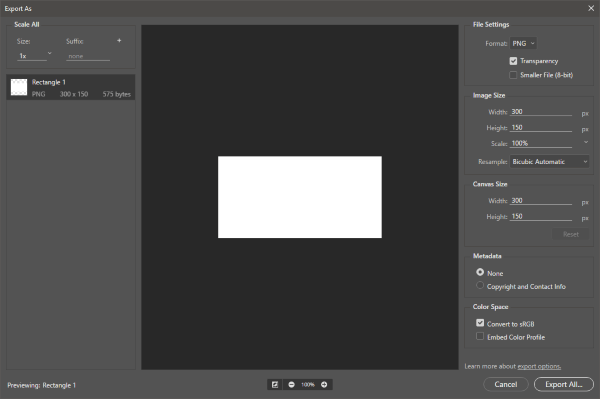
3. Son olarak, sıkıştırılmış görüntünüzü tercih ettiğiniz dizine kaydetmek için "Tümünü Dışa Aktar..." düğmesine tıklayın.
Paint Tool SAI, Systemax Software tarafından geliştirilen, sanatçılar ve illüstratörler için tasarlanmış bir dijital resim yazılımıdır. Orijinal Paint Tool SAI'nin yükseltilmiş bir sürümü de mevcuttur. Photoshop gibi, bu araçla da JPEG dosyalarını sıkıştırabilirsiniz.
Bunu şu şekilde başarabilirsiniz:
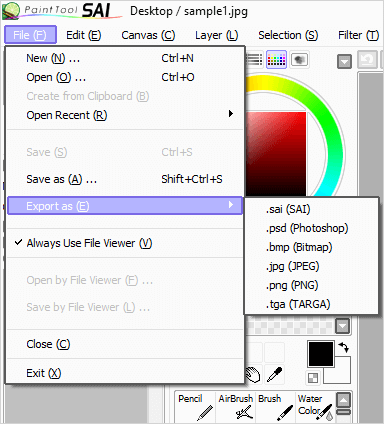
1. Sıkıştırmak istediğiniz JPG görselini araçta açın ve üst menüden "Dosya" > "Farklı Dışa Aktar" > ".jpg (JPEG)" seçeneklerini seçin.
2. Sıkıştırılmış JPG dosyanızı kaydetmek için bir konum seçin ve "JPEG Kaydedici" penceresinde sıkıştırma ayarlarını tercihinize göre özelleştirin.
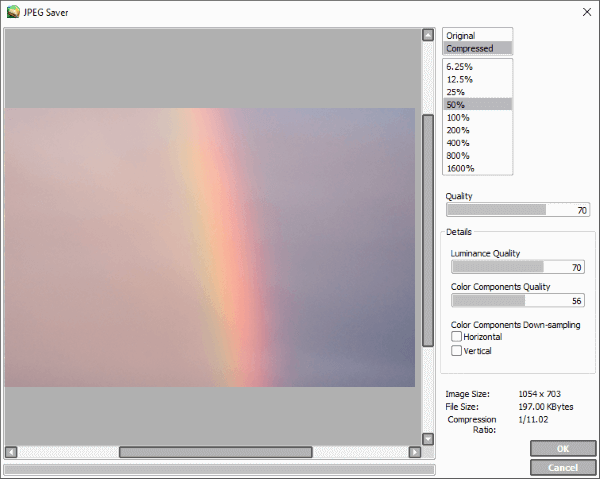
3. Son olarak, fotoğrafınızı kaydetmek için "Tamam" düğmesine tıklayın.
HEIC ve JPEG arasındaki fark hakkında daha fazla bilgi edinmek mi istiyorsunuz? Cevabı bu makalede bulabilirsiniz.
HEIC mi JPEG mi: Hangi Görüntü Formatı Daha İyi? (2026 Kılavuzu)Çevrimiçi olarak birçok JPEG dosya boyutu küçültme aracı da mevcuttur. Bunların çoğunu herhangi bir araç indirmeden ücretsiz olarak kullanabilirsiniz. Dikkat etmeniz gereken tek şey, bazı çevrimiçi JPEG boyutu küçültme araçlarının reklam içerebileceğidir.
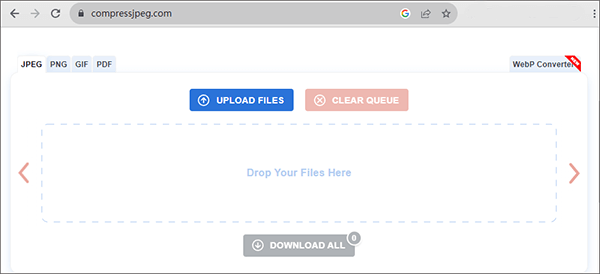
Compressjpeg.com ücretsiz bir çevrimiçi JPEG sıkıştırma aracıdır. Bu web sitesinde, JPEG dosyalarınızı toplu olarak sıkıştırabilirsiniz. JPEG resimlerinizi sıkıştırmak için bu web sitesini kullanmak için, resimlerinizi compressjpeg.com penceresine sürükleyip bırakmanız yeterlidir. JPEG sıkıştırma aracı bunları otomatik olarak sıkıştıracaktır. Ardından, dosyalarınızı indirmek için "TÜMÜNÜ İNDİR"e tıklamanız yeterlidir.
Not: Aynı anda en fazla 20 görsel yükleyebilirsiniz.
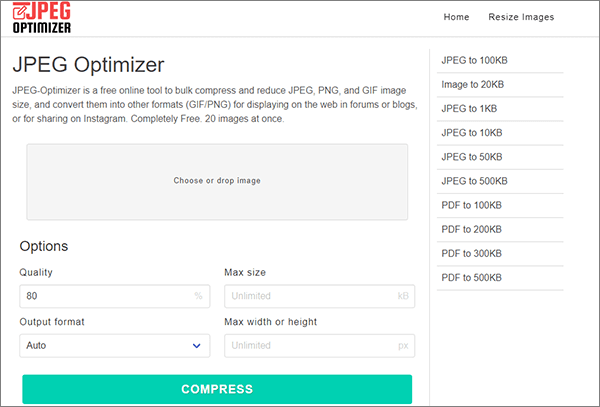
jpeg-optimizer.com adresindeki JPEG Optimizer aracı, etkili bir başka JPG dosya sıkıştırma aracıdır. Önceki araç gibi, aynı anda en fazla 20 görsel yükleyebilirsiniz. Bu web sitesini diğerlerinden ayıran özellik, görselleriniz için "Maksimum boyut" (örneğin 500 KB, 200 KB, 100 KB, 50 KB veya daha az) ve "Maksimum genişlik veya yükseklik" değerlerini özelleştirebilmenizdir.
Ayrıca, resimlerinizi JPEG, PNG veya GIF olarak dışa aktarma seçeneğiniz de bulunmaktadır. İşlem önceki web sitesine benzer; resimlerinizi yükleyin, sıkıştırma parametrelerini yapılandırın ve "SIKIŞTIR" düğmesine tıklayın.
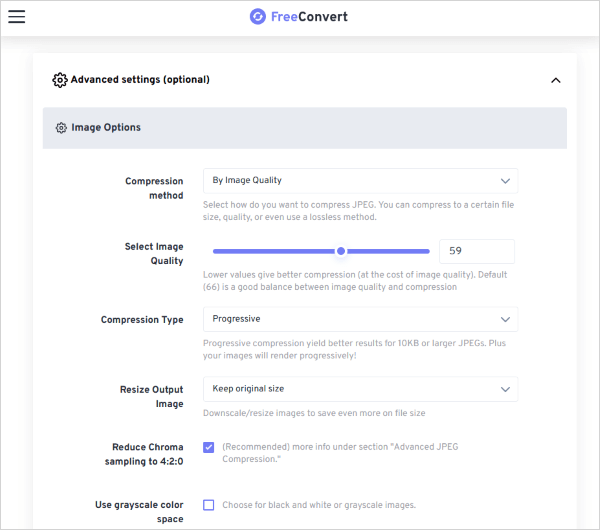
Ayrıca, ücretsiz JPEG sıkıştırma için www.freeconvert.com adresindeki "JPEG Sıkıştır" aracını da kullanabilirsiniz. Yukarıda bahsedilen iki araçtan farklı olarak, bu web sitesinde dosyaları belirli bir boyuta sıkıştırmanın yanı sıra "Görüntü Kalitesine Göre", "Dosya Boyutu Yüzdesi Gir" veya "Kayıpsız Sıkıştır" gibi diğer "Sıkıştırma Yöntemleri" arasından seçim yapma esnekliğine de sahipsiniz.
Bunlara ek olarak, daha detaylı ayarlamalar için başka parametreler de mevcuttur. İşlem de oldukça basittir: Resimlerinizi yükleyin, sıkıştırma parametrelerini ayarlayın ve "JPEG'i Sıkıştır" düğmesine tıklayın.
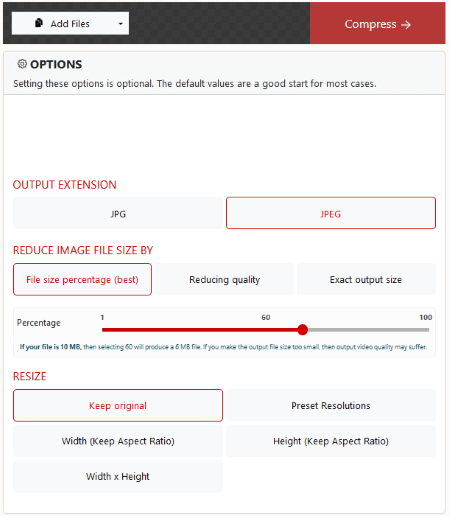
www.xconvert.com adresindeki "JPEG Sıkıştır" aracı da JPEG resimlerini sıkıştırmak için kullanışlı ve basit bir çevrimiçi araçtır. Önceki araca benzer şekilde, resim boyutunun yüzdesini ayarlayarak veya tam bir sıkıştırma boyutu tanımlayarak resimlerinizi nasıl sıkıştırmak istediğinizi özelleştirebilirsiniz. Bu web sitesinde bunu başarmak kolaydır. Bu siteyi kullanarak JPEG boyutlarını küçültmek için, resimlerinizi yüklemek üzere "Dosya Ekle"ye ve ardından "Sıkıştır"a tıklamanız yeterlidir.
JPEG dosyalarını sıkıştırma konusundaki tartışmamızı sonlandırırken, dijital ortamın çeşitli kullanıcı gereksinimlerini karşılamak için sayısız çözüm sunduğu açıkça görülüyor. Windows 10 veya Mac gibi bilinen platformlarda çevrimdışı yöntemleri seçmek veya özel araçlarla çevrimiçi seçenekleri keşfetmek fark etmeksizin, amaç aynı kalıyor: dosya boyutu ve görüntü kalitesi arasında dengeli bir uzlaşma sağlamak.
Bu kılavuzdan edinilen bilgiler sayesinde kullanıcılar, JPEG sıkıştırmasının karmaşıklıklarını güvenle yönetebilir ve dijital varlıklarının yalnızca verimli bir şekilde saklanmasını değil, aynı zamanda farklı platformlar arasında kolayca paylaşılmasını da sağlayabilirler.
İlgili Makaleler:
[Çözüldü 2026] Google Fotoğraflar'da HEIC'i JPG/JPEG'e Nasıl Dönüştürürüm?
En İyi 8 Ücretsiz JPG - PDF Dönüştürücü [Çevrimdışı ve Çevrimiçi]
GIF Görüntüsünü 6 Kolay Yöntemle Nasıl Sıkıştırabilirsiniz? [Adım Adım Kılavuz]
En İyi Android Fotoğraf Yöneticisini Edinin | 7 Seçenek İçeren Liste






