Özetle: Kalite kaybı olmadan GIF'i sıkıştırmanız mı gerekiyor? Bu kılavuz, Video Converter Ultimate, Photoshop ve çevrimiçi GIF sıkıştırıcıları da dahil olmak üzere GIF dosya boyutunu küçültmenin 6 kolay yolunu ele alıyor; böylece daha hızlı paylaşım, daha sorunsuz yüklemeler ve daha iyi web performansı için daha küçük GIF'ler oluşturabilirsiniz.
GIF'ler, internette animasyonları ve kısa video klipleri paylaşmak için popüler ve çok yönlü bir ortamdır. Ancak, genellikle oldukça büyük dosya boyutlarına sahiptirler; bu da web sayfalarını ve mesajları hafif tutmanız gerektiğinde zorluk yaratabilir. Neyse ki, kalitelerinden ödün vermeden GIF'leri sıkıştırmanın çeşitli yöntemleri vardır. Bu makalede, profesyonel yazılımlardan hızlı ve kolay erişilebilen çevrimiçi GIF boyut küçültücülerine kadar GIF dosya boyutunu küçültmek için çeşitli teknikleri inceleyeceğiz.
Video Converter Ultimate, GIF'lerin kalitesini korurken dosya boyutunu küçültme konusunda üstün performans gösterdiği için kayıpsız GIF sıkıştırma söz konusu olduğunda en iyi GIF sıkıştırıcı olarak öne çıkıyor. Bu çok yönlü yazılım, video dönüştürme , düzenleme, sıkıştırma ve daha fazlasını içeren geniş bir özellik yelpazesi sunarak video ve multimedya meraklılarına hitap ediyor. Kullanıcılar video ve ses dosyalarını çeşitli formatlar arasında dönüştürebilir, video kalitesini artırabilir , klipleri düzenleyebilir ve hatta DVD veya Blu-ray diskler oluşturabilir.
Kullanıcı dostu arayüzü ve güçlü özellikleriyle Video Converter Ultimate, hem yeni başlayanlar hem de ileri düzey kullanıcılar için değerli bir kaynaktır. GIF'lerinizi web kullanımı için optimize etmek veya depolama alanından tasarruf etmek istiyorsanız, Video Converter Ultimate mükemmel çözümü sunar.
Başlıca Özellikler:
İşte bu GIF sıkıştırıcıyı kullanarak bir GIF'i nasıl sıkıştıracağınız:
01. Video Converter Ultimate programını bilgisayarınıza indirin ve kurun. Programı başlatın ve ana arayüzdeki "Video" sekmesine gidin, ardından "Video Compressor" seçeneğini seçin.

02 Sıkıştırmak istediğiniz GIF dosyasını yüklemek için "+" simgesine tıklayın.

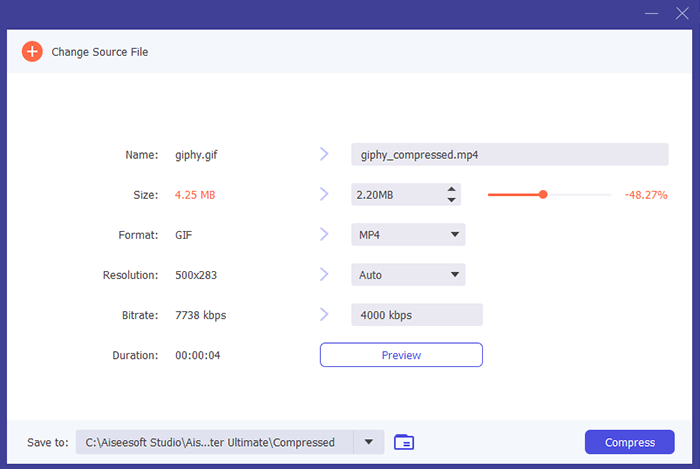
03 Dosya boyutunu değiştirmek için kaydırıcıyı kullanın. Kaydırıcıyı kaydırdıkça GIF dosya boyutu azalacaktır. Ayrıca, GIF dosya boyutunu daha da küçültmek için "Çözünürlük" ve "Bit Hızı" gibi diğer ayarları da ince ayar yapabilirsiniz. İşlem tamamlandığında "Sıkıştır" düğmesine tıklayın.
Çok yönlü ve yaygın olarak kullanılan bir grafik düzenleme yazılımı olan Adobe Photoshop, yalnızca çarpıcı görüntüler ve sanat eserleri oluşturmak için değil, aynı zamanda GIF dosyalarınızın boyutunu görsel çekiciliğini koruyarak etkili bir şekilde küçültmek için güçlü bir araç seti de sunar. Kapsamlı özellikleri ve ince ayarlı kontrolüyle Photoshop, GIF sıkıştırmasını tam olarak gereksinimlerinize göre uyarlamanıza olanak tanır. İşte Photoshop aracılığıyla GIF dosya boyutunu küçültmenin yolu:
Adım 1. Adobe Photoshop'u başlatın ve GIF dosyanızı açın.
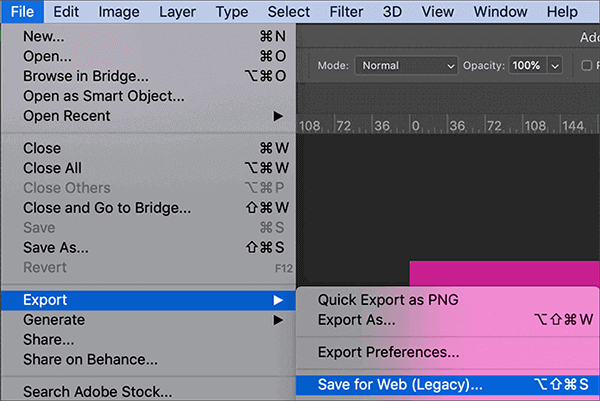
Adım 2. "Dosya" > "Dışa Aktar" > "Web için Kaydet (Eski)" seçeneğine gidin.
3. Adım. "Web için Kaydet" iletişim kutusunda, dosya boyutunu küçültmek için çeşitli ayarları yapabilirsiniz. Gerekirse renk kalitesini, çözünürlüğü veya kare sayısını düşürün.
4. Adım. Değişiklikleri önizleyin ve kalite ile boyut arasındaki dengeyi bulana kadar GIF'i optimize edin.
Adım 5. Sıkıştırılmış GIF dosyasını kaydetmek için "Kaydet"e tıklayın.
Karmaşık yazılım kurulumlarına gerek kalmadan GIF'lerinizin boyutunu küçültmek söz konusu olduğunda, çevrimiçi GIF sıkıştırma araçları sorunsuz ve kullanışlı bir çözüm sunar. Bu web tabanlı uygulamalar, animasyonlu resimlerinizi web kullanımı, sosyal medyada paylaşım veya cihazınızda depolama alanından tasarruf etmek için optimize etmenin kullanıcı dostu bir yolunu sağlar.
iLoveIMG, resim ve GIF dosyalarıyla çalışma sürecini basitleştiren çevrimiçi bir platformdur. Kullanıcıların multimedya içeriklerini kolaylıkla yönetmelerine, düzenlemelerine ve optimize etmelerine yardımcı olmak için tasarlanmış kapsamlı bir araç seti sunar. İşlevleri arasında öne çıkan özelliklerinden biri de GIF dosyalarını verimli bir şekilde sıkıştırma yeteneğidir. İşte iLoveIMG aracılığıyla GIF dosya boyutunu küçültmenin yolu:
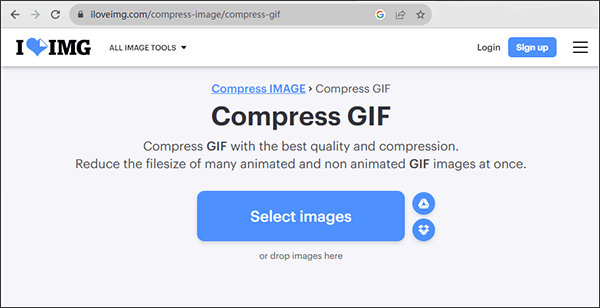
Adım 1. iLoveIMG resmi web sitesine gidin. Ardından, "Görüntüyü Sıkıştır" > "GIF" seçeneğine tıklayın.
2. Adım. "Resimleri seç" düğmesine tıklayın veya GIF dosyanızı doğrudan web sitesine sürükleyip bırakın. iLoveIMG, birden fazla GIF dosyasını sıkıştırmanız gerekiyorsa kullanışlı olan, aynı anda birden fazla dosyayı işlemenize olanak tanır.
3. Adım. GIF dosyanızı yükledikten sonra "Görüntüleri Sıkıştır" düğmesine tıklayın. iLoveIMG sıkıştırma işlemine başlayacaktır.
4. Adım. Sıkıştırma işlemi tamamlandıktan sonra, iLoveIMG size sıkıştırılmış GIF dosyasını indirme seçeneği sunacaktır. Optimize edilmiş dosyayı bilgisayarınıza veya cihazınıza kaydetmek için "Sıkıştırılmış Resmi İndir" düğmesine tıklamanız yeterlidir.
FreeConvert, kullanıcıların çeşitli dosya ve veri türlerini kolayca dönüştürmelerine ve işlemelerine yardımcı olmak için çok çeşitli dönüştürme araçları ve hizmetleri sunan çok yönlü bir çevrimiçi platformdur. İster belge, resim, video veya ses dönüştürmeniz , ister dosya ile ilgili diğer görevleri gerçekleştirmeniz gereksin, FreeConvert süreci basitleştirmek için kullanıcı dostu bir arayüz ve bir dizi araç sunar. Ayrıca FreeConvert bir GIF sıkıştırıcıdır. Kullanıcıların, genellikle web'de animasyonlar ve grafikler için kullanılan GIF resimlerinin dosya boyutunu küçültmelerine olanak tanır. İşte FreeConvert aracılığıyla GIF'leri sıkıştırmanın yolu:
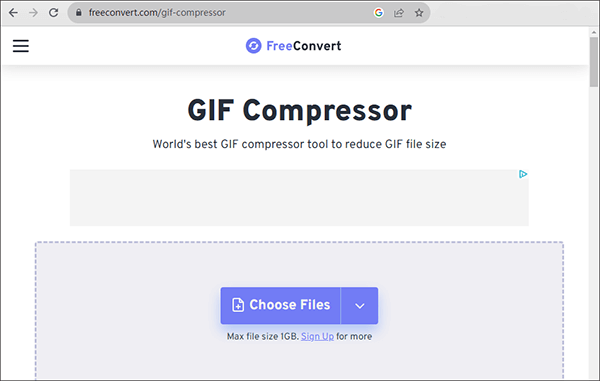
Adım 1. Web tarayıcınızı açın ve FreeConvert web sitesine gidin. FreeConvert ana sayfasında, "Araçlar" bölümünü bulun ve altında "GIF Sıkıştırıcı"yı göreceksiniz. GIF sıkıştırma aracına erişmek için bu seçeneğe tıklayın.
Adım 2. Sıkıştırmak istediğiniz GIF dosyasını bilgisayarınızdan yüklemek için "Dosyaları Seç" düğmesine tıklayın.
3. Adım. GIF dosyanızı yükledikten sonra, varsayılan ayarları (ki bunlar etkili bir şekilde çalışır) kullanmaya devam edebilir veya ihtiyaçlarınıza uygun gelişmiş seçenekleri özelleştirebilirsiniz.
4. Adım. İşleme başlamak için "GIF'i Sıkıştır" düğmesine basın.
5. Adım. Sıkıştırma işlemi tamamlandıktan sonra, optimize edilmiş GIF dosyasını bilgisayarınıza kaydetmek için "İndir" düğmesine tıklayın.
Zamzar, çok yönlü bir çevrimiçi platform olup, geniş bir dosya dönüştürme hizmeti yelpazesi sunmasının yanı sıra GIF sıkıştırma özelliği de içermektedir. Bu özel GIF dosya boyutu küçültme aracı, kullanıcıların görüntü kalitesinden ödün vermeden GIF resimlerinin dosya boyutunu küçültmelerine olanak tanıyarak, web geliştiricileri, tasarımcılar ve çevrimiçi içeriklerinin verimliliğini ve performansını artırmak isteyen GIF'lerle çalışan herkes için değerli bir kaynak haline gelmektedir. İşte Zamzar aracılığıyla GIF dosya boyutunu küçültmenin yolu:
Adım 1. Zamzar'ın resmi web sitesini ziyaret edin. "Görüntü Sıkıştırma" bölümüne gidin, ardından "GIF dosyasını sıkıştır" seçeneğini seçin.
Adım 2. Sıkıştırmak istediğiniz GIF dosyasını yüklemek için "Dosyaları Seç" düğmesine tıklayın.
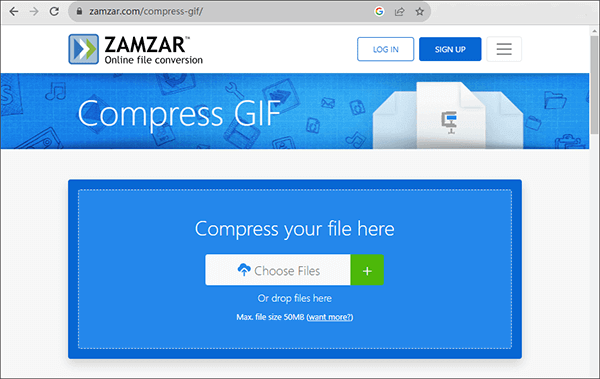
3. Adım. Yükleme başarılı olduktan sonra, Zamzar otomatik olarak sıkıştırma işlemini başlatacaktır.
4. Adım. Sıkıştırma işlemi başarılı olduktan sonra, sıkıştırılmış GIF dosyasını indirmek için "İndir" düğmesine tıklayın.
Compress GIF, bir başka çevrimiçi GIF sıkıştırma aracıdır. Bu kullanıcı dostu web hizmeti, GIF dosyalarını sıkıştırmak için tasarlanmıştır. Özellikle GIF'leri web kullanımı için optimize etmek veya görüntü kalitesini korurken depolama alanından tasarruf etmek için kullanışlıdır. Kullanıcılar GIF dosyalarını yükleyebilir, sıkıştırma işlemini başlatabilir ve ardından daha küçük, optimize edilmiş GIF'leri indirebilirler. İşte Compress GIF aracılığıyla GIF dosya boyutunu küçültmenin yolu:
Adım 1. Web tarayıcınızı açın ve şu web sitesini ziyaret edin: https://compressgif.com/.
Adım 2. Sıkıştırmak istediğiniz GIF dosyasını bilgisayarınızdan seçmek için "DOSYALARI YÜKLE" düğmesine tıklayın.
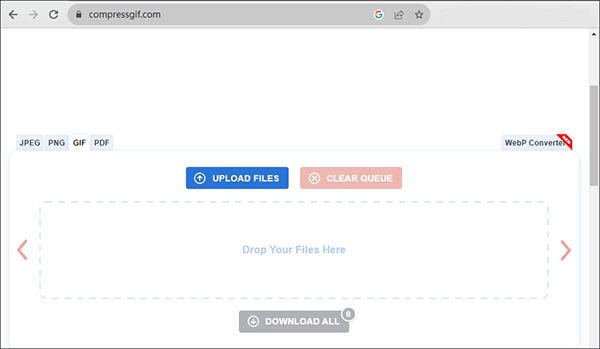
3. Adım. GIF dosyanızı yükledikten sonra, araç otomatik olarak sıkıştırma işlemine başlayacaktır. İşlemin ilerleyişini takip edebilirsiniz.
4. Adım. Sıkıştırma işlemi tamamlandıktan sonra, sıkıştırılmış GIF dosyasını bilgisayarınıza kaydetmek için "TÜMÜNÜ İNDİR" düğmesine tıklayın.
Büyük GIF dosyaları bir yük olmak zorunda değil. Bu makalede açıklanan yöntemlerle GIF'lerinizi etkili bir şekilde sıkıştırabilirsiniz. Kayıpsız GIF sıkıştırma arayışınızda, Video Converter Ultimate'ı şiddetle tavsiye ediyoruz. Bu güçlü masaüstü yazılımı, kaliteyi feda etmeden GIF'leri sıkıştırmak için gereken hassas kontrolü sağlar ve animasyonlu çalışmalarınızın bütünlüğünü korumak için en iyi seçenektir. iLoveIMG ve FreeConvert gibi çevrimiçi araçlar hızlı çözümler sunarken, bazı kalite ödünleri içerebilirler.
Sonuç olarak, seçiminiz özel ihtiyaçlarınıza bağlıdır, ancak amaç aynı kalır: daha hızlı yükleme ve daha sorunsuz paylaşım deneyimleri için daha küçük, daha kolay yönetilebilir GIF'ler oluşturmak.
İlgili Makaleler:
Windows / Mac / Çevrimiçi En İyi 12 HEIC - JPG Dönüştürücü [Son Güncelleme]
En İyi 8 Ücretsiz JPG - PDF Dönüştürücü [Çevrimdışı ve Çevrimiçi]
Kalite Kaybı Olmadan MOV Dosyalarını Sıkıştırmanın 8 Faydalı Yöntemi
En İyi Video Sıkıştırma Araçları: PC, Mac , Çevrimiçi ve Mobil Cihazlar İçin En İyi 11 Araç




 PC için Ücretsiz İndirin
 Mac için Ücretsiz İndirin


