Özetle: Video Converter Ultimate, Microsoft Photos, VLC Media Player, Windows Media Player ve Clipchamp dahil olmak üzere beş pratik yöntemle Windows 10/11'de videoları nasıl kırpacağınızı öğrenin. Hızlı ve temel kesimler için yerleşik Windows araçları yeterlidir, ancak Video Converter Ultimate daha hassas kırpma, daha geniş format desteği ve video kalitesini kaybetmeden yüksek kaliteli çıktı sunar.
Videodan istenmeyen kısımları kaldırmanız gerekiyor ama nereden başlayacağınızı bilmiyor musunuz? Sıkıcı bölümleri kesmek, hataları gidermek, uzun bir kaydı kısaltmak veya YouTube, TikTok veya diğer sosyal platformlar için bir klip hazırlamak istiyorsanız, Windows 10/11'de video kırpma işlemini bilmek size zaman ve emek tasarrufu sağlayabilir.
Bu kılavuzda, Windows 10/11'de videoları kırpmanın beş pratik yöntemini göstereceğiz. İster ücretsiz bir çözüm, ister yerleşik bir Windows seçeneği, ister profesyonel bir video düzenleyici arıyor olun, orijinal kaliteyi koruyarak videolarınızı hızlı bir şekilde kesmenin ve düzenlemenin en iyi yolunu bulabilirsiniz.
Windows 10/11'de videoları kırpmanın en kolay yolunu ararken, profesyonel bir video düzenleme aracı daha hızlı ve güvenilir bir çözüm sunabilir. Video Converter Ultimate , kullanıcıların videoları kolayca kırpmasına, kesmesine, dönüştürmesine, sıkıştırmasına, iyileştirmesine ve düzenlemesine olanak tanıyan hepsi bir arada bir video işleme programıdır.
Temel Windows düzenleme araçlarıyla karşılaştırıldığında, bu yazılım kullanıcılara video uzunluğu üzerinde daha hassas kontrol imkanı sunar. MP4, MOV, AVI, MKV, WMV ve daha fazlası dahil olmak üzere neredeyse tüm popüler video formatlarını destekler. Windows 10/11'de kalite kaybı olmadan video kırpmanız gerekiyorsa, orijinal çözünürlüğü koruyarak sorunsuz bir çıktı sağlar. Sezgisel arayüzü sayesinde, yeni başlayanlar bile birkaç tıklamayla video kırpma işlemini tamamlayabilir.
Video Converter Ultimate'ın başlıca özellikleri:
İşte Video Converter Ultimate kullanarak Windows 10/11'de video kırpma işlemi:
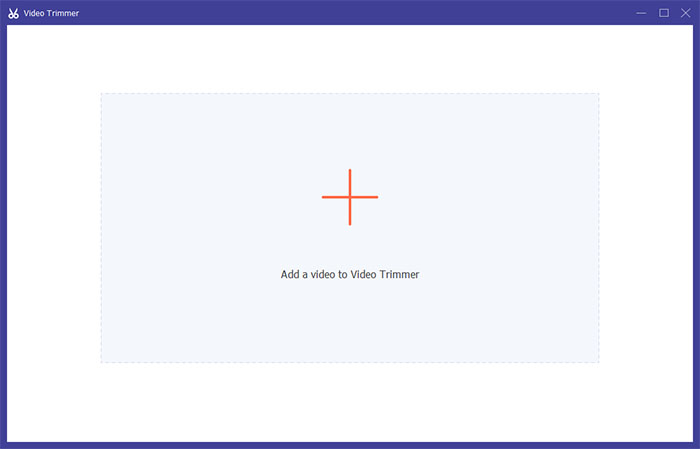
01. Video Converter Ultimate'ı Windows 10/11'inize indirip kurun. Ardından programı başlatın ve "Ana Sayfa" ekranındaki "Video" sekmesinden "Video Kırpıcı"yı açın, sonra videonuzu yükleyin.
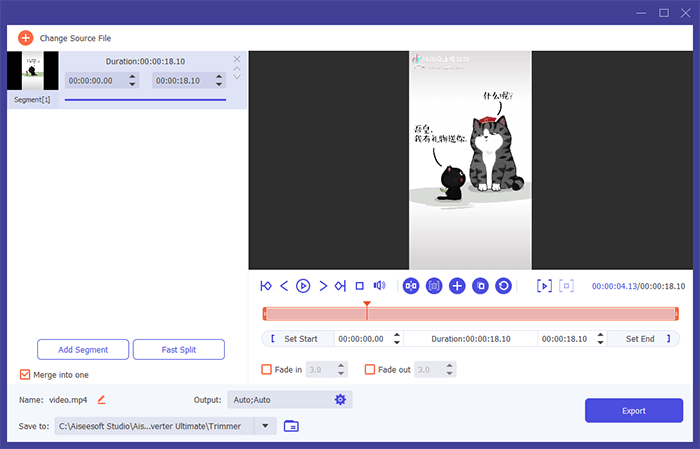
02 İstenmeyen kısımları kırpmak için kırpma aracını zaman çizelgesinde sürükleyin veya başlangıç ve bitiş zamanlarını ayarlayın. Daha fazla klip oluşturmak için "Segment Ekle"ye tıklayın veya videoyu hızlıca bölmek için "Hızlı Bölme"yi kullanın.
03 Gerekirse giriş/çıkış efektlerini etkinleştirin. Çıkış ayarlarını yapın, kayıt konumunu seçin ve kırpılmış videoyu kaydetmek için "Dışa Aktar"ı tıklayın. Tüm klipleri tek bir videoda birleştirmek için "Tek bir videoda birleştir" seçeneğini de seçebilirsiniz.
Windows 10/11'de videoları ücretsiz olarak kırpmak isteyen Windows kullanıcıları için, yerleşik Microsoft Fotoğraflar uygulaması da temel video kırpma özellikleri sunmaktadır. Gelişmiş düzenleme seçeneklerine ihtiyaç duymadan yalnızca videonun başından veya sonundan istenmeyen kısımları kaldırmanız gerekiyorsa, Fotoğraflar uygun bir seçenektir. Bu yöntemle, herhangi bir ek yazılım indirmenize veya yüklemenize gerek yoktur.
Windows 10/11'de Fotoğraflar uygulamasında bir videoyu şu şekilde kırpabilirsiniz:
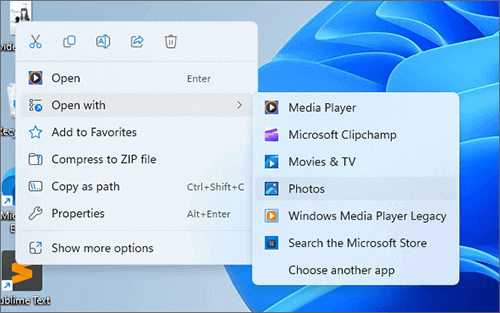
Adım 1. Windows 10/11 bilgisayarınızda düzenlemek istediğiniz video dosyasını bulun. Video dosyasına sağ tıklayın ve "Birlikte Aç" > "Fotoğraflar" seçeneğini seçin.
Adım 2. Sol üst köşedeki "Kırp" seçeneğine tıklayın.
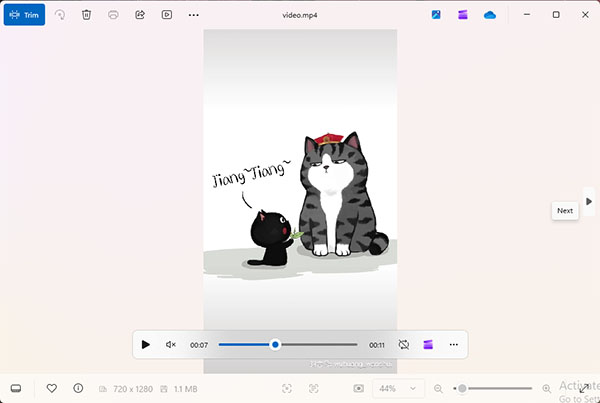
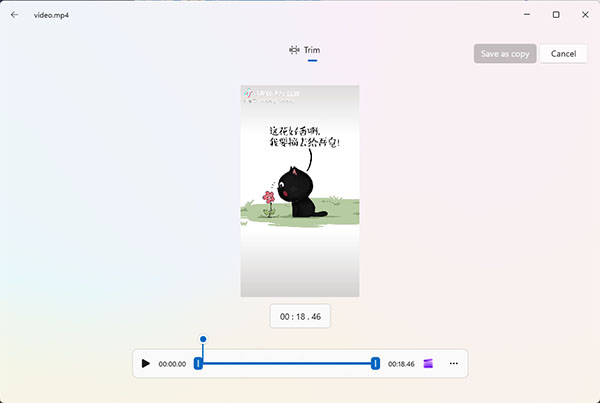
3. Adım. İlerleme çubuğundaki beyaz iğneleri sürükleyerek saklamak istediğiniz bölümü seçin. Seçilen alanın dışındaki bölümler kaldırılacaktır.
4. Adım. Kırpılmış videoyu dışa aktarmak için sağ üst köşedeki "Bir kopyasını kaydet" seçeneğine tıklayın.
VLC Media Player, neredeyse tüm yaygın video formatlarını destekleyen popüler ve ücretsiz bir medya oynatıcısıdır. VLC esas olarak medya dosyalarını oynatmak için tasarlanmış olsa da, kullanıcıların bir videonun seçilen bölümlerini kaydederek kırpılmış klipler oluşturmasına olanak tanıyan bir kayıt özelliği de sunar. Bu yöntem, VLC'yi zaten yüklemiş olan ve yalnızca bir videonun bir bölümünü hızlıca ayıklaması gereken kullanıcılar için uygundur. Bununla birlikte, profesyonel video düzenleme yazılımlarıyla karşılaştırıldığında, VLC videoları doğrudan zaman çizelgesi üzerinden kesemez, bu da onu daha az hassas ve kullanışlı hale getirir.
Windows bir videonun bir bölümünü nasıl kesebilirim? Aşağıdaki adımları izleyin:
Adım 1. Windows 10/11 bilgisayarınızda VLC Media Player'ı açın.
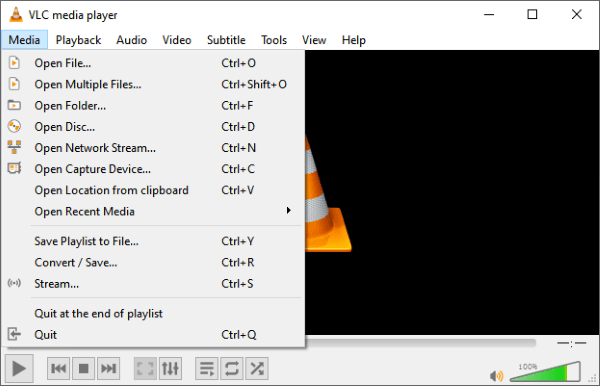
2. Adım. "Medya" > "Dosya Aç" seçeneğine tıklayın ve kırpmak istediğiniz videoyu içe aktarın.
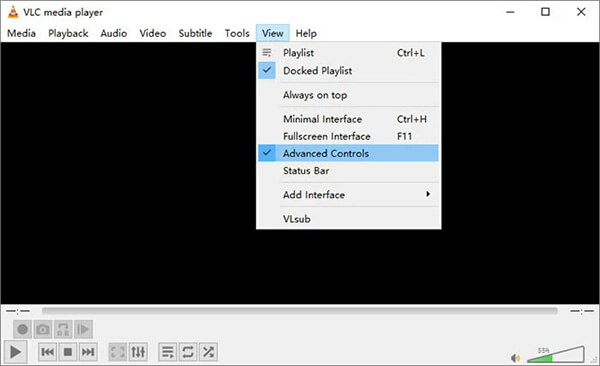
3. Adım. Ek kontrol düğmelerini etkinleştirmek için "Görünüm" > "Gelişmiş Kontroller" bölümüne gidin.
4. Adım. Video oynatma imlecini, kırpılmış klibin başlamasını istediğiniz noktaya taşıyın.
Adım 5. Kaydı başlatmak için kırmızı "Kayıt" düğmesine tıklayın.
Adım 6. Video istediğiniz bitiş noktasına ulaştığında kaydı durdurun.
7. Adım. Kaydedilen videoyu varsayılan video klasörünüzde bulun.
Videolarınızı sıkıştırmak için VLC kullanmak istiyorsanız, bu makaleyi okuyabilirsiniz.
VLC ile Videoyu 4 Farklı Yöntemle Sıkıştırma ve En İyi AlternatifWindows Media Player özel bir video düzenleme programı olmasa da, belirli eklentiler kullanarak videoları kesebilirsiniz. SolveigMM WMP Trimmer, videolarınızı kırpmanıza yardımcı olmak için Windows Media Player'da kullanabileceğiniz harika bir eklentidir.
Windows Media Player kullanarak Clipchamp'i kullanmadan Windows videoları nasıl kırpabileceğiniz aşağıda açıklanmıştır:
Adım 1. Windows Media Player'ı açın, "Araçlar" > "Eklentiler" bölümüne gidin ve "SolveigMM WMP Trimmer Plugin"i seçin.
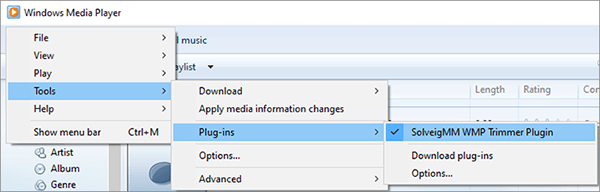
Adım 2. Klasör simgesine tıklayarak videonuzu içe aktarın, ardından kırpmaya başlamak için "Dosyayı Düzenle"yi seçin.
3. Adım. İstenmeyen kısımları kaldırmak için başlangıç ve bitiş noktalarını ayarlayın veya kırpma alanını doğrudan zaman çizelgesinde düzenleyin.
4. Adım. Kırpılmış videoyu dışa aktarmak için "Kaydet"e tıklayın.
Clipchamp, Microsoft'un resmi video düzenleme aracıdır ve Windows 10/11 için varsayılan video kırpma aracı haline gelmiştir. Geleneksel Windows araçlarıyla karşılaştırıldığında, Clipchamp video kırpma, bölme, metin ekleme ve oynatma hızını ayarlama gibi özelliklere sahip daha modern bir düzenleme arayüzü sunar. Temel video düzenleme görevlerini ücretsiz olarak tamamlamak isteyen Windows kullanıcıları için Clipchamp harika bir seçimdir.
İşte Clipchamp kullanarak Windows 10/11'de video kırpma işlemi:
Adım 1. Kırpmak istediğiniz videoya sağ tıklayın ve "Birlikte Aç" menüsünden "Microsoft Clipchamp" seçeneğini seçin.
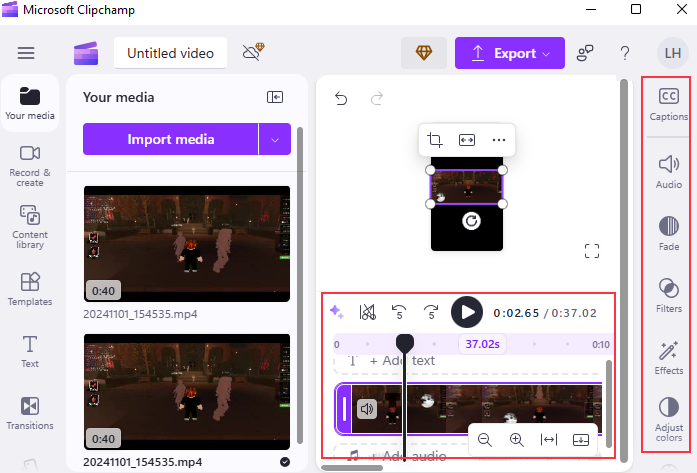
Adım 2. Kırpma tutamaçlarını göstermek için imlecinizi klibin başına veya sonuna getirin, ardından video uzunluğunu ayarlamak için tutamaçları sürükleyin.
3. Adım. Gerekirse, videonuzu iyileştirmek için Solma, Filtreler ve Efektler gibi düzenleme araçlarını kullanın.
4. Adım. Kırpılmış videoyu Windows bilgisayarınıza kaydetmek için sağ üst köşedeki "Dışa Aktar" seçeneğine tıklayın.
Windows 10/11'de videoları kırpmanın birkaç yolu vardır. Temel kesimler için Microsoft Photos ve Clipchamp gibi araçlar yeterlidir, VLC ve Windows Media Player ise basit düzenlemeleri halledebilir. Ancak, daha hassas kırpma, daha geniş format desteği ve daha iyi çıktı kalitesi gerekiyorsa, Video Converter Ultimate daha iyi bir seçimdir.
Windows 10/11'de videoları hızlıca kırpmanıza yardımcı olurken, çeşitli video ihtiyaçlarınız için video dönüştürme, sıkıştırma, iyileştirme ve diğer düzenleme özelliklerini de sunar.
İlgili Makaleler:
[Adım Adım Kılavuz] Windows 10/11'de Videoları Dakikalar İçinde Nasıl Kırpabilirsiniz?
Filigransız En İyi Ücretsiz Video Düzenleme Yazılımı: Detaylı İnceleme
PC için En İyi 8 TikTok Video Düzenleme Programı: Kapsamlı Bir İnceleme
2026 Yılında Akıcı ve Etkileyici Vlog Oluşturmak İçin En İyi 10 Vlog Düzenleme Yazılımı




 PC için Ücretsiz İndirin
 Mac için Ücretsiz İndirin


