Özetle: Kalite kaybı olmadan MOV dosyalarını sıkıştırmanız mı gerekiyor? Bu kılavuz 5 kolay yöntemi kapsıyor:
Daha iyi kalite kontrolü ve verimli sıkıştırma için Video Converter Ultimate, MOV sıkıştırması için daha kapsamlı özellikler sunar.
".mov dosyasını nasıl sıkıştırabilirim? iPhone'umla bir röportaj kaydettim. Daha sonra Google Classroom alanını kullandığım için dosyayı Google Drive'a yüklemek istedim. CloudConvert'i denediğimde dosyanın 2 GB olduğunu ve dönüştürülemeyecek kadar büyük olduğunu söyledi. Ne yapacağımı bilmiyorum. Bana yardımcı olabilecek biri var mı?"
- Apple Topluluğu'ndan
MOV, iPhone, iPad ve Mac gibi Apple cihazlarında kaydedilen videolar için sıklıkla kullanılan yaygın bir video dosya formatıdır. MOV dosyaları genellikle yüksek kaliteli video içeriği depoladığı için, özellikle 4K, 60fps veya yüksek bit hızıyla kaydedildiğinde dosya boyutları çok büyük olabilir. Büyük MOV dosyaları yalnızca önemli miktarda depolama alanı kaplamakla kalmaz, aynı zamanda videoları yükleme, paylaşma veya e-posta yoluyla gönderme sırasında da sınırlamalara neden olabilir. Bu nedenle, MOV dosyalarını sıkıştırmak, video boyutunu küçültmenin etkili bir yoludur.
Peki, video kalitesini mümkün olduğunca koruyarak bir MOV dosyasını nasıl sıkıştırabilirsiniz? Bu yazıda, MOV dosya boyutunu hızlı bir şekilde küçültmenize yardımcı olacak 6 basit ve etkili yöntemi tanıtacağız.
Büyük bir MOV dosyasını iyi video kalitesini koruyarak sıkıştırmanız gerektiğinde, profesyonel bir video sıkıştırma programı kullanmak genellikle en etkili çözümdür. Çevrimiçi araçlarla karşılaştırıldığında, masaüstü yazılımlar internet hızına bağlı değildir ve genellikle daha büyük dosyaları destekler; bu da onları 1 GB'ın üzerindeki bir MOV dosyasını veya 2 GB'lık bir MOV dosyasını sıkıştırmak gibi görevler için uygun hale getirir.
Video Converter Ultimate , Windows ve Mac için kullanılabilen bir video işleme programıdır. Kullanıcıların video boyutu, çözünürlük ve bit hızı gibi sıkıştırma ayarlarını değiştirerek MOV dosya boyutunu küçültmelerine olanak tanır. Ayrıca, video kalitesini önemli ölçüde etkilemeden MOV dosyalarını sıkıştırmanın en iyi yolunu arıyorsanız pratik bir seçenektir.
MOV videoları sıkıştırmanın yanı sıra, video dönüştürme , düzenleme, iyileştirme ve diğer video ile ilgili görevleri de desteklediği için, farklı video formatlarıyla sık sık çalışan kullanıcılar için uygundur.
Video Converter Ultimate'ın öne çıkan özellikleri:
MOV video dosyasını kalite kaybı olmadan nasıl sıkıştırabilirim?
01 Video Converter Ultimate'ı başlatın ve Ana ekrandan "Video" sekmesine tıklayın. "Video Sıkıştırıcı"yı seçin ve sıkıştırmak istediğiniz MOV dosyasını yükleyin.

02 Sıkıştırma kaydırıcısını ayarlayarak çıktı dosya boyutunu özelleştirin. Ayrıca video çözünürlüğünü, bit hızını değiştirebilir ve dışa aktarmadan önce sıkıştırılmış sonucu önizleyebilirsiniz.
03 İşleme başlamak için "Sıkıştır" düğmesine tıklayın. İşlem tamamlandığında, daha küçük MOV dosyasını bilgisayarınıza kaydedin.

macOS, ek yazılım yüklemeden MOV dosyalarını sıkıştırmak için çeşitli yerleşik yöntemler içerir. Mac MOV dosyalarını sıkıştırmak istiyorsanız, QuickTime Player veya iMovie kullanabilirsiniz. Bu yöntemler ücretsizdir ve temel sıkıştırma ihtiyaçları için uygundur. Ancak, sıkıştırma sonuçları seçtiğiniz dışa aktarma ayarlarına bağlıdır.
QuickTime Player, macOS'ta yerleşik video oynatıcısıdır ve ayrıca temel video dışa aktarma özellikleri de sunar. Video çözünürlüğünü düşürerek MOV dosyalarının boyutunu küçültebilirsiniz.
İşte QuickTime Player kullanarak Mac MOV dosyasını sıkıştırmanın yolu:
Adım 1. Sıkıştırmak istediğiniz MOV videosunu bulun, üzerine sağ tıklayın ve "Birlikte Aç" > "QuickTime Player" seçeneğini seçin.
2. Adım. Üst menüden "Dosya" > "Farklı Dışa Aktar" seçeneğine tıklayın, ardından 480p, 720p veya 1080p gibi daha düşük bir çözünürlük seçeneği belirleyin. Daha düşük çözünürlük, MOV dosya boyutunu küçültecektir.
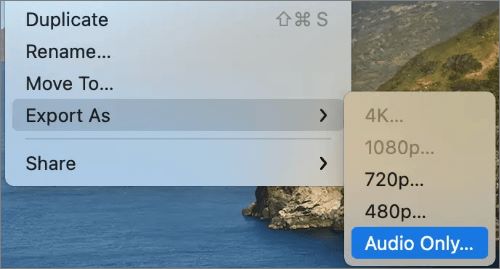
3. Adım. Bir hedef klasör seçin ve "Kaydet"e tıklayın. QuickTime Player, orijinal videoyu değiştirmeden MOV dosyasının daha küçük bir sürümünü dışa aktaracaktır.
iMovie, Mac MOV videolarını sıkıştırmanıza yardımcı olabilecek bir başka ücretsiz Apple uygulamasıdır. QuickTime'dan farklı olarak, iMovie daha fazla dışa aktarma seçeneği sunar ve sıkıştırmadan önce videoyu düzenlemenize olanak tanır.
Örneğin, gereksiz klipleri kırpabilir, istenmeyen bölümleri kaldırabilir ve ardından daha küçük bir MOV dosyası dışa aktarabilirsiniz. Bu da iMovie'yi hem video düzenleme hem de sıkıştırma ihtiyacınız varsa iyi bir seçenek haline getiriyor.
İşte iMovie kullanarak Mac MOV dosyasını sıkıştırmanın yolu:
Adım 1. Mac iMovie'yi açın, yeni bir proje oluşturun ve sıkıştırmak istediğiniz MOV dosyasını eklemek için "Medya İçe Aktar" seçeneğine tıklayın.
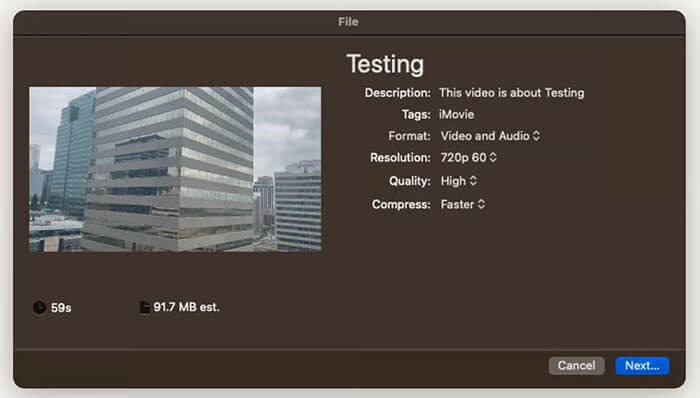
Adım 2. Videoyu zaman çizelgesine sürükleyin, ardından "Paylaş" düğmesine tıklayın ve "Dosyayı Dışa Aktar"ı seçin. MOV dosya boyutunu küçültmek için daha düşük çözünürlük, kalite veya sıkıştırma ayarı seçin.
3. Adım. "İleri"ye tıklayın, bir kayıt konumu seçin ve "Kaydet"e tıklayın. iMovie, seçtiğiniz ayarlara göre daha küçük bir MOV dosyası dışa aktaracaktır.
Yazılım yüklemek istemiyorsanız, MOV dosya boyutunu doğrudan küçültmek için çevrimiçi video sıkıştırma araçlarını kullanabilirsiniz. Çevrimiçi araçlar kullanımı kolaydır ve yalnızca ara sıra video sıkıştırmaya ihtiyaç duyan kullanıcılar için uygundur. Bununla birlikte, çevrimiçi MOV sıkıştırma genellikle dosya boyutu, yükleme hızı ve ağ koşullarıyla sınırlıdır. Aşağıda yaygın olarak kullanılan iki çevrimiçi MOV sıkıştırma aracı bulunmaktadır.
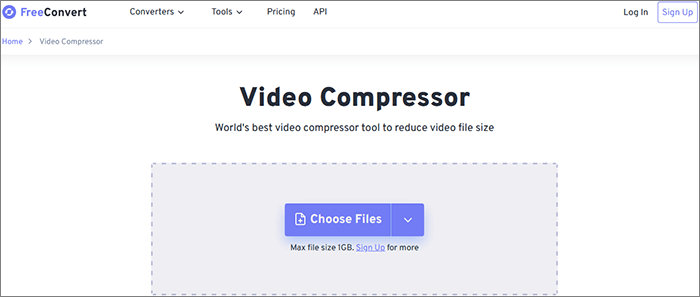
FreeConvert, MOV dahil olmak üzere birden fazla video formatını destekleyen çevrimiçi bir video sıkıştırma aracıdır. Kullanıcılar videoları yükleyebilir ve sıkıştırma düzeyi ve video kalitesi gibi ayarları değiştirerek dosya boyutunu küçültebilirler. Bununla birlikte, daha büyük MOV dosyalarının yüklenmesi ve işlenmesi daha fazla zaman alabilir.
İşte FreeConvert kullanarak bir MOV dosyasını ücretsiz olarak sıkıştırmanın yolu:
Adım 1. FreeConvert video sıkıştırma web sitesini açın ve sıkıştırmak istediğiniz MOV dosyasını yüklemek için "Dosyaları Seç" düğmesine tıklayın.
Adım 2. MOV dosya boyutunu küçültmek için video kalitesi veya sıkıştırma düzeyi gibi sıkıştırma seçeneklerini seçin. Gerekirse diğer ayarları da özelleştirebilirsiniz.
3. Adım. İşleme başlamak için "Şimdi Sıkıştır" düğmesine tıklayın. Sıkıştırma tamamlandıktan sonra sonucu önizleyin ve daha küçük MOV dosyasını cihazınıza indirin.
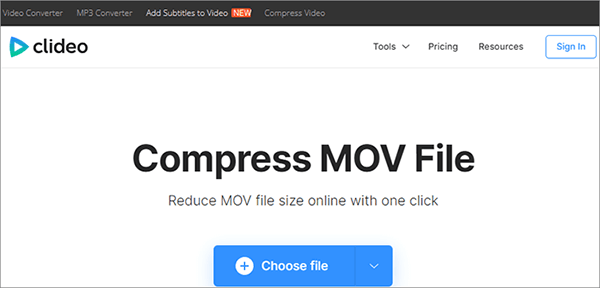
Clideo, video sıkıştırma, düzenleme ve format dönüştürme gibi özellikleri destekleyen bir başka çevrimiçi video işleme aracıdır. Arayüzü basit ve kullanıcı dostudur; bu sayede video düzenleme deneyimi olmayan kullanıcılar bile MOV dosyalarını hızlıca sıkıştırabilir. Clideo, kısa videoları veya hızlı paylaşım amaçlı dosyaları işlemek için daha uygundur, ancak ücretsiz sürümü genellikle bazı sınırlamalar içerir.
İşte Clideo kullanarak bir MOV dosyasını çevrimiçi olarak sıkıştırmanın yolu:
Adım 1. Clideo video sıkıştırma sayfasına gidin ve sıkıştırmak istediğiniz MOV videosunu yüklemek için "Dosya seç" düğmesine tıklayın.
2. Adım. Clideo, MOV dosyanızı otomatik olarak analiz edip sıkıştıracaktır. İşlem süresi, video boyutuna ve internet bağlantı hızınıza bağlıdır.
3. Adım. Sıkıştırma işlemi tamamlandıktan sonra, sıkıştırılmış videoyu önizleyin ve daha küçük MOV dosyasını cihazınıza kaydetmek için "İndir" düğmesine tıklayın.
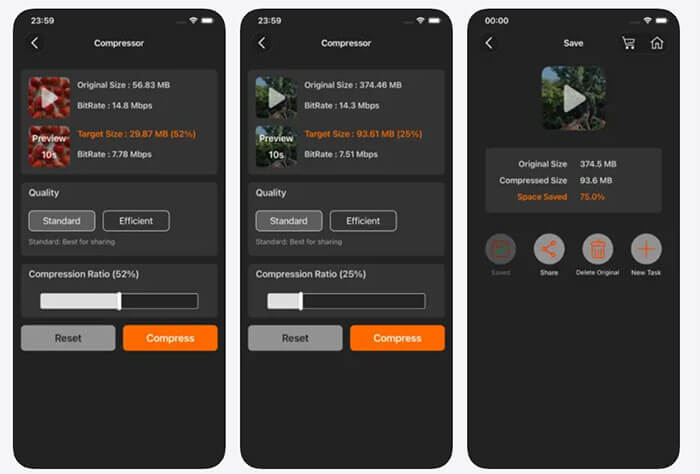
iPhone'da kaydedilen videolar genellikle MOV formatında kaydedilir. Özellikle yüksek çözünürlüklü kayıt modları kullanıldığında, video dosyaları çok fazla depolama alanı kaplayabilir. Bir video sıkıştırma uygulamasıyla, MOV dosya boyutunu doğrudan telefonunuzda küçültebilirsiniz. Video Compress - Shrink Videos, iPhone videolarını sıkıştırmak ve kullanıcıların video dosya boyutlarını hızlı bir şekilde küçültmelerine yardımcı olmak için tasarlanmış bir uygulamadır.
İşte Video Compress - Shrink Videos uygulamasıyla iPhone'da MOV dosyasını sıkıştırmanın yolu:
Adım 1. iPhone'unuzda Video Compress - Shrink Videos uygulamasını açın ve sıkıştırmak istediğiniz MOV videosunu seçin. Uygulama, orijinal video boyutunu ve bit hızını gösterecektir.
Adım 2. "Standart" veya "Verimli" gibi bir sıkıştırma kalitesi seçeneği belirleyin ve hedef dosya boyutunu ayarlamak için sıkıştırma oranı kaydırıcısını kullanın. Başlamadan önce beklenen sıkıştırılmış boyutu önizleyebilirsiniz.
3. Adım. MOV dosya boyutunu küçültmeye başlamak için "Sıkıştır" düğmesine dokunun. Sıkıştırma tamamlandıktan sonra, kaydedilen dosya boyutunu kontrol edin ve sıkıştırılmış videoyu dışa aktarmak için "Kaydet" veya "Paylaş" düğmesine dokunun.
Cihazınıza ve ihtiyaçlarınıza bağlı olarak MOV dosya boyutunu küçültmenin birçok yolu vardır. QuickTime ve iMovie, Mac kullanıcıları için uygun seçeneklerdir; FreeConvert ve Clideo ise ara sıra yapılan sıkıştırma işlemleri için basit çevrimiçi çözümler sunar. iPhone kullanıcıları ayrıca mobil uygulamalarla MOV videolarını doğrudan sıkıştırabilirler.
Ancak, büyük MOV dosyalarını sıkıştırmanız, daha iyi video kalitesi elde etmeniz veya 1 GB'den büyük dosyaları işlemeniz gerekiyorsa, Video Converter Ultimate daha güvenilir bir seçenektir. Windows ve Mac işletim sistemlerini destekler, ayarlanabilir sıkıştırma ayarları sunar ve e-posta, depolama ve çevrimiçi paylaşım için daha küçük MOV dosyaları oluşturmanıza yardımcı olur.
İlgili Makaleler:
VLC ile Videoyu 6 Farklı Yöntemle Sıkıştırma ve En İyi Alternatif
Windows , Mac ve Çevrimiçi Kullanım İçin En İyi MOV Düzenleyici: 2026'nın En İyi 9 Seçeneği
E-posta İçin Video Nasıl Sıkıştırılır: Boyutu Küçültmenin 5 Kolay Yolu
WhatsApp için Video Nasıl Sıkıştırılır [Çevrimiçi, Bilgisayar ve Telefon Uygulamaları]




 PC için Ücretsiz İndirin
 Mac için Ücretsiz İndirin


