Özetle: Video formatı uyumluluk sorunları cihazlar ve platformlar arasında yaygındır; bu nedenle sorunsuz oynatma, düzenleme, depolama ve çevrimiçi paylaşım için video dönüştürme şarttır. Videoları çevrimdışı olarak Video Converter Ultimate, VLC veya iMovie ( Mac ) gibi araçlarla veya çevrimiçi olarak 123APPS Video Converter, Online Convert, Aconvert ve Cloudconvert gibi platformlar aracılığıyla dönüştürebilirsiniz. Çevrimdışı araçlar genellikle daha yüksek kalite ve toplu işlem sunarken, çevrimiçi araçlar kurulum gerektirmeden kolaylık sağlar. Doğru yöntemi seçmek cihazınıza, istediğiniz formata ve dönüştürme ihtiyaçlarınıza bağlıdır.
Cihaz ve platform sayısının artmasıyla birlikte, farklı video formatları arasındaki uyumluluk sorunları giderek daha belirgin hale geliyor. Şu gibi durumlarla karşılaşmış olabilirsiniz: İndirdiğiniz bir video telefonunuzda oynatılamıyor veya bir sosyal medya platformuna video yüklemeye çalışırken format desteklenmiyor. Videoların sorunsuz oynatılması veya paylaşılması için video formatlarını nasıl değiştireceğinizi öğrenmek özellikle önemlidir. Bu makale, video formatlarını kolayca dönüştürmenize yardımcı olacak çeşitli yöntemleri tanıtacaktır.
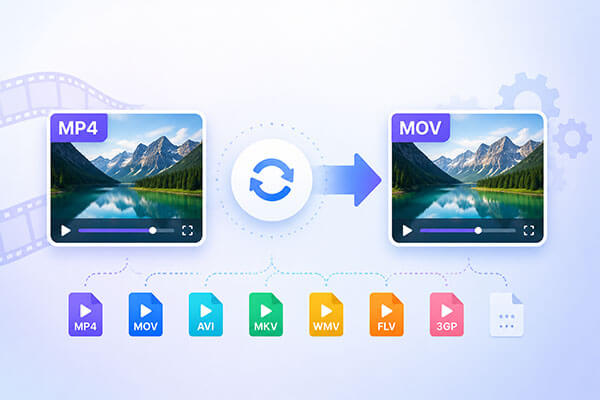
Video dosyalarını dönüştürmek çeşitli amaçlara hizmet eder ve bazı nedenlerden dolayı gerekli olabilir:
Çevrimdışı olarak video formatlarını dönüştürmenize yardımcı olacak birçok araç ve yöntem bulunmaktadır. Bunları kullanarak, sürekli internet bağlantısına ihtiyaç duymadan video formatını zahmetsizce değiştirebilirsiniz.
Video Converter Ultimate , neredeyse tüm popüler video formatları arasında hızlı dönüştürmeyi destekleyen güçlü bir video format dönüştürme aracıdır . Arayüzü sade ve sezgiseldir, bu da yeni başlayanlar için bile kullanımı kolaylaştırır. Kullanıcıların tek yapması gereken video dosyalarını içe aktarmak, istenen çıktı formatını seçmek ve gerekirse ayarlarda temel düzenlemeler yapmak, ardından tek bir tıklamayla dönüştürmeyi tamamlamaktır.
Bu yazılım, toplu dönüştürmeyi desteklemekle kalmaz, aynı zamanda işlem sırasında yüksek video kalitesini korur ve sıkıştırma, kırpma ve iyileştirme gibi ek özellikler sunar. Video formatlarıyla sık sık çalışan kullanıcılar için ideal bir araçtır.
Video Converter Ultimate'ın Başlıca Özellikleri:
Video Converter Ultimate kullanarak video formatını şu şekilde değiştirebilirsiniz:
01. Video Converter Ultimate programını bilgisayarınıza indirin, kurun ve çalıştırın.
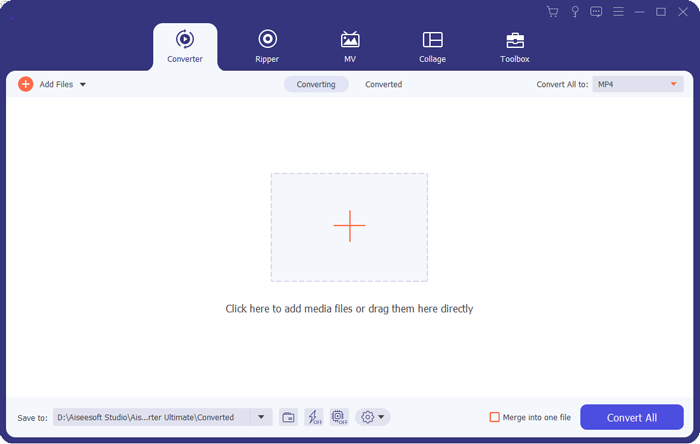
02 Medya dosyaları eklemek için Dosya Ekle'ye tıklayın. Alternatif olarak, zaman kazanmak için formatını değiştirmek istediğiniz videoyu sürükleyip bırakarak ekleyebilirsiniz.
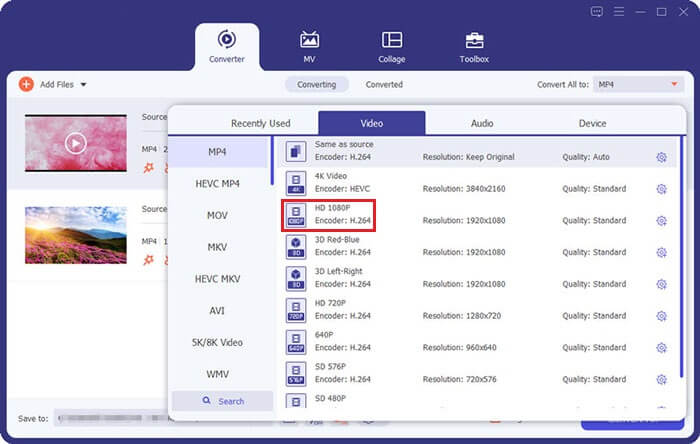
03 Video dosyasının yanındaki format düğmesine tıklayın ve mevcut seçenekler listesinden bir ön ayar seçin. Format ayarlarını değiştirmek için dişli çark simgesine tıklayın.
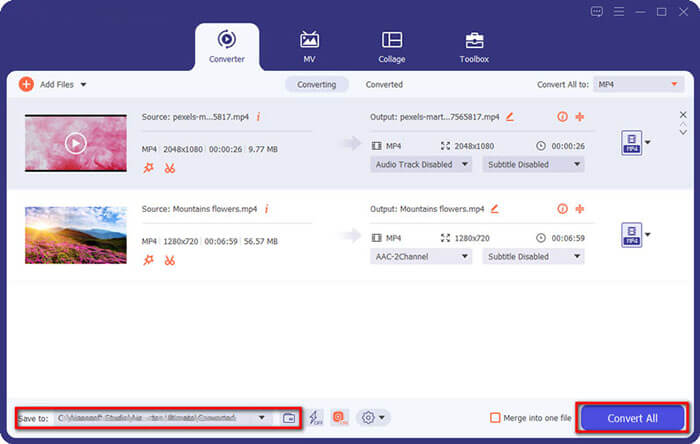
04 Alt çubuktan hedef klasörü belirleyin, ardından Tümünü Dönüştür'e tıklayın.
VLC, video formatı dönüştürme ihtiyaçlarınızda size yardımcı olabilecek ücretsiz, açık kaynaklı, platformlar arası bir medya oynatıcısıdır. Mac ve Windows cihazlarda sorunsuz bir şekilde çalışır. İşte VLC ile çevrimdışı olarak video formatını nasıl değiştireceğiniz:
Adım 1. VLC Media Player'ı cihazınıza indirin ve çalıştırın (eğer daha önce yüklemediyseniz).
Adım 2. VLC penceresinin sol üst köşesindeki Medya menüsüne tıklayın ve ardından Dönüştür/Kaydet'i seçin.

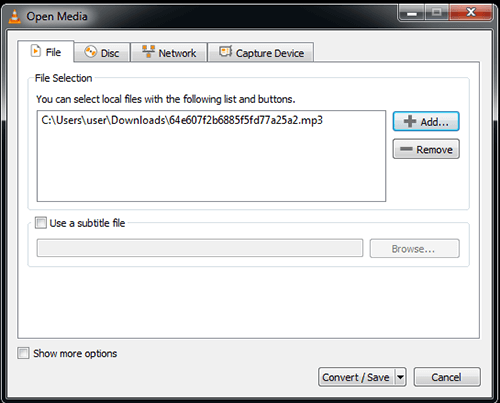
3. Adım. Açılan "Medya Aç " penceresinde, dönüştürmek istediğiniz video dosyasını seçmek için "Ekle " düğmesine tıklayın. Video dosyasını ekledikten sonra, pencerenin altındaki "Dönüştür/Kaydet" düğmesine tıklayın.
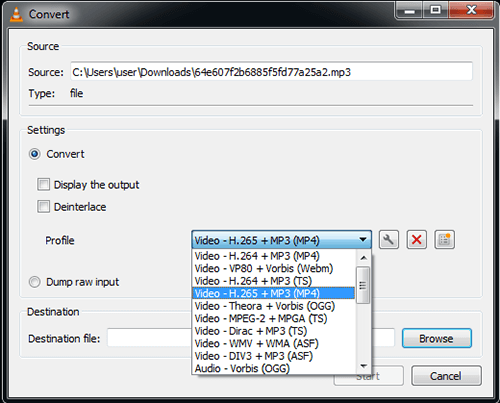
4. Adım. Dönüştürme penceresinde, video dönüştürme işleminiz için çıktı profilini seçebilirsiniz. Dönüştürülen video dosyasını nereye kaydetmek istediğinizi belirtmek ve ona bir ad vermek için Gözat düğmesine tıklayın.
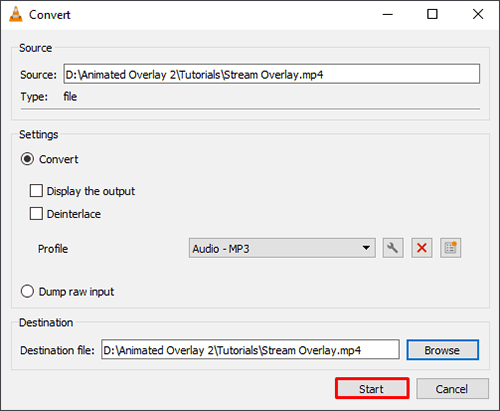
5. Adım. Tüm ayarları yapılandırdıktan sonra, video dönüştürme işlemine başlamak için Başlat düğmesine tıklayın.
Video formatlarını değiştirmenin yanı sıra, VLC kullanarak videoları nasıl sıkıştıracağınızı öğrenmek için aşağıdaki makaleyi de okuyabilirsiniz.
VLC ile Videoyu 4 Farklı Yöntemle Sıkıştırma ve En İyi AlternatifEğer bir Mac kullanıcısıysanız, Apple tarafından işletim sistemli cihazları için tasarlanmış ücretsiz bir video düzenleme uygulaması olan iMovie'yi duymuşsunuzdur. Yaratıcılığı ve sınırsız işlevselliğiyle popülerdir.
iMovie, video dosyalarını izlemenize ve düzenlemenize olanak sağlamanın yanı sıra, video dosyalarını farklı formatlara dönüştürme konusunda da uzmandır. İşte Mac iMovie kullanarak bir video dosyasının türünü nasıl değiştireceğiniz:
Adım 1. Mac iMovie'yi başlatın.
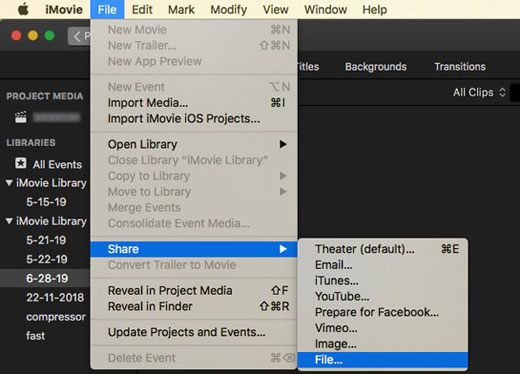
Adım 2. Video dosyanızı içe aktarın. Videonuzun formatını değiştirmek için projenizi istediğiniz formatta dışa aktarmanız gerekecektir. Bunu yapmak için ekranın sol üst köşesindeki Dosya menüsüne tıklayın ve Paylaş'ı seçin.
3. Adım. Paylaş menüsünde çeşitli paylaşım seçenekleri göreceksiniz. Video formatını değiştirmek için Dosya'yı seçin.
4. Adım. Dosya Dışa Aktarma ayarlarında, video formatı, çözünürlük, kalite ve daha fazlasını içeren çeşitli seçenekler arasından seçim yapabilirsiniz. Formatı değiştirmek için, Format açılır menüsüne tıklayın ve istediğiniz formatı seçin.
5. Adım. İleri düğmesine tıklayarak ve bilgisayarınızda bir konum seçerek dışa aktarılan videoyu nereye kaydetmek istediğinizi belirtin. Dışa aktarma işlemini başlatmak için Kaydet düğmesine tıklayın. iMovie, videonuzu seçtiğiniz formatta dönüştürecek ve kaydedecektir.
Not: Ne yazık ki, Video Converter Ultimate'ın aksine, iMovie uyumlu formatlar konusunda sınırlı ve seçicidir. İçe aktarılabilecek dosya formatlarını HDV (Yüksek Çözünürlüklü Video), MOV (QuickTime dosyaları), MPEG-2, AVCHD ve MPEG-4 (MP4) ile sınırlandırır. Videonuz bu formatlardan birinde değilse, iMovie'ye aktarmadan önce harici olarak dönüştürmeniz gerekebilir.
Çevrimdışı araçlar, çalışmak için sürekli internet bağlantısına ihtiyaç duymama kolaylığını sağlar. Öte yandan, çevrimiçi video format değiştiricilerde herhangi bir yazılım indirmenize veya yüklemenize gerek yoktur.
Çalışır durumda bir internet bağlantınız varsa, bu çevrimiçi video dönüştürücüleri kullanarak web tarayıcınızın rahatlığında video formatlarını değiştirebilirsiniz. Bu bölümde, video formatlarını çevrimiçi olarak ücretsiz değiştirmenin bazı yaygın yolları ve yöntemleri vurgulanmaktadır.
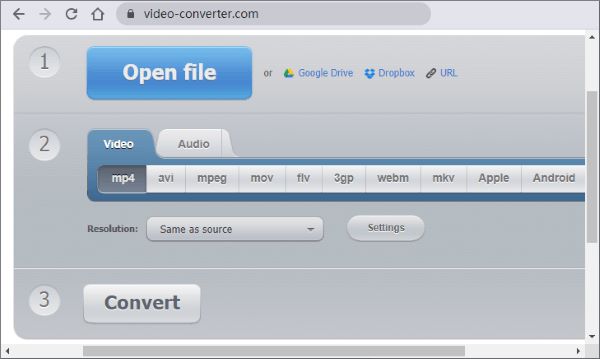
123APPS tarafından geliştirilen Video Converter, web tarayıcınızda ücretsiz olarak kullanılabilen popüler bir video format değiştiricisidir. Herhangi bir yazılım indirmenize veya hesap oluşturmanıza gerek yoktur. 300'den fazla video formatını dönüştürmeyi destekler. Dönüştürebileceğiniz video dosyası sayısında herhangi bir sınırlama yoktur. Ayrıca, Video Converter ses dosyalarını da dönüştürebilir. İşte Video Converter ile bir video formatını nasıl değiştireceğiniz:
Adım 1. Tarayıcınızda video format değiştiriciyi açın.
Adım 2. Videonuzu içe aktarmak için Dosya Aç'ı veya alternatif dosya kaynaklarından (Dropbox, Drive veya URL) birini tıklayın.
3. Adım. Üst çubuktan tercih ettiğiniz formatı seçin. Açılır menüden tercih ettiğiniz çözünürlüğü seçin.
4. Adım. Gelişmiş ayarlar için Ayarlar'a tıklayın.
5. Adım. Dosyanın video formatını ve ayarlarını değiştirmek için Dönüştür'e tıklayın. İşlem tamamlandıktan sonra, dönüştürülen video dosyasını kaydetmek için İndir düğmesine tıklayın.
Online Convert, neredeyse hiç gereksinim duymayan ancak nispeten kusursuz bir sonuç veren, web tabanlı bir video format değiştiricisidir. Video format dönüştürmenin yanı sıra, Online Convert belgeleri, sesleri, web servislerini, cihazları, resimleri, e-kitapları vb. dönüştürmeye de yardımcı olabilir. İşte Online Convert ile bir videoyu farklı bir formata nasıl dönüştüreceğiniz:
Adım 1. Dosya dönüştürücünün sitesini web tarayıcınızda açın.
Adım 2. Mevcut araçlar listesinden Video Dönüştürücü'yü seçin.
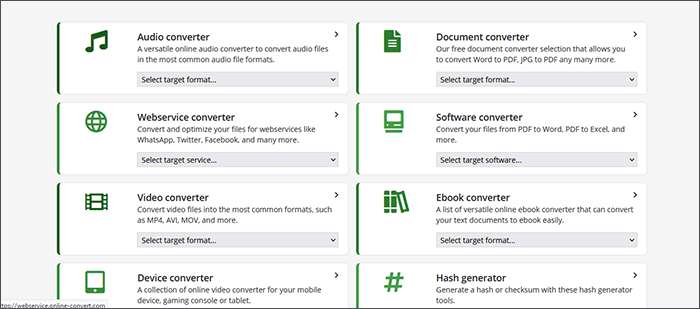
3. Adım. İstediğiniz video formatı dönüştürme türünü seçin.
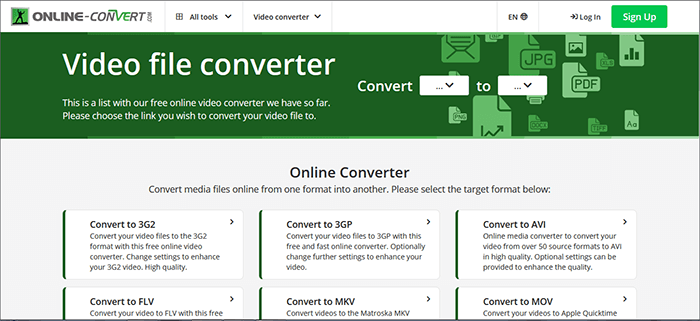
4. Adım. Örneğin, dosyamızı 3G2 formatına dönüştüreceğiz. Dönüştürmek istediğiniz video dosyasını yüklemek için "Dosya Seç"e tıklayın veya sürükleyip bırakın.
5. Adım. Video yüklendikten sonra, dönüştürme tercihlerini ayarlamak için aşağı kaydırın. Son olarak, video dosyasının dönüştürülmesine başlamak için Başlat'a tıklayın.
Adım 6. Dönüştürülen video dosyasını kaydetmek için İndir'e tıklayın.
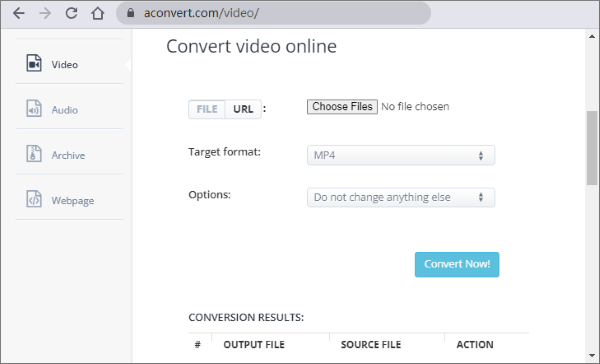
Aconvert, tarayıcınızın rahatlığında video formatını değiştirmek için kullanılan bir başka ücretsiz çevrimiçi araçtır. Basit ve kullanımı kolay bir kullanıcı arayüzüne sahiptir. İstenmeyen reklam kesintileri yok, harici video format dönüştürücüleri indirmenize gerek yok ve kullanım için kayıt olmanıza gerek yok. İşte Aconvert ile bir video dosyasını ücretsiz olarak çevrimiçi yeniden biçimlendirmenin yolu:
Adım 1. Tarayıcınızda Aconvert'i açın.
Adım 2. Biçimlendirmek istediğiniz video dosyasını seçmek için Gözat'a tıklayın.
3. Adım. Tercih ettiğiniz çıktı dosyası biçimini seçmek için Hedef Biçim'e tıklayın.
4. Adım. Video boyutu, bit hızı, kare hızı, en boy oranı, ses bit hızı ve en boy oranı gibi daha gelişmiş ayarları açmak için Seçenekler'e tıklayın.
5. Adım. "Şimdi Dönüştür " düğmesine tıklayın.
Adım 6. Dönüştürülen dosyayı kaydetmek için indirme simgesine tıklayın.
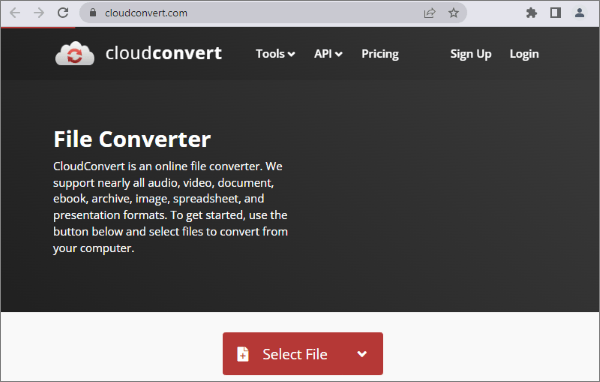
Cloudconvert, videoları birden fazla formatta dönüştürebilen çevrimiçi bir dosya dönüştürücüsüdür. Video formatlarını değiştirmek için kayıt olma veya harici programlar indirme zahmetinden kurtulun.
Cloudconvert, MP4, AVI, WEBM gibi popüler formatları destekler. Ayrıca, video çözünürlüğü, dosya boyutu ve kalite gibi seçenekleri özelleştirmenize olanak tanır. İşte Cloudconvert ile bir video dosyasını çevrimiçi olarak ücretsiz yeniden biçimlendirmenin yolu:
Adım 1. Dönüştürücünün çevrimiçi sayfasına gidin.
Adım 2. Dönüştürmek istediğiniz video dosyasını eklemek için "Dosya Seç" e tıklayın.
3. Adım. "Dönüştür" seçeneğine dokunun ve hedef video formatını seçin. "Daha fazla dosya ekle" seçeneğine tıklayarak aynı anda birden fazla video formatını değiştirebilirsiniz.
4. Adım. Video formatı dönüştürme işlemini başlatmak için Dönüştür'e tıklayın.
Video dosyalarını farklı formatlara dönüştürmek kaliteyi artırır, yer tasarrufu sağlar ve uyumluluğu yükseltir. Ancak, çıktı video kalitesi ile istenen dönüştürme düzeyi arasında mükemmel dengeyi sağlamak için özel bir video format dönüştürücüsüne ihtiyacınız vardır. Video Converter Ultimate, çevrimdışı video format dönüştürücüler alanında sektör lideridir. Birden fazla dosya için video formatlarını değiştirmenize olanak tanır. Video formatlarını kolay ve verimli bir şekilde dönüştürmek için Video Converter Ultimate'ı indirin ve kurun.
İlgili Makaleler:
iPhone videolarını kalite kaybı olmadan 7 farklı yöntemle MP4'e nasıl dönüştürebilirsiniz?
Video Dosyasını Ses Dosyasına Dönüştürmenin 10 Kapsamlı Yolu
[2026 Güncellemesi] M4V'yi MP4'e 6 Kolay ve Hızlı Yöntemle Dönüştürme
[5 Yöntem] Kalite Kaybı Olmadan MP4'ü MPG'ye Nasıl Dönüştürebilirsiniz?

 Video ve Ses İpuçları
Bir Profesyonel Gibi Video Formatı Nasıl Değiştirilir? [Çevrimiçi ve Çevrimdışı Araçlar]
Video ve Ses İpuçları
Bir Profesyonel Gibi Video Formatı Nasıl Değiştirilir? [Çevrimiçi ve Çevrimdışı Araçlar]




 PC için Ücretsiz İndirin
 Mac için Ücretsiz İndirin
