Özetle: Doğru geliştirme araçlarıyla video kalitesini iyileştirmek her zamankinden daha kolay. Bu kılavuz, Video Converter Ultimate, CapCut, InShot, Clipchamp ve Clideo kullanarak videoları iyileştirmenin 5 pratik yolunu tanıtıyor. Yapay zeka destekli büyütme, gürültü azaltma, renk düzeltme veya hızlı çevrimiçi ayarlamalar gibi işlemlere ihtiyacınız olsun, bu yöntemler bulanık, soluk veya düşük çözünürlüklü videoları daha net ve profesyonel hale getirmeye yardımcı olabilir.
En iyi genel iyileştirme sonuçları için, Video Converter Ultimate, çözünürlüğü artırmak, gürültüyü gidermek, görüntüleri stabilize etmek ve video kalitesini verimli bir şekilde optimize etmek için gelişmiş yapay zeka özellikleri sunar.
Kısa video platformlarının, çevrimiçi toplantıların ve video içerik oluşturmanın artmasıyla birlikte, video kalitesi izleme deneyimini etkileyen önemli bir faktör haline geldi. Ancak birçok kullanıcı bulanık videolar, düşük çözünürlük, soluk renkler, yüksek gürültü veya kararsız görüntüler gibi sorunlarla sık sık karşılaşıyor. Düşük kaliteli videolar yalnızca görsel performansı etklemekle kalmaz, aynı zamanda içeriğin profesyonelliğini de azaltabilir.
Neyse ki, orijinal video kalitesi ideal olmasa bile, video iyileştirme araçları sayesinde geliştirilebilir. Bu makale, video kalitesini 5 pratik yolla nasıl iyileştireceğinizi tanıtacaktır. Okumaya devam edin!
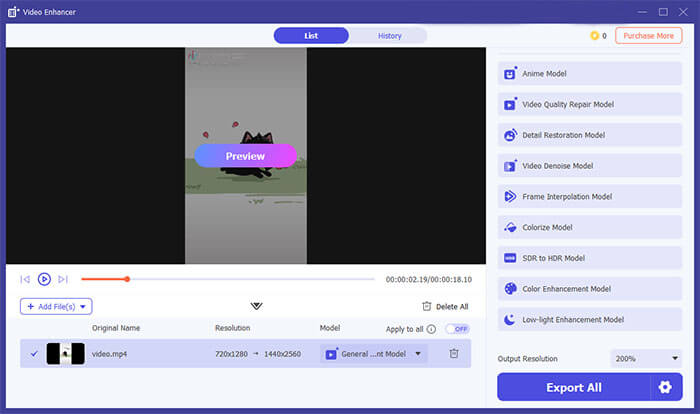
Video Converter Ultimate , yalnızca bir video dönüştürücü değil, aynı zamanda yapay zeka teknolojisini kullanarak kullanıcıların video kalitesini iyileştirmesine yardımcı olan güçlü bir video geliştirme aracıdır. Düşük çözünürlüklü videoları yükseltebilir, video gürültüsünü giderebilir, parlaklık ve kontrastı optimize edebilir, titreme etkilerini azaltabilir ve genel görsel kaliteyi artırabilir. Temel video düzenleyicilerle karşılaştırıldığında, kullanımı basit tutarken daha gelişmiş geliştirme özellikleri sunar.
Bu araç, özellikle eski videolarınız, sıkıştırılmış klipleriniz veya bulanık kayıtlarınız olduğunda ve kalite iyileştirmesine ihtiyaç duyduğunuzda çok kullanışlıdır. Yapay zeka video iyileştirme özelliği sayesinde, videonuzu otomatik olarak analiz edebilir ve daha keskin ve net hale getirmek için uygun ayarlamalar uygulayabilirsiniz.
Video Converter Ultimate'ın başlıca özellikleri:
Video Converter Ultimate ile yapay zekayı kullanarak video kalitesini şu şekilde artırabilirsiniz:
01 Programı başlatın ve "Ana Sayfa" sekmesini açın. "Video Geliştirici" özelliği altında, geliştirmek istediğiniz videoyu yüklemek için "Dosya Ekle" seçeneğine tıklayın.

02 Video iyileştirme ihtiyaçlarınıza göre bir yapay zeka geliştirme modeli seçin. Yazılım, Genel Geliştirme Modeli, Video Gürültü Azaltma Modeli, Kare İnterpolasyon Modeli ve SDR'den HDR'ye Dönüştürme Modeli dahil olmak üzere 11 yapay zeka modeli sunarak video çözünürlüğünü iyileştirmenize, gürültüyü gidermenize, renkleri geliştirmenize ve genel kaliteyi optimize etmenize olanak tanır.
03 Tüm ayarlamalar tamamlandıktan sonra, iyileştirilmiş videoyu bilgisayarınıza işlemek ve kaydetmek için "Tümünü Dışa Aktar" seçeneğine tıklayın.
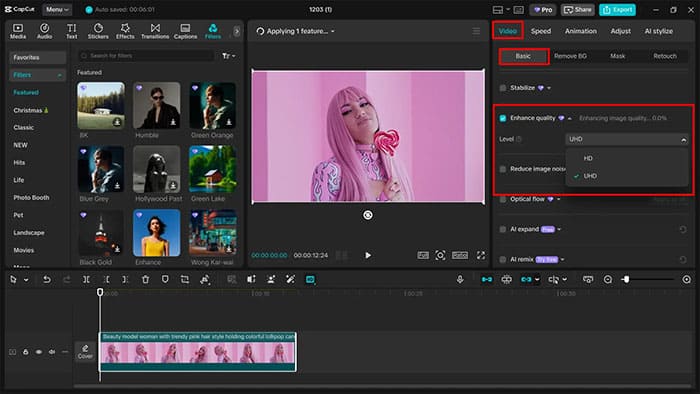
CapCut, TikTok videoları, YouTube Shorts ve sosyal medya içerikleri oluşturmak için yaygın olarak kullanılan popüler bir video düzenleme uygulamasıdır. Keskinleştirme, renk ayarlama, filtreler, sabitleme ve yapay zeka geliştirme özellikleri de dahil olmak üzere video kalitesini artırmak için çeşitli araçlar sunar. CapCut hem mobil cihazları hem de bilgisayarları desteklediği için farklı kullanıcı türleri için esnek bir seçenektir.
CapCut PC kullanarak video kalitesini şu şekilde iyileştirebilirsiniz:
Adım 1. CapCut'ı açın ve yeni bir düzenleme projesi başlatmak için ana ekrandan "Proje oluştur" seçeneğini seçin.
2. Adım. "İçe Aktar"a tıklayın ve cihazınızdan iyileştirmek istediğiniz videoyu yükleyin.
3. Adım. "Video" bölümüne gidin ve sağ taraftaki düzenleme panelinde "Temel" sekmesini açın.
4. Adım. Mevcut seçenekler arasında gezinin, "Kaliteyi artır" seçeneğini bulun ve videonuzun netliğini iyileştirmek için bu özelliği etkinleştirin.
5. Adım. Video çözünürlüğünü yükseltmek ve görsel ayrıntıları iyileştirmek için HD veya UHD gibi istediğiniz geliştirme seviyesini seçin.
Adım 6. Daha iyi sonuçlar için, grenli etkileri gidermek ve görüntüleri daha temiz ve keskin hale getirmek amacıyla "Görüntü gürültüsünü azalt" seçeneğini etkinleştirin.
7. Adım. Düzenleme işlemi tamamlandıktan sonra, arayüzün sağ üst köşesindeki "Dışa Aktar" düğmesine tıklayın. Bit hızı, kodek ve çözünürlük dahil olmak üzere dışa aktarma ayarlarını özelleştirin; 8K'ya kadar çözünürlük desteği mevcuttur.
8. Adım. Geliştirilmiş videoyu cihazınıza kaydetmek için tekrar "Dışa Aktar"ı tıklayın. Ayrıca videoyu doğrudan TikTok veya YouTube gibi platformlara yüklemek için "Paylaş"ı da seçebilirsiniz.
InShot, iPhone ve Android kullanıcıları için tasarlanmış popüler bir mobil video düzenleme uygulamasıdır. Filtreler, ayarlamalar, efektler ve dışa aktarma ayarları da dahil olmak üzere video kalitesini artırmak için çeşitli araçlar sunar. Özellikle videolarını doğrudan akıllı telefonlarında iyileştirmek isteyen kullanıcılar için kullanışlıdır. InShot ile renk dengesini iyileştirebilir, keskinliği artırabilir, parlaklığı ayarlayabilir ve videoları Instagram, TikTok ve YouTube Shorts gibi sosyal medya platformları için optimize edebilirsiniz.
İşte InShot'ta video kalitesini artırmanın yolları:
1. Adım. InShot uygulamasını indirin ve cihazınıza kurun.
2. Adım. InShot uygulama düzenleyicisini başlatın ve uygulamanın ana arayüzündeki üç seçenekten "Videolar" seçeneğini seçin. Bu, videolarınızın kalitesini artırmak için birden fazla efekt kullanarak videoları düzenlemenizi sağlayacaktır.
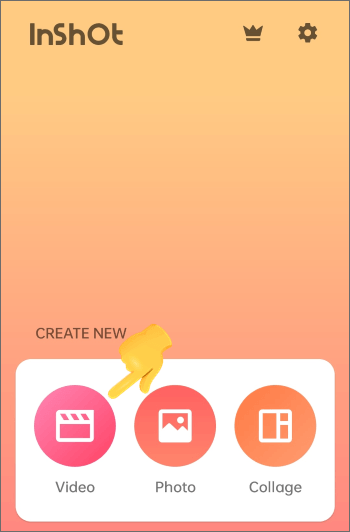
3. Adım. Video seçeneğini seçtikten sonra, yeni bir video oluşturmak veya mevcut bir videoyu geliştirmek için "+" simgeli "Yeni" düğmesine tıklayın. Bu işlem sizi video galerisi uygulamasına yönlendirecektir.
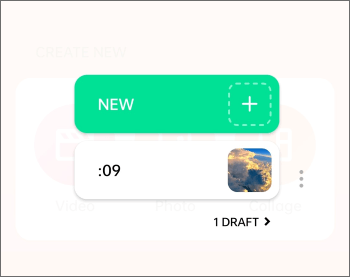
4. Adım. Uygulama ekranınızın sol üst köşesindeki "Video"ya dokunun ve uygulama arayüzünden geliştirmek istediğiniz video klipleri seçin. Videoyu sıfırdan oluşturuyorsanız "Boş" seçeneğine tıklayın.
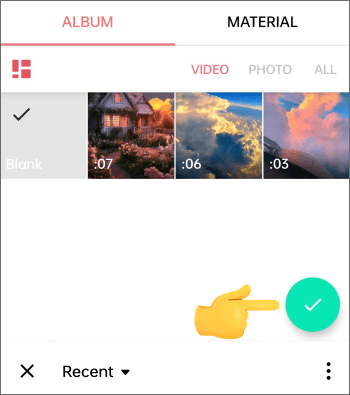
Adım 5. Seçtiğiniz video kliplere geliştirme özellikleri ekleyin. Bu özellikler arasında hız kontrolü, video kırpma, birleştirme, bölme, format dönüştürme, filtreler, efektler, en boy oranları ve daha fazlası yer almaktadır.
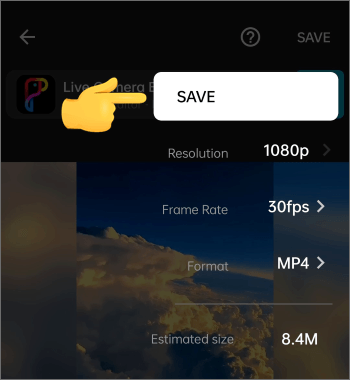
Adım 6. Video düzenleme işlemi tamamlandıktan sonra, videoya bir başlık ve açıklama ekleyin. İdeal kare hızını ve çözünürlüğü seçin ve geliştirilmiş videoyu kaydetmek için "KAYDET" düğmesine basın.
Clipchamp, Windows kullanıcıları ve çevrimiçi içerik oluşturucular için geliştirilmiş, kullanıcı dostu bir video düzenleme programıdır. Clipchamp'te video kalitesini nasıl artıracağınızı arıyorsanız, bu araç video görünümünü iyileştirmek için basit ama etkili düzenleme özellikleri sunar. Kullanıcıların parlaklık, kontrast, doygunluk, pozlama ve diğer görsel ayarları yaparak videoları daha net ve çekici hale getirmelerine olanak tanır.
Windows 11'de yerleşik bir video düzenleyici olan Clipchamp, ek yazılım yüklemeden video kalitesini iyileştirmek isteyen yeni başlayanlar için uygun bir seçenektir. YouTube videoları, sosyal medya klipleri, sunumlar ve kişisel kayıtların düzenlenmesi için uygundur. Clipchamp, profesyonel video iyileştirme yazılımları gibi gelişmiş yapay zeka restorasyon özellikleri sunmasa da, ayarlama araçları soluk renkler, zayıf aydınlatma ve düşük görsel kontrast gibi yaygın video kalitesi sorunlarını gidermeye yardımcı olabilir.
Clipchamp'te video kalitesini şu şekilde iyileştirebilirsiniz:
Adım 1. Bilgisayarınızdan video, resim veya ses dosyaları yüklemek veya OneDrive'a bağlanmak için "Medyalarınız" sekmesinin altındaki "Medya İçe Aktar" düğmesine tıklayın. Ayrıca Kaydet ve Oluştur sekmesini kullanarak bir video kaydedebilir ve ardından medyanızı zaman çizelgesine sürükleyip bırakabilirsiniz.
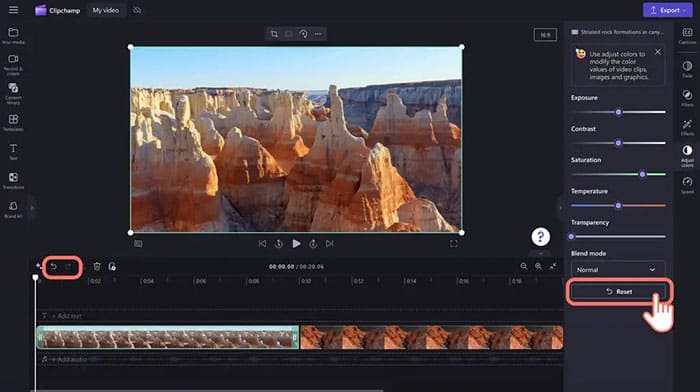
2. Adım. Zaman çizelgesinde video klibinizi seçin ve özellikler panelindeki "Renkleri Ayarla" sekmesini açın. Video kalitesini iyileştirmek için pozlama, kontrast, doygunluk, sıcaklık ve şeffaflığı ayarlayın.
3. Adım. Her ayarı ince ayarlamak için kaydırıcıları sola veya sağa sürükleyin. Örneğin, renkleri daha canlı hale getirmek için doygunluğu artırın veya daha yumuşak bir görünüm oluşturmak için azaltın.
4. Adım. Yapılan ayarlamalardan memnun kalmazsanız, orijinal ayarları geri yüklemek için "Sıfırla" düğmesine tıklayın veya düzenlemelerinizi değiştirmek için "Geri Al" ve "Yeniden Yap" düğmelerini kullanın.
5. Adım. "Oynat" düğmesine tıklayarak geliştirilmiş videonuzun önizlemesini yapın. Hazır olduğunuzda, "Dışa Aktar"a tıklayın ve bir çözünürlük seçin. En iyi kalite için videonuzu 1080p olarak kaydedin. Ücretli aboneler videoları 4K çözünürlükte dışa aktarabilir.
Yazılım indirmeden videolarınızı iyileştirmeyi tercih ediyorsanız, Clideo, video kalitesini doğrudan tarayıcınızdan iyileştirmenize yardımcı olabilecek kullanışlı bir çevrimiçi video düzenleyicisidir. Çevrimiçi olarak video kalitesini nasıl iyileştireceğini arayan kullanıcılar için Clideo, parlaklık, kontrast, doygunluk ve diğer görsel ayarlar dahil olmak üzere video görünümünü ayarlamak için basit düzenleme araçları sunar.
Clideo, sosyal medya platformlarında, web sitelerinde veya mesajlaşma uygulamalarında paylaşmadan önce videolarını hızlı bir şekilde iyileştirmeye ihtiyaç duyan yeni başlayanlar için tasarlanmıştır. Çeşitli video formatlarını destekler ve kullanıcıların herhangi bir cihazdan çevrimiçi olarak videoları düzenlemesine olanak tanır.
İşte Clideo aracılığıyla video kalitesini ücretsiz olarak nasıl iyileştirebileceğiniz:
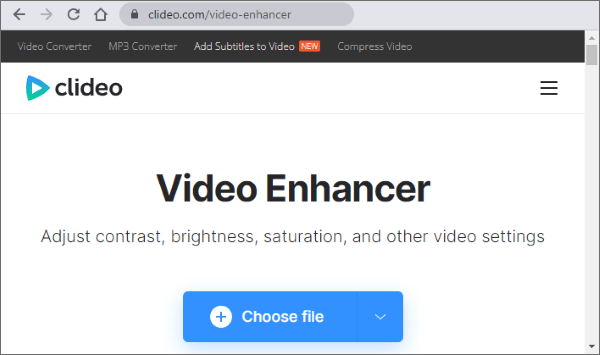
Adım 1. Cihazınızın tarayıcısını kullanarak Clideo web sitesine gidin. "Dosya seç" düğmesine tıklayarak hedef videoyu web sitesine yükleyin. Videoyu bilgisayarınızdan, Dropbox'tan veya Google Drive'dan yükleyebilirsiniz.
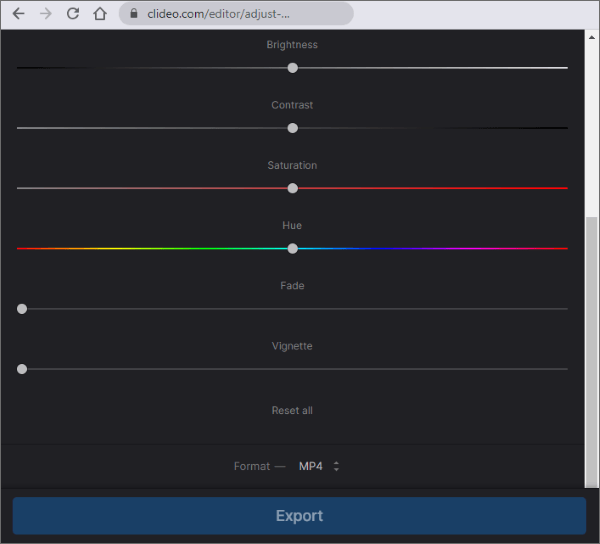
2. Adım. Video yüklendiğinde çok sayıda video iyileştirme özelliği göreceksiniz. (Örneğin, videonun doygunluğunu, kontrastını, parlaklığını, tonunu, solmasını vb. ayarlayabilirsiniz.) Çıkış dosyası formatını seçin ve "Dışa Aktar" düğmesine tıklayarak yapılan değişiklikleri onaylayın. Ayrıca "Tümünü Sıfırla" düğmesine tıklayarak yapılan değişiklikleri sıfırlayabilirsiniz.
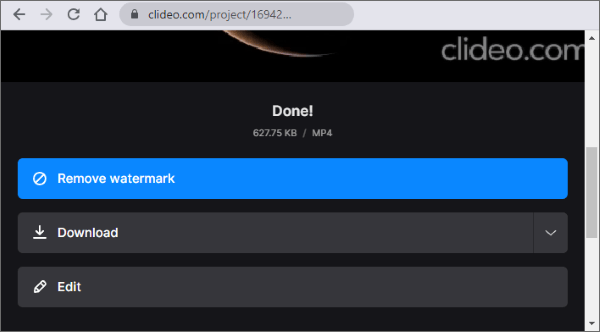
3. Adım. Şimdi iyileştirilmiş videonuzu önizleyin ve sonuçlardan memnunsanız cihazınıza indirin. Cihazınıza kaydetmek için "İndir" düğmesine tıklayın veya Google Drive veya Dropbox'a kaydetmek için sırasıyla Google Drive veya Dropbox'a tıklayın.
Bu makalede ele alınan video iyileştirme aracını kullanarak video kalitesini nasıl artıracağınızı artık anladınız. Ancak, video iyileştirme deneyiminizi daha kolay ve eğlenceli hale getirmek için Video Converter Ultimate uygulamasını kullanmanızı öneririz. Bu uygulama kullanımı kolay, hızlı, güvenli, çeşitli platformlarda çalışıyor ve dünya çapında milyonlarca kişi tarafından kullanılıyor.
İlgili Makaleler:
Video Kalitesini Artırmak İçin En İyi 7 Yapay Zeka Destekli Video Yükseltme Yazılımı
iPhone'dan Android Video Kalitesini Düzeltmenin Tüm Olası Yolları
Zoom Video Kalitesini İyileştirmenin 8 Kolay Yolu
Bölünmüş Ekranlı Video Nasıl Kolayca Oluşturulur: Kapsamlı Kılavuz




 PC için Ücretsiz İndirin
 Mac için Ücretsiz İndirin


