"Son zamanlarda, iOS 17.4.1 sürümüne sahip iPhone 15 Pro Max cihazımda hiçbir VPN çalışmıyor. VPN'i açtığımda, tarayıcıdaki siteler internet bağlantısı kesilmiş gibi yüklenmiyor. Kendi VPN sunucum var (Streisand uygulamasını kullanıyorum) ve diğer cihazlarda kesinlikle çalışıyor. Sorunun iPhone'dan kaynaklandığından emin olmak için 2 farklı VPN uygulaması daha denedim. Cihazı yeniden başlattım, ağ ayarlarını sıfırladım, VPN yapılandırmalarını kaldırıp yeniden ekledim, ancak hiçbir şey yardımcı olmadı."
- Apple Topluluğu'ndan
iPhone'un günlük kullanımında birçok kullanıcı, gizliliklerini korumak, belirli içeriklere erişmek veya halka açık Wi-Fi ağlarını kullanırken ağ güvenliğini artırmak için VPN'lere güvenmektedir. Ancak bazen VPN bağlantısının kurulmaması, sık sık bağlantı kopmaları veya başarılı bir şekilde bağlanmasına rağmen internete erişilememesi gibi sorunlarla karşılaşabilirsiniz.
iPhone'unuzda VPN çalışmıyorsa çok endişelenmenize gerek yok. Bu makale, VPN'lerin iPhone'larda çalışmama nedenlerini analiz edecek ve VPN bağlantınızı hızlı bir şekilde geri yüklemenize yardımcı olacak birkaç etkili çözüm sunacaktır.
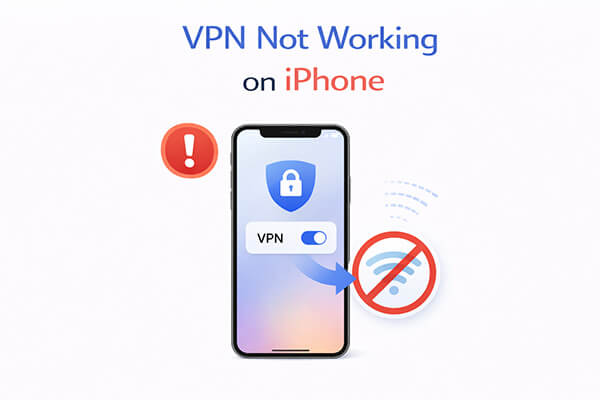
Sorunu çözmeye başlamadan önce, nedenini anlamak doğru çözümü daha hızlı bulmanıza yardımcı olabilir. Genellikle, "iPhone'da VPN çalışmıyor" sorunu aşağıdaki durumlardan kaynaklanabilir:
1. Kararsız Ağ Bağlantısı
VPN, istikrarlı bir internet bağlantısı gerektirir. Wi-Fi veya mobil veri ağı istikrarsızsa, VPN bağlantı kurmakta başarısız olabilir.
2. VPN Sunucusu Sorunları
VPN servis sağlayıcısının sunucusunda sorun yaşanıyorsa veya bakım çalışması yapılıyorsa, bu da bağlantı hatalarına yol açabilir.
3. Yanlış VPN Yapılandırması
VPN'i manuel olarak yapılandırırken, yanlış sunucu adresleri, hesap bilgileri veya protokol ayarları VPN'in düzgün bağlanmasını engelleyebilir.
4. iOS Sistem Hataları
Bazen, iOS güncellemesinden sonra sistem uyumluluk sorunları ortaya çıkabilir ve bu da VPN işlevselliğini etkileyebilir.
5. VPN Uygulaması Arızaları
VPN uygulamasında hatalar, önbellek sorunları varsa veya güncel değilse, VPN'in çalışmamasına neden olabilir.
iPhone'unuzda VPN düzgün çalışmıyorsa, sorunu tek tek gidermek için aşağıdaki yöntemleri deneyebilirsiniz.
VPN işlevselliği için istikrarlı bir internet bağlantısı şarttır. iPhone'unuz Wi-Fi veya mobil veriye düzgün şekilde bağlı değilse, VPN bağlantısı kurulamayabilir.
Ağ bağlantısını kontrol etme adımları:
Adım 1. "Ayarlar" > "Wi-Fi" bölümünü açın ve istikrarlı bir ağa bağlı olduğunuzdan emin olun.

Adım 2. Mobil veri kullanıyorsanız, Safari'de bir web sitesi açarak verinin düzgün çalışıp çalışmadığını kontrol edin.
3. Adım. Gerekirse, ağ bağlantılarını sıfırlamak için Uçak Modunu açıp kapatın.
4. Adım. Mümkünse farklı bir Wi-Fi ağına bağlanmayı deneyin.
Bazen, ağ dalgalanmaları nedeniyle VPN bağlantısı kesintiye uğrayabilir ve düzgün çalışmamasına neden olabilir. Bu durumda, VPN'e yeniden bağlanmak basit ve etkili bir çözümdür.
iPhone'unuzdaki VPN uygulamasında, hizmeti durdurmak için Bağlantıyı Kes düğmesine (veya benzer bir düğmeye) dokunun, ardından yeniden bağlanmadan önce birkaç saniye bekleyin.
VPN yapılandırmanız bozulmuş veya yanlış ayarlanmışsa, yapılandırmayı silip yeniden eklemek sorunu çözebilir.
Adım 1. "Ayarlar" uygulamasını açın ve "Genel" > "VPN ve Cihaz Yönetimi" > "VPN" bölümüne gidin.

Adım 2. Eklediğiniz VPN profilinin yanındaki "bilgi" düğmesine (i) dokunun.
3. Adım. "VPN'i Sil" seçeneğini seçin ve onaylayın.
4. Adım. Ardından, VPN uygulamasını açın ve "Bağlan" düğmesine dokunun. iOS VPN profilini eklemek için sizden izin isteyecektir.
5. Adım. "İzin Ver"e dokunun ve Face ID, Touch ID veya parolanızla yetkilendirin. (Eğer bu uyarıyı görmüyorsanız, VPN uygulamasını silip yeniden yüklemeyi deneyin.)
Diğer uygulamalar gibi, VPN uygulamaları da iPhone'da çalışmamasına neden olan geçici aksaklıklar yaşayabilir. Bu aksaklıklar arka plan işlemlerinden, uygulama çakışmalarından veya geçici yazılım hatalarından kaynaklanabilir. VPN uygulamasını yeniden başlatmak, tüm arka plan işlemlerini kapatır ve uygulamayı sıfırlar; bu da genellikle VPN'in çalışmasını engelleyen küçük sorunları çözer. Bu çözüm, özellikle uygulama donmuşsa, yanıt vermiyorsa veya bağlanmaya çalışırken bir hata mesajı gösteriyorsa faydalıdır.
VPN uygulamasını yeniden başlatmak için aşağıdaki adımları izleyin:
Adım 1. Uygulama değiştiriciyi açmak için "Ana Ekran" düğmesine iki kez dokunun veya Ana Ekran düğmesi olmayan cihazlarda yukarı kaydırın.
2. Adım. VPN uygulamanızı bulun ve kapatmak için ekranın dışına doğru kaydırın. Uygulamanın tamamen kapanması için 10-15 saniye bekleyin.

3. Adım. iPhone'unuzun ana ekranında VPN uygulamasını bulun ve açmak için üzerine dokunun.
4. Adım. Uygulama açıldıktan sonra, tamamen yüklenmesi için birkaç saniye bekleyin ve ardından VPN sunucusuna bağlanmayı denemek için "Bağlan" düğmesine dokunun.
VPN uygulamasını yeniden başlatmak sorunu çözmediyse, iPhone'unuzu yeniden başlatmanın zamanı gelmiş olabilir. Basit bir yeniden başlatma, VPN bağlantısını etkileyebilecek geçici sorunları giderebilir.
İşte iPhone'unuzu yeniden başlatmanın yolu:
Adım 1. "Güç" düğmesini basılı tutun, "Kapatmak için kaydırın" seçeneği görünene kadar bekleyin.
Adım 2. Telefonu kapatmak için kaydırın.
3. Adım. Yaklaşık 30 saniye bekleyin, ardından telefonu tekrar açmak için "Güç" düğmesini tekrar basılı tutun.
4. Adım. iPhone'unuz yeniden başlatıldıktan sonra, VPN'e tekrar bağlanmayı deneyin.

Eski VPN uygulamaları, iPhone'da VPN'in çalışmamasının, özellikle iPhone 17'de VPN'in çalışmamasının ve güncellemeden sonra iPhone VPN'in çalışmamasının başlıca nedenlerinden biridir. VPN sağlayıcıları, hataları düzeltmek, en son iOS sürümleriyle uyumluluğu iyileştirmek ve güvenliği artırmak için düzenli olarak güncellemeler yayınlar. VPN uygulamanız eski ise, iPhone'unuzun mevcut iOS sürümüyle çalışmayabilir ve bağlantı sorunlarına yol açabilir. Uygulamayı güncellemek, birçok yaygın sorunu çözebilecek basit bir çözümdür.
İşte nasıl yapılacağı:
1. Adım. iPhone'unuzda App Store'u açın.
Adım 2. Ekranın altındaki "Güncellemeler"e dokunun.
3. Adım. Listede VPN uygulamasını bulun ve "Güncelle"ye dokunun.

VPN uygulamasını güncellemek iPhone'da VPN uygulamasının çalışmama sorununu çözmezse, uygulama bozulmuş olabilir. Bozuk uygulama dosyaları, çökmeler, yanıt vermeyen düğmeler ve bağlantı hataları da dahil olmak üzere çeşitli sorunlara neden olabilir. Uygulamayı kaldırıp yeniden yüklemek, tüm bozuk dosyaları kaldırır ve yeni bir kopya yükler; bu da genellikle daha kalıcı sorunları çözer. Bu çözüm, özellikle uygulama donmuşsa, açılmıyorsa veya sürekli olarak VPN sunucusuna bağlanamıyorsa faydalıdır.
VPN uygulamanızı kaldırmak ve yeniden yüklemek için ayrıntılı adımlar şunlardır:
1. Adım. iPhone'unuzun ana ekranında VPN uygulamasının simgesini bulun.
Adım 2. Uygulama simgesine basılı tutun, menü görünene kadar bekleyin.
3. Adım. Eski iOS sürümlerinde "Uygulamayı Kaldır" veya "Uygulamayı Sil" seçeneğine dokunun.

4. Adım. Onaylamak için tekrar "Uygulamayı Sil"e dokunun. ( iPhone'da uygulamayı silemiyor musunuz ?)
5. Adım. App Store'u açın ve VPN uygulamasını adıyla arayın.
6. Adım. Uygulamayı yeniden yüklemek için "Al" (veya indirme simgesi) seçeneğine dokunun. İndirmeyi onaylamak için Apple ID parolanızı girmeniz veya Face ID/Touch ID kullanmanız gerekebilir.
7. Adım. Uygulama yüklendikten sonra, uygulamayı açın ve kurulum yönergelerini izleyin (VPN hesabınıza tekrar giriş yapmanız gerekebilir).
8. Adım. Kurulum tamamlandıktan sonra, VPN'in çalışıp çalışmadığını test etmek için "Bağlan" düğmesine dokunun. Bu, bozuk uygulama dosyalarından kaynaklanan sorunları çözmelidir.
Bazen ağ ayarları VPN bağlantısının başarısız olmasına neden olabilir. Ağ ayarlarını sıfırlayarak tüm Wi-Fi şifrelerini ve ağ yapılandırmalarını temizleyebilir ve ardından ağ bağlantısını yeniden yapılandırabilirsiniz. Bunu yapmak için aşağıdaki adımları izleyin:
1. Adım. iPhone veya iPad'inizde "Ayarlar" uygulamasını açın.
2. Adım. "Genel"e dokunun, ardından aşağı kaydırın ve "iPhone'u Aktar veya Sıfırla"yı (veya eski iOS sürümlerinde "Sıfırla") seçin.
3. Adım. "Sıfırla"ya dokunun, ardından listeden "Ağ Ayarlarını Sıfırla"yı seçin.
4. Adım. iPhone parolanızı girin (veya Face ID/Touch ID ile onaylayın), ardından tekrar "Ağ Ayarlarını Sıfırla"ya dokunun. Cihazınız otomatik olarak yeniden başlatılacaktır.
Adım 5. Yeniden başlatmanın ardından Wi-Fi ağınıza yeniden bağlanın ve VPN uygulamasını açın. VPN'in düzgün çalışıp çalışmadığını kontrol etmek için "Bağlan" düğmesine dokunun.

Eski iOS sürümleri, iPhone VPN'inin çalışmamasının yaygın bir nedenidir. Apple, hataları düzeltmek, uygulamalarla (VPN uygulamaları dahil) uyumluluğu iyileştirmek ve güvenliği artırmak için düzenli olarak iOS güncellemeleri yayınlar. iPhone'unuz eski bir iOS sürümü kullanıyorsa, VPN uygulamanızla çakışabilir ve bağlantı sorunlarına yol açabilir. iOS sisteminizi güncellemek, cihazınızın en yeni VPN uygulamalarıyla uyumlu olmasını sağlar ve VPN'in çalışmamasına neden olabilecek yazılım hatalarını düzeltir.
İşte iOS güncellemenin yolu:
Adım 1. iPhone'unuzda "Ayarlar" uygulamasını açın ve "Genel"e dokunun.
Adım 2. Mevcut güncellemeleri kontrol etmek için "Yazılım Güncellemesi"ni seçin.
3. Adım. Bir güncelleme görünürse, "İndir ve Yükle"ye dokunun. ( iPhone güncellenmiyor mu ?)

4. Adım. Parolanızı girin veya Face ID/Touch ID ile onaylayın, ardından indirme ve yükleme işleminin tamamlanmasını bekleyin. iPhone'unuz otomatik olarak yeniden başlatılacaktır.
5. Adım. Güncelleme tamamlandıktan sonra VPN uygulamanızı açın ve VPN'in düzgün çalışıp çalışmadığını görmek için "Bağlan"a dokunun.
Bazen, iPhone'da VPN'in çalışmaması cihazınız veya uygulamanızla ilgili bir sorun değil, bağlanmaya çalıştığınız VPN sunucusuyla ilgili bir sorun olabilir. VPN sunucuları bakım, yüksek trafik veya teknik sorunlar nedeniyle devre dışı kalabilir ve bu da bağlanmanızı engelleyebilir. Bu durum, özellikle sınırlı sunucu sayısına sahip ücretsiz bir VPN hizmeti kullanıyorsanız yaygındır. Farklı bir VPN sunucusuna geçmek, sizi çalışan bir sunucuya bağladığı için genellikle sorunu çözebilir.
Yukarıdaki yöntemler VPN sorununu çözmezse, iOS sisteminde daha derin bir sorun olabilir. Bu durumda, iOS sistem sorunlarını düzeltmek için profesyonel bir araç kullanabilirsiniz. iOS Sistem Kurtarma, VPN bağlantı sorunları gibi çeşitli iOS cihazlarındaki sistem hatalarını onarabilen güçlü bir araçtır. Veri kaybı olmadan cihazınızın sistemini geri yükleyerek VPN'in tekrar düzgün çalışmasını sağlar.
iOS Sistem Kurtarma özelliğinin temel özellikleri:
İşte iPhone 17'de VPN'in çalışmaması sorununu çözmenin yolu:
01 Bilgisayarınızda programı başlatın ve iPhone'unuzu bir USB kablosu kullanarak bağlayın. Ana arayüzde, "Daha Fazla Araç" > " iOS Sistem Kurtarma" bölümüne gidin.

02 Yazılım, cihazınızdaki sorunları otomatik olarak algılayacaktır. Devam etmek için "Başlat" düğmesine tıklayın.

03 İstenildiği gibi iPhone bilgilerinizi onaylayın, ardından onarım işlemine başlamak için "Onar" düğmesine tıklayın.

Yukarıdaki çözümlerin hiçbiri iPhone'da VPN'in çalışmama sorununu çözmezse, sorun VPN sağlayıcınızla ilgili olabilir. VPN sağlayıcılarında sunucu kesintileri, teknik sorunlar veya bağlantı kurmanızı engelleyen hesapla ilgili sorunlar olabilir. Destek ekibiyle iletişime geçmek, sorunu belirlemenize ve çözmenize yardımcı olabilir.
iPhone'da VPN'in düzgün çalışması, gizliliğin korunması için çok önemlidir. VPN bağlantısıyla ilgili sorunlar yaşıyorsanız, sorunu çözmek için yukarıda listelenen yöntemleri deneyebilirsiniz. Sorun devam ederse, iOS Sistem Kurtarma, iOS sistem sorunlarını etkili bir şekilde düzeltebilen ve VPN işlevselliğini geri yükleyebilen güçlü bir onarım aracıdır. Bu makalenin, VPN'inizi normal kullanımına geri döndürmenize, ağ güvenliğini ve gizlilik korumasını sağlamanıza yardımcı olacağını umuyoruz.
İlgili Makaleler:
iPhone'un İnternete Bağlanmama Sorununu Kolayca Çözme Rehberi: 11 Yöntem
iPhone'un App Store'a Bağlanamama Sorununu Kolayca Nasıl Çözebilirsiniz?
VPN Kullanmadan iPhone Konumunu Nasıl Değiştiririm? [5 Yöntemle Çözüm]




 PC için Ücretsiz İndirin
 Mac için Ücretsiz İndirin


