iPhone kullanırken sık sık "Son Aramalar", "Son Fotoğraflar", "Son Dosyalar" veya "Son Mesajlar" gibi "Son Aramalar" gibi kategorilerle karşılaşırız. Bu kayıtlar, sık kullanılan içeriklere hızlı bir şekilde erişmeyi kolaylaştırsa da, bazen özel bilgileri açığa çıkarabilir veya cihazın dağınık görünmesine neden olabilir. Peki, iPhone'da son aramalar nasıl silinir? Aşağıda, farklı durumlarda bu kayıtları temizlemek için ayrıntılı yöntemler sunacağız.
Arama geçmişi, iPhone'daki en yaygın "son kayıtlardan" biridir. Sistem, gelen, giden ve cevapsız tüm aramaları takip eder. Bu, hızlı geri aramalar yapmak için kullanışlı olsa da, başka biri telefonunuza baktığında arama geçmişinizi kolayca görüntüleyebilir. Bu nedenle, bu kayıtları düzenli olarak temizlemek gizliliğinizi daha iyi koruyabilir.
İşte iPhone'da son kişileri kaldırma yöntemi:
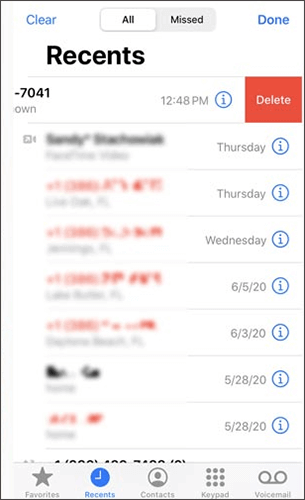
Adım 1. iPhone'unuzda "Telefon" uygulamasını açın.
Adım 2. Ekranın alt kısmındaki "Son Aramalar"a dokunun.
Adım 3. Tek bir aramayı silmek için, girişin üzerinde sola kaydırın ve "Sil"e dokunun.
Adım 4. Tüm arama geçmişini kaldırmak için sağ üst köşedeki "Düzenle"ye dokunun.
Adım 5. Ardından "Temizle" > "Tüm Son Aramaları Temizle"yi seçin.
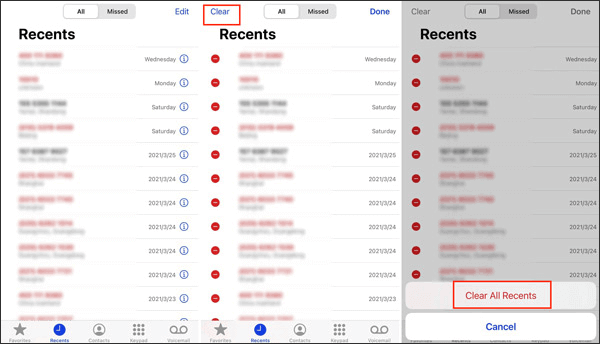
Temizlendikten sonra hiç kimse Telefon uygulamasından arama geçmişinizi görüntüleyemeyecektir.
Fotoğraflar uygulamasındaki Son Eklenenler veya Son Kullanılanlar albümü, çektiğiniz veya kaydettiğiniz tüm yeni fotoğraf ve videoları depolar. Bu, son dosyalara hızlı bir şekilde erişmenize yardımcı olsa da, bazı kullanıcılar gizlilik veya depolama nedeniyle bunları silmeyi tercih edebilir.
İşte iPhone'da son çekilen fotoğrafların nasıl silineceği:
Adım 1. iPhone'unuzda Fotoğraflar uygulamasını başlatın.
Adım 2. "Albümler" sekmesine dokunun ve "Son Aramalar" albümünü açın.
Adım 3. Sağ üst köşedeki "Seç"e dokunun.
Adım 4. Silmek istediğiniz fotoğraf veya videoları seçin.
Adım 5. "Çöp kutusu" simgesine dokunun ve "Fotoğrafları Sil"i onaylayın.
Ayrıca, iPhone'un "Fotoğraflar" uygulaması silinen fotoğrafları 30 gün boyunca "Son Silinenler" albümünde geçici olarak saklar. Yer açmak veya fotoğrafları kalıcı olarak silmek istiyorsanız, aşağıdaki adımları izleyebilirsiniz:
Adım 1. Fotoğraflar uygulamasını açın.
Adım 2. Alt taraftaki "Albümler"e dokunun.
Adım 3. Aşağıya doğru kaydırın ve "Son Silinenler"i seçin.
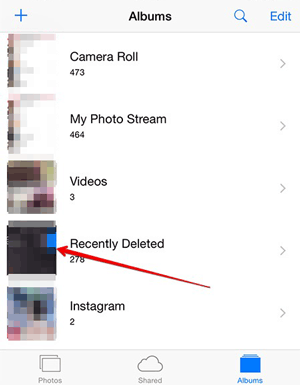
Adım 4. Sağ üst köşedeki "Seç"e dokunun.
Adım 5. Tümünü silmek için "Tümünü Sil" seçeneğini seçin; sadece bazılarını silmek istiyorsanız, bunları manuel olarak seçin ve "Sil"e dokunun.
Dosyalar uygulaması, son açılan, indirilen veya düzenlenen tüm belgelerin listesini tutar. Bu özellik hızlı erişim için kullanışlıdır, ancak başka biri iPhone'unuzu kullanırsa hassas dosyalarınızın açığa çıkmasına neden olabilir.
iPhone'daki "Dosyalar" uygulamasındaki "Son Kullanılanlar" klasörünü temizleme yöntemi:
Adım 1. iPhone'unuzda Dosyalar uygulamasını açın.
Adım 2. "Gözat" > "Son Aramalar"a dokunun.
Adım 3. Tek bir dosyayı kaldırmak için, dosyaya uzun basın ve "Sil" veya "Kaldır" seçeneğini seçin.
Adım 4. Birden fazla dosyayı silmek için "Seç"e dokunun, birkaç öğeyi seçin ve ardından "Sil"e dokunun.
Adım 5. Son olarak "Son Silinenler" klasörünü açın ve kalıcı olarak temizlemek için "Tümünü Sil" seçeneğini seçin.

iPhone'unuzdaki dosyaları nasıl sileceğinizi öğrenmek mi istiyorsunuz? İşte kaçırmamanız gereken adım adım bir kılavuz.
iPhone/iPad'de Dosyalar 6 Yöntemle Nasıl Silinir? [Adım Adım Kılavuz]Safari'yi internette gezinmek için sıklıkla kullanıyorsanız, tarama geçmişiniz otomatik olarak kaydedilecektir. Bu "Son Aramalar"ı temizlemek, gizliliğinizi etkili bir şekilde koruyabilir.
iPhone'da Safari'de son aramaları nasıl sileceğiniz aşağıda açıklanmıştır:
Adım 1. iPhone'unuzda "Ayarlar"a gidin.
Adım 2. Aşağı kaydırın ve "Safari"ye dokunun.
Adım 3. Sayfanın en altına gidin ve "Geçmişi ve Web Sitesi Verilerini Temizle" seçeneğini seçin.
Adım 4. Açılan pencerede onaylamak için "Geçmişi ve Verileri Temizle"ye dokunun.

Apple Haritalar, kolaylık olması açısından son aramalarınızı ve ziyaret ettiğiniz yerleri takip eder. Ancak, konumunuzun gizliliğini korumak için bu kayıtları temizlemek isteyebilirsiniz.
iPhone'da Haritalar uygulamasında son aramaları nasıl sileceğiniz aşağıda açıklanmıştır:
Adım 1. Haritalar uygulamasını açın.
Adım 2. Son konumları görüntülemek için "Arama çubuğuna" dokunun.
Adım 3. Bir konumun üzerinde sola kaydırın ve "Sil"e dokunun.
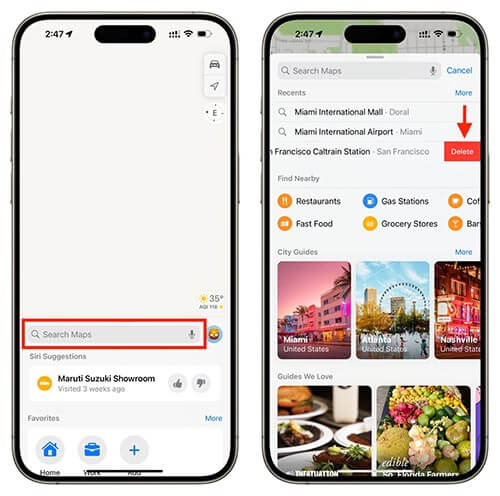
Adım 4. Tüm son aramalarınızı tek seferde temizlemek için sağ üst köşedeki "Daha Fazla" seçeneğine dokunun ve ardından "Temizle"yi seçin. Bu, son aramalarınızı onay istemeden silecektir.
iPhone'unuzdaki tüm "son kayıtları" (sistem önbellekleri, Safari verileri, arama geçmişi, uygulama geçici dosyaları vb. dahil) tek seferde temizlemek istiyorsanız, Coolmuster iOS Cleaner gibi profesyonel biriOS temizleme aracı kullanabilirsiniz.
Coolmuster iOS Cleaner sizin için neler yapabilir?
İşte iPhone'da son kullanılanları tek tıkla silme yöntemi:
01 iPhone'unuzu bir USB kablosuyla bilgisayarınıza bağlayın ve iOS Cleaner'ı indirip yükledikten sonra açın. Ana pencerede "Hızlı Temizleme" seçeneğine tıklayın ve iOS Cleaner'ın iPhone'unuzdan silinebilecek tüm dosya türlerini göstermesini bekleyin.

02 Yukarıda da belirttiğim gibi, iOS Cleaner, iPhone'unuzdaki uygulama önbelleklerini, uygulama geçici dosyalarını, indirme geçici dosyalarını, kullanıcı depolama dosyalarını, uygulama çerezlerini, uygulama çökme günlüklerini ve fotoğraf önbelleklerini silmeyi destekler. iPhone'unuzun son kullanılan dosyalarını içeren kategorileri seçin ve programın cihazınızı taramasına izin vermek için "Taramayı Başlat" düğmesine tıklayın.

03 Tarama tamamlandıktan sonra, toplam gereksiz dosya miktarı görüntülenecektir. Önizleme yapın ve silmek istediklerinizi seçin, iOS Cleaner penceresinin sağ üst köşesindeki "Temizle" butonuna tıklayarak iPhone'unuzdaki tüm son kullanılan dosyaları silin.

İşlem sırasında iPhone'unuzun bağlantısını kesmediğinizden emin olun. İşlem tamamlandığında, kaç dosyanın silindiğini ve cihazınızda ne kadar alan açıldığını görebilirsiniz.
İster son aramalar, ister fotoğraflar, dosyalar veya kişi kayıtları olsun, bu "son" veriler kullanışlı olabilir, ancak aynı zamanda gizlilik riskleri de oluşturabilir. Yukarıda belirtilen yöntemlerle farklı türdeki "son kayıtları" kolayca temizleyebilirsiniz. Tüm izleri tamamen silmek ve depolama alanını boşaltmak istiyorsanız, Coolmuster iOS Cleaner gibi bir araç kullanmak daha verimli ve güvenli olacaktır.
İlgili Makaleler:
iPhone 17/17 Pro'da Depolama Alanı Nasıl Temizlenir: İpuçları ve Püf Noktaları
iPhone'da Sistem Verileri Nasıl Azaltılır? [9 Güçlü Strateji]
iPhone/iPad'de Belgeler ve Veriler Nasıl Silinir? [Doğrulanmış İpuçları]
iPhone Depolama Alanı Dolu Sorunu Nasıl Düzeltilir? 5 Faydalı İpucu

 Telefon Silgisi ve Temizleyici
iPhone'da Son Kullanılanlar Basit Adımlarla Nasıl Silinir? [Kaçırmayın]
Telefon Silgisi ve Temizleyici
iPhone'da Son Kullanılanlar Basit Adımlarla Nasıl Silinir? [Kaçırmayın]







 Mac için Ücretsiz İndir
 PC için İndir

