Safari, iPhone, iPad ve Mac en popüler tarayıcılardan biridir, ancak bazen web sitelerini düzgün şekilde yükleyemeyebilir. Boş sayfalar, yavaş yükleme veya "Sayfa Açılamıyor" gibi hata mesajlarıyla karşılaşabilirsiniz. Bu sorun, kararsız internet bağlantıları, güncel olmayan önbellek, yanlış yapılandırılmış ağ ayarları veya yazılım hataları dahil olmak üzere çeşitli faktörlerden kaynaklanabilir. İster iOS ister macOS'ta Safari kullanıyor olun, normal haline geri döndürmek için pratik çözümler mevcuttur.
Bu kılavuzda, Safari'nin web sitelerini yüklememesinin yaygın nedenlerini inceleyeceğiz ve hem iPhone, hem iPad hem de Mac için adım adım çözümler göstereceğiz.
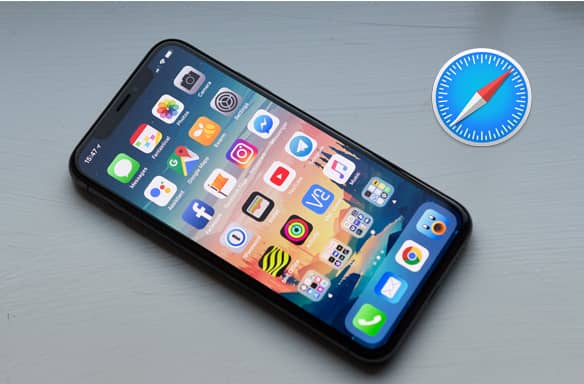
Safari bazen web sitelerini düzgün şekilde yükleyemeyebilir; boş sayfalar, yavaş yükleme veya hata mesajları gösterebilir. Ana nedenleri anlamak, sorunu hızlı bir şekilde çözmenize yardımcı olabilir:
Cihazınızı yeniden başlatmak, Safari'nin web sitelerini yüklememesi sorununu çözmenin en basit ve etkili yollarından biridir. Geçici aksaklıkları gidermeye, sistem işlemlerini yenilemeye ve küçük ağ sorunlarını çözmeye yardımcı olur.
iPhone/iPad'inizi yeniden başlatmak için adımlar:

Yeniden başlattıktan sonra, sorunun çözülüp çözülmediğini görmek için web sitesini yüklemeyi deneyin. Safari hala sayfaları yüklemiyorsa, bir sonraki çözüme geçin.
Zayıf veya istikrarsız internet bağlantısı, Safari'nin web sitelerini yüklememesinin en yaygın nedenlerinden biridir. Daha gelişmiş çözümlere geçmeden önce, ağınızın düzgün çalıştığından emin olun.
Yapabilecekleriniz:
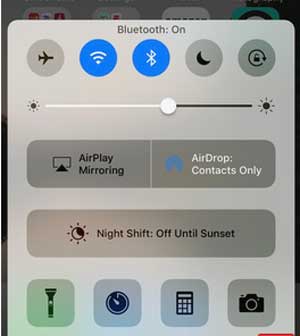
Safari hala web sitelerini yüklemiyorsa, ağ ayarlarını sıfırlamak, yanlış DNS, Wi-Fi hataları veya hatalı yapılandırmalar gibi daha derin bağlantı sorunlarını çözmeye yardımcı olabilir.
Not: Bu işlem kaydedilmiş Wi-Fi şifrelerini, VPN ayarlarını ve ağ tercihlerini silecektir, bu nedenle sonrasında yeniden bağlanmanız gerekecektir.
Ağ ayarlarını sıfırlama adımları:

Safari'nin önbelleğini, geçmişini ve web sitesi verilerini temizlemek, bozuk veya güncel olmayan dosyalardan kaynaklanan birçok yükleme sorununu çözebilir. Bu, normal tarama deneyimini geri kazanmanın en etkili yollarından biridir.
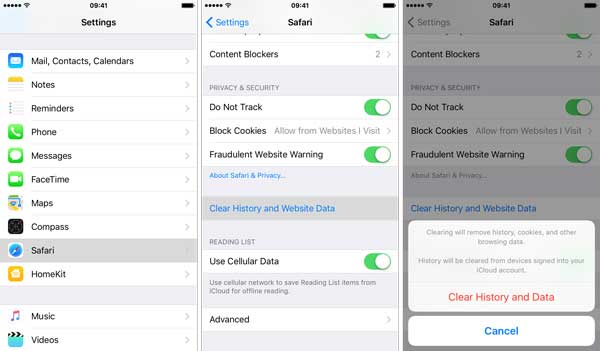
Bu işlem tarama geçmişini, çerezleri ve önbelleğe alınmış dosyaları siler, ancak yer işaretlerinizi kaldırmaz. ( iOS 26 Güncellemesinden Sonra Geçmişi Temizleyemiyorsunuz ?)
Reklam engelleyiciler veya gizlilik eklentileri gibi içerik engelleyiciler, bazen belirli web sitelerinin Safari'de düzgün yüklenmesini engelleyebilir. Bunları geçici olarak devre dışı bırakmak, soruna neden olup olmadıklarını belirlemeye yardımcı olabilir.
İçerik engelleyicileri devre dışı bırakma adımları:
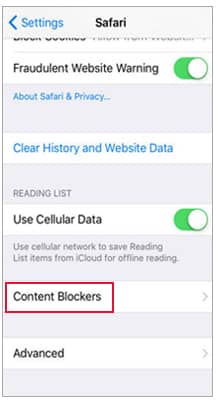
Safari'de adres çubuğundaki "AA" simgesine dokunarak ve içerik engellemeyi kapatarak belirli bir web sitesi için engelleyicileri doğrudan devre dışı bırakabilirsiniz.
Bundan sonra, sayfanın doğru şekilde yüklenip yüklenmediğini görmek için sayfayı yeniden yükleyin. Eğer çalışıyorsa, engelleyici sorun olabilir ve tamamen devre dışı bırakmak yerine ayarlarını değiştirebilirsiniz.
Safari, halen test aşamasında olan deneysel özellikler içermektedir. Geliştiriciler için faydalı olsa da, bu özelliklerden bazıları web sitelerinin yanlış yüklenmesine veya hiç yüklenmemesine neden olabilir. Bunları devre dışı bırakmak, kararlılığı artırmaya yardımcı olabilir.
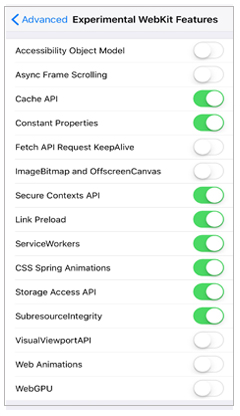
Değişiklikleri yaptıktan sonra Safari'yi yeniden başlatın ve web sitesini tekrar açmayı deneyin. Sorun belirli bir özellikten kaynaklanıyorsa, Safari artık sayfaları normal şekilde yüklemelidir. (iPhone'da Safari Geçmişi Nasıl Görüntülenir ?)
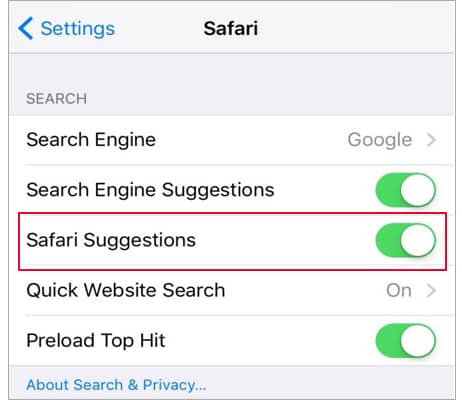
Bazen arka planda çalışan Safari önerileri cihazınızı yavaşlatabilir; Safari'nin çalışmama sorununu çözüp çözmediğini görmek için Safari önerilerini devre dışı bırakmayı deneyebilirsiniz.
Eski iOS sürümleri veya Safari, web sitelerinin düzgün yüklenmesini engelleyen hatalar içerebilir. Cihazınızı güncel tutmak, daha iyi performans, güvenlik ve modern web siteleriyle uyumluluk sağlar.
Safari, iOS ile birlikte otomatik olarak güncellenir, bu nedenle ayrıca güncellemenize gerek yoktur. ( iOS 26 Güncellemesinden Sonra iPhone Yavaşladı mı ?)
Safari, tüm temel düzeltmeleri denedikten sonra bile web sitelerini yüklemiyorsa, sorun daha derin iOS sistem hatalarından kaynaklanıyor olabilir. Bu durumda, profesyonel bir iOS sistem kurtarma aracı kullanmak, veri kaybı olmadan sistem aksaklıklarını onarmaya ve cihazınızı normale döndürmeye yardımcı olabilir. iOS Sistem Kurtarma, çeşitli iOS sistem hatalarını veri kaybı olmadan kolayca ve güvenli bir şekilde düzeltebilen bir araçtır.
iOS Sistem Kurtarma Özelliğinin Başlıca Özellikleri:
iOS Sistem Kurtarma özelliğini kullanarak iOS sorunlarını düzeltme adımları
01. Programı bilgisayarınıza indirin ve kurun. Başlatın ve " iOS Sistem Kurtarma"yı seçin.

02 iPhone/iPad'inizi USB üzerinden bağlayın. "Standart Mod"u seçin ve aygıt yazılımını indirmek için "Onayla"ya tıklayın.

03 İndirdikten sonra, onarıma başlamak için "Onar" seçeneğine tıklayın. Cihazınız otomatik olarak yeniden başlatılacaktır.

Safari yanıt vermez hale gelirse veya web sitelerini yükleyemezse, zorla kapatıp yeniden açmak geçici sorunları hızlıca çözebilir. Bu, tarayıcıyı yenilemeye ve küçük hataları gidermeye yardımcı olur.
Yeniden başlattıktan sonra, sorunun çözülüp çözülmediğini görmek için web sitesini tekrar yüklemeyi deneyin.
Mac önbelleği, çerezleri ve tarama geçmişini temizlemek, bozuk veya güncel olmayan verilerden kaynaklanan Safari yükleme sorunlarını gidermeye yardımcı olabilir. Bu adım basit ancak genellikle çok etkilidir.
Mac Safari verilerini temizleme adımları:
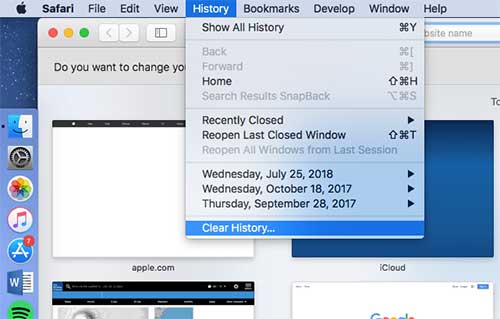
Verileri temizledikten sonra Safari'yi yeniden başlatın ve web sitesini tekrar yüklemeyi deneyin.
Safari geçmişinizi yanlışlıkla mı sildiniz? Bu makaleyi okuyun ve iPhone'unuzda silinen Safari geçmişini kurtarmanın 5 basit yoluna göz atın.
iPhone'da Silinen Safari Geçmişini Kurtarmak İçin 5 Pratik Çözüm
Bazen Safari uzantıları veya eklentileri web sitesi yüklenmesini engelleyebilir. Bunları geçici olarak devre dışı bırakmak, soruna neden olup olmadıklarını belirlemeye yardımcı olabilir.
Mac uzantıları devre dışı bırakma adımları:
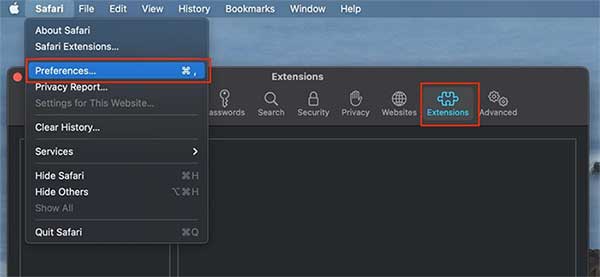
Eğer web sitesi başarıyla yükleniyorsa, muhtemelen sorun eklentilerden birinden kaynaklanıyordu. Sorunun kaynağını bulmak için eklentileri tek tek yeniden etkinleştirebilirsiniz.
Mac DNS önbelleğini temizlemek, Safari'nin eski veya bozuk DNS kayıtları nedeniyle web sitelerini bulamaması veya yükleyememesi sorunlarını çözebilir.
DNS önbelleğini temizledikten sonra web sitesini tekrar yüklemeyi deneyin. Bu, genellikle sayfaların yüklenmemesi veya "Safari sunucuya bağlanamıyor" gibi hataları düzeltir.
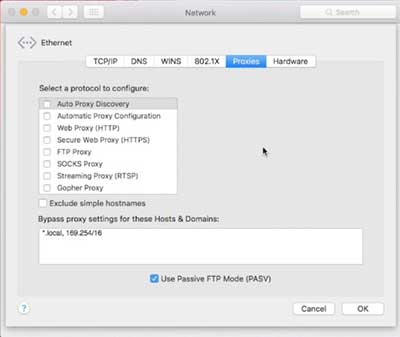
Yanlış ağ veya proxy ayarları, Safari'nin Mac web sitelerini yüklemesini engelleyebilir. Bu ayarları doğrulamak, bağlantınızın doğru şekilde yapılandırıldığından emin olmanızı sağlar.
Ağ ve proxy ayarlarını kontrol etme adımları:
Eski bir macOS veya Safari sürümü kullanmak, web siteleriyle uyumluluk sorunlarına neden olabilir. Güncelleme, en son hata düzeltmelerine, güvenlik yamalarına ve web standartları desteğine sahip olmanızı sağlar.

Güncellemeyi yaptıktan sonra Safari'yi açın ve web sitesini tekrar yüklemeyi deneyin. Sistem hatalarından veya eski tarayıcı sürümlerinden kaynaklanan sorunların çoğu artık çözülmüş olmalıdır.
Safari'nin web sitelerini yüklememesi can sıkıcı olabilir, ancak çoğu sorun basit sorun giderme yöntemleriyle çözülebilir. iPhone'unuzu yeniden başlatmaktan, ağ bağlantılarını kontrol etmeye, önbelleği temizlemeye ve iOS veya macOS'u güncellemeye kadar bu adımlar hem iPhone, hem iPad hem de Mac için geçerlidir. Sorun devam ederse, iOS Sistem Kurtarma veya Mac ağ ayarlarını kontrol etme gibi gelişmiş çözümler yardımcı olabilir. Bu yöntemleri izleyerek Safari'yi tekrar sorunsuz ve güvenilir bir şekilde kullanmaya başlayabilirsiniz.
İlgili Makaleler:
iPhone/iPad'de Safari'den Yer İşaretlerini Dışa Aktarmanın 4 Yolu
[Çözüldü] iPhone'da Safari Sekmelerini iCloud'dan Nasıl Geri Yükleyebilirim?
Chrome'dan Safari'ye Yer İşaretlerini Aktarmanın 3 Yöntemi
Safari Sekmelerini Yeni iPhone'a Aktarmanın 4 Uygulanabilir Yolu




 PC için Ücretsiz İndirin
 Mac için Ücretsiz İndirin


