Özet; Özet: iPhone'unuz "bu iPhone'da Touch ID etkinleştirilemez" mesajını gösterirse, bu genellikle yazılım hataları, yanlış ayarlar, kirli sensörler veya donanım sorunlarından kaynaklanır. Ayarlarda Touch ID'yi etkinleştirmek, Ana sayfa düğmesini temizlemek, cihazı yeniden başlatmak, şifreyi değiştirmek, parmak izlerini sıfırlamak, tüm ayarları sıfırlamak, iOSgüncellemek, iTunes üzerinden geri yükleme veya iOS sistem onarım aracı kullanmak gibi 10 çözüm deneyebilirsiniz.
Bunların hiçbiri işe yaramıyorsa, sorun donanımla ilgili olabilir ve profesyonel tamir gerektirebilir.
Touch ID, iPhone'da kullanıcıların cihazlarının kilidini hızlıca açmalarını, ödeme yapmasını ve güvenli uygulamalara erişmesini sağlayan parmak izi tanıma özelliğidir. Ancak bazı kullanıcılar "bu iPhone'da Touch ID etkinleştirilemiyor" hata mesajıyla karşılaşabilir ve bu da günlük kullanıcı deneyimlerini önemli ölçüde etkileyebilir.
Bu hata neden ortaya çıkıyor ve nasıl düzeltilebilir? Bu makalede, olası nedenleri detaylıca inceleyecek ve Touch ID işlevselliğini hızlıca geri kazanmanıza yardımcı olacak 10 kanıtlanmış çözüm sunacağız.
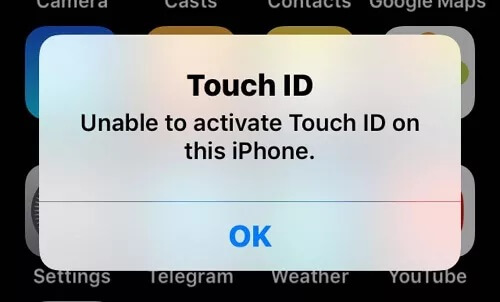
"Bu iPhone'da Touch ID aktive edilemiyor" hatası genellikle aşağıdaki faktörlerden birinden kaynaklanır:
Artık "bu iPhone'da Touch ID aktive edilemiyor" hatasının olası nedenlerini bildiğiniz için, etkili çözümleri denemenin zamanı geldi. İşte tek tek deneyebileceğiniz 10 etkili çözüm.
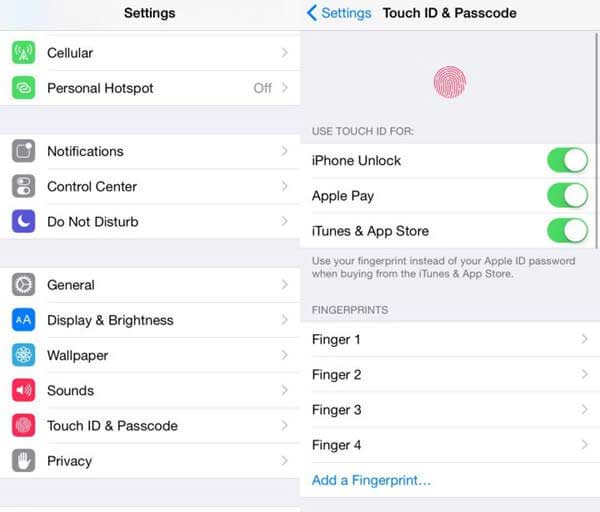
iPhone'unuz "bu iPhone'da Touch ID etkinleştirilemez" hatasını gösteriyorsa, yapmanız gereken ilk şey ayarlarınızda Touch ID'nin etkin olduğunu doğrulamaktır. İşte nasıl yapılacak:
Adım 1. iPhone'unuzda "Ayarlar" uygulamasını açın ve "Touch ID & Passcode"a dokunun.
Adım 2. Sorulduğunda şifrenizi girin. Şifre ayarlamadıysanız, bu adımı atlayabilirsiniz.
Adım 3. "iPhone Unlock"un etkin olduğundan emin olun, ardından "Parmak İzi Ekle"ye dokunun.
Adım 4. Ekrandaki talimatları takip edin ve parmak izi kayıt işlemi tamamlanana kadar parmağınızı Ana Sayfa düğmesine defalarca koyun.
"Bu iPhone'da Touch ID aktive edilemiyor" hatasını görüyorsanız, parmak izi sensörü parmak izinizi doğru şekilde okuyamıyor olabilir. Parmağınızda veya Ana Sayfa düğmesinde nem, yağ, kir veya kalıntı Touch ID performansını etkileyebilir.
Bunu çözmek için ellerinizin temiz ve kuru olduğundan emin olun. Sonra Home düğmesini yumuşak, tüy içermeyen bir bezle dikkatlice temizleyin ve Touch ID'yi tekrar kurmayı veya kullanmayı deneyin.
Bazen, geçici bir yazılım sorunu Touch ID'nin düzgün çalışmasını engelleyebilir. Zorla yeniden başlatma işlemi iPhone'un sistem süreçlerini yeniler ve Touch ID aktivasyonuna engel olan küçük aksaklıkları çözebilir.

Touch ID iPhone'da hâlâ aktif olmuyorsa, şifrenizi geçici olarak devre dışı bırakıp tekrar etkinleştirmeyi deneyin. Bu, güvenlik ayarlarını yenileyebilir ve sorunu çözebilir.
Adım 1. "Ayarlar"ı aç ve "Touch ID & Passcode"a dokun.
Adım 2. "Şifreyi kapat" seçeneğini seçin, ardından mevcut şifrenizi girerek onaylayın.
Adım 3. Birkaç dakika bekleyin, sonra aynı menüye dönüp "Şifreyi Aç" tuşuna dokunun ve tekrar kurun.
Şifre yeniden etkinleştirildikten sonra, Touch ID'nin normal şekilde etkinleştirilebilip etkinleştirilemeyeceğini kontrol edin.

Parmak izlerinizi sıfırlamak, "bu iPhone'da Touch ID etkinleştirilemez" hatasını düzeltmenin etkili bir yolu olabilir. Bu süreç, mevcut parmak izi verilerinizi kaldırıp sıfırdan yeniden kurmayı içerir.
Aşağıdaki adımları izleyin:
Adım 1. "Ayarlar" uygulamasını açın ve "Touch ID & Passcode"a dokunun.
Adım 2. Mevcut şifrenizi sorulduğunda girin.
Adım 3. Kayıtlı parmak izleri listesi altında, her parmak izinde sola kaydırıp "Parmak İzini Sil" seçeneğine dokunun. İşlemi doğrulamak için şifrenizi tekrar girmeniz istenebilir.
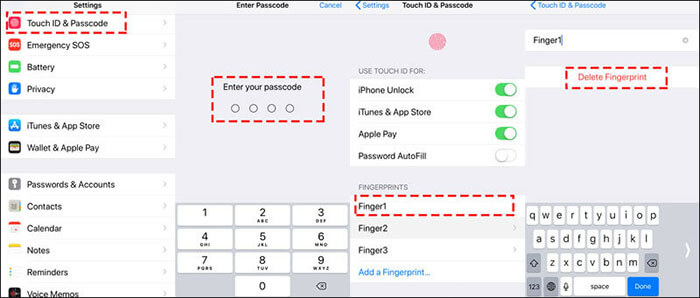
Adım 4. Tüm parmak izleri silindikten sonra, Touch ID'yi tekrar kurmak için "Parmak İzi Ekle" seçeneğine dokunun.
Touch ID etkinleştirilemiyorsa, sorun cihaz ayarlarındaki değişikliklerle ilgili olabilir. Bu ayarlar bazen farkında olmadan değiştirilebilir ve sistem çatışmalarına yol açabilir. Böyle durumlarda, tüm ayarları sıfırlamak sorunu çözmeye yardımcı olabilir.
Adım 1. "Ayarlar" uygulamasını açın ve "Genel" > "iPhone'u Transfer Or Reset Et" bölümüne gidin.
Adım 2. "Reset" tuşuna dokunun, ardından "Tüm Ayarları Sıfırla" seçeneğini seçin ve sorulduğunda onaylayın.

Apple sık sık yazılım hatalarını düzelten ve sistem kararlılığını artıran güncellemeler yayınlar. iPhone'unuz iOS'ın eski bir versiyonunu çalıştırıyorsa, güncellemek Touch ID aktivasyon sorununu çözebilir.
iPhone'unuzu güncellemek için aşağıdaki adımları izleyin:
Adım 1. iPhone'unuzda "Ayarlar" uygulamasını açın.
Adım 2. "Genel" > "Yazılım Güncellemesi"ne gidin. Bir güncelleme varsa, "Download and Install" seçeneğine dokunun ve işlemin tamamlanmasını bekleyin. (iPhone yazılım güncellemesi başarısız mı oldu?)

iPhone'unuzu iTunes veya Finder ile geri yüklemek de "bu iPhone'da Touch ID etkinleştirilemez" hatasını çözebilir. Bu işlem, mevcut cihaz ayarlarınızı siler ve orijinal sistem yazılımını yeniden yükler. (iPhone nasıl yedeklenir?)
iPhone'unuzu iTunes/Finder kullanarak geri yüklemek için, bilgisayarınızda en son sürümün yüklü olduğundan emin olun ve ardından şu adımları izleyin:
Adım 1. iPhone'unuzu bilgisayarınıza Lightning kablosu ile bağlayın.
Adım 2. Cihazınız iTunes veya Finder'da göründüğünde seçin.
Adım 3. "Özet" (veya Finder'da Genel) bölümüne gidin.
Adım 4. "iPhone'u Restore Et" seçeneğine tıklayın, ardından ekrandaki talimatları takip ederek işlemi tamamlayın.

Yukarıdaki tüm geleneksel yöntemleri denediyseniz ama Touch ID hâlâ etkinleştirilemiyorsa, sorun muhtemelen bozuk iOS sistem dosyalarıyla ilgilidir. Örneğin, başarısız bir sistem güncellemesi, kalan jailbreak dosyaları, anormal sistem bileşenleri veya firmware hataları Touch ID modülünün düzgün çalışmasını durdurabilir. Bu tür durumlarda, profesyonel iOS tamir aracı kullanmak, fabrika sıfırlamasından genellikle daha etkilidir.
iOS Sistem Kurtarma, Touch ID'nin aktif olmaması, iPhone'un kurtarma modunda takılı kalması, siyah ekran ve beyaz Apple logosu gibi çeşitli iOS sistem sorunlarını veri silmeden çözebilir. Verilerini kaybetmek istemeyen kullanıcılar için iyi bir seçenektir.
iOS Sistem Kurtarma'nın öne çıkanları:
"Bu iPhone'da Touch ID etkinleştirilemez" mesajını veri kaybetmeden nasıl düzeltebilirim?
01Programı bilgisayarınıza indirip kur; otomatik olarak fırlanacak.
02iPhone'unuzu işlevsel bir USB kablosuyla bağlayın, "iOS Sistem Kurtarma" seçeneğini seçin ve "Başlat"a tıklayın.

03Standart veya Gelişmiş mod seçin, ardından "Onayla" seçeneğine tıklayın.

04Cihaz bilgilerinizin doğru olduğundan emin olun, "Onarım"a tıklayın ve işlemin bitmesini bekleyin. Tamamlandığında, iPhone'unuz normal çalışmaya döner.

Yukarıdaki yöntemlerin hiçbiri sorunu çözmezse, Ana Sayfa düğmesi veya Touch ID sensörü fiziksel olarak zarar görebilir. Bu özellikle iPhone düşmüş, daha önce tamir edilmiş veya suya maruz kaldıysa olasıdır. Bu tür durumlarda yazılım çözümleri yeterli olmayabilir ve profesyonel tamir hizmeti gerekebilir.
iPhone'unuz "bu iPhone'da Touch ID etkinleştirilemez" mesajını gösterdiğinde, çok fazla endişelenmenize gerek yok. Sorunu çözmek için yukarıda bahsedilen yöntemleri deneyebilirsiniz. Standart çözümler işe yaramıyorsa ve veri kaybına yol açabilecek fabrika ayarlarına sıfırlamadan kaçınmak istiyorsanız, önceiOS System Recovery denemeye değer. Önemli verilerinizi mümkün olduğunca koruyarak iOS sistem sorunlarının geniş bir yelpazesini onarabilir ve Touch ID aktivasyon sorunları için etkili bir çözüm haline getirir.
Ancak, tüm yazılım tabanlı çözümler başarısız olursa, cihazınızı olası donanım hasarı açısından kontrol ettirmelisiniz.
İlgili Makaleler:
iPhone'unuzda şifre süresi doldu & Şifreyi Açma Süresi Doldu [5 Yol]
iPhone şifresini değiştirmek için 7 kolay yol
[%100 Mümkün] Apple ID'nin aktif olmaması sorununu nasıl düzeltebilirim?
iPhone Şifresini Düzeltmek İçin Nihai Rehber Kendini Değiştirdi

 iPhone Kurtarma
Bu iPhone'da Touch ID'yi Etkinleştirememe Sorununu 10 Hızlı Çözümle Nasıl Düzeltirim
iPhone Kurtarma
Bu iPhone'da Touch ID'yi Etkinleştirememe Sorununu 10 Hızlı Çözümle Nasıl Düzeltirim




 PC için Ücretsiz İndirin
 Mac için Ücretsiz İndirin
