"iPhone 7 Plus'ım şu anda iOS 11 beta 4 (15A5327g) sürümünde ve iOS 10'a düşürmem gerekiyor. Bir kılavuz kullanıyorum ve kurtarma moduna girmem gerektiğini söylüyor. Ama giremiyorum - Güç ve Ses düğmelerini basılı tutuyorum, ancak iPhone sürekli iOS önyükleme yapıyor. Birçok kez denedim, ancak tek sonuç yeniden başlatmalardan yorulan ve aşırı ısınan bir telefon oldu. Görünüşe göre sürüm düşürmek istemiyor. Ama bunu nasıl zorlayabilirim?"
- Apple Topluluğu'ndan
iOS sürümünü yükseltmeye veya düşürmeye hazırlanırken, sistem sorunlarını düzeltirken veya Apple logosunda takılı kalma veya siyah ekran gibi sorunları çözerken, genellikle iPhone'unuzu kurtarma moduna almayı denersiniz. Ancak birçok kullanıcı, düğmelere ne kadar basarlarsa bassınlar iPhone'larının kurtarma moduna girmediğini fark eder.
Merak etmeyin; bu makale, bir iPhone'un kurtarma moduna girememesinin yaygın nedenlerini analiz edecek ve sistem onarımını başarıyla tamamlamanıza yardımcı olacak adım adım, pratik çözümler sunacaktır.
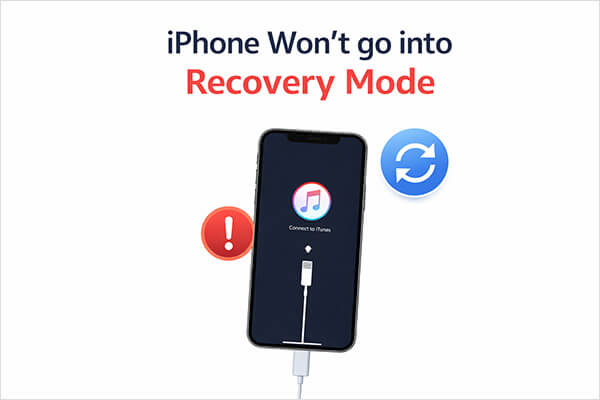
Kurtarma Modu, Apple cihazlarında iOS sistemini bir bilgisayar aracılığıyla yeniden yüklemenize veya onarmanıza olanak tanıyan özel bir başlangıç durumudur. İşlemi tamamlamak için genellikle iTunes veya Finder gereklidir. iPhone 17/16'nız kurtarma moduna girmiyorsa, olası nedenlerden bazıları şunlardır:
Telefonun kurtarma moduna girmemesi sorununu nasıl çözebilirsiniz? İşte deneyebileceğiniz 7 etkili yöntem.
iPhone'un kurtarma moduna girmemesinin en yaygın nedenlerinden biri, yanlış düğme zamanlamasıdır. Kurtarma moduna girme adımları iPhone modeline göre tamamen değişir, bu nedenle yapmanız gereken ilk şey doğru prosedürü izlediğinizden emin olmaktır.
İşte iPhone 15/16/17'yi kurtarma moduna zorlamanın yolu:
iPhone 8 ve sonrası için:
iPhone 7 / 7 Plus için:
iPhone 6s ve önceki modeller için:

Doğru adımları izledikten sonra bile iPhone'unuz kurtarma moduna girmiyorsa, sorun cihazın kendisinde değil, bağlantıda olabilir. Kurtarma modu, iPhone'unuz ve bilgisayarınız arasında istikrarlı bir iletişim gerektirir.
İşte iPhone'un kurtarma moduna girmemesini düzeltmenin yolu:
Adım 1. Orijinal veya MFi sertifikalı bir Lightning kablosu kullanın.
Adım 2. Doğrudan bilgisayarınıza takın (USB hub'larından kaçının).
3. Adım. Farklı bir USB bağlantı noktası deneyin.
4. Adım. Bilgisayarınızı yeniden başlatın.
5. Adım. Windows iTunes'u güncelleyin veya yeniden yükleyin.
Bazen iPhone'unuz sistem donduğu için kurtarma moduna girmeyebilir. Zorla yeniden başlatma, verileri silmeden cihazın donanım durumunu sıfırlayabilir. iPhone'u zorla yeniden başlatmak için aşağıdaki adımları izleyin:
iPhone 8, iPhone X ve Sonraki Modeller (iPhone SE 2. ve 3. Nesil Dahil):
iPhone 7 ve iPhone 7 Plus:
iPhone 6s, iPhone 6s Plus ve iPhone SE (1. Nesil):

Cihazınız hala çalışıyor ancak Kurtarma Moduna girmeyi reddediyorsa, bunun nedeni eski iOS yazılımı olabilir. Sistem hataları önyükleme işlemlerine müdahale edebilir. iOS güncellemek, gizli yazılım çakışmalarını çözebilir. İşte nasıl yapılacağı:
Adım 1. iPhone'unuzda "Ayarlar"ı açın, ardından "Genel" > "Yazılım Güncellemesi"ne gidin. ( iPhone yazılım güncellemesinde mi takılı kaldı ?)
Adım 2. Bir güncelleme mevcutsa, iOS en son sürümünü indirmek ve yüklemek için "Şimdi Güncelle"ye dokunun.

Kurtarma modu sürekli başarısız olursa, DFU modunu (Cihaz Yazılım Güncellemesi) deneyebilirsiniz. Ancak, DFU modunda geri yüklemenin tüm verileri sileceğini lütfen unutmayın, bu nedenle cihazınızın yedeğini önceden aldığınızdan emin olun. İşte adımlar:
Adım 1. iPhone'unuzu bilgisayara bağlayın ve iTunes'u (PC veya macOS Mojave ve öncesi) veya Finder'ı (macOS Catalina ve sonrası) açın.
2. Adım. iPhone'unuzu DFU moduna alın:

3. Adım. iTunes veya Finder bir mesaj gösterdiğinde, "Geri Yükle" ve ardından "Tamam"ı tıklayın ve geri yükleme tamamlanana kadar cihazı bağlı tutun.
Yukarıdaki yöntemlerden hiçbiri işe yaramazsa, sistemin ciddi şekilde hasar görmüş olabileceği anlamına gelir. DFU moduna kıyasla, profesyonel bir onarım aracı olan iOS Sistem Kurtarma'yı kullanmanız önerilir. Bu araç, iPhone'un Apple logosunda takılı kalması , siyah ekranlar, önyükleme döngüleri, donmuş ekranlar, iPhone'un kurtarma moduna girmemesi vb. dahil olmak üzere 50'den fazla iOS sistem sorununu gidermek için tasarlanmıştır. En büyük avantajı, veri kaybına neden olmadan sistemi standart modda onarabilmesidir.
iOS Sistem Kurtarma'nın Temel Özellikleri:
iPhone'un veri kaybı olmadan kurtarma moduna girmemesi sorununu nasıl çözersiniz:
01 Bilgisayarınızda programı başlatın ve iPhone'unuzu bir USB kablosuyla bağlayın. Ana arayüzden "Daha Fazla Araç" > " iOS Sistem Kurtarma" bölümüne gidin.

02 Yazılım, cihazınızdaki sorunları otomatik olarak algılayacaktır. Devam etmek için "Başlat" düğmesine tıklayın.

03 İstenildiği gibi iPhone bilgilerinizi doğrulayın, ardından cihazınızı onarmaya başlamak için "Onar" seçeneğine tıklayın.

Yukarıdaki yöntemlerden hiçbiri işe yaramazsa, sorun büyük olasılıkla arızalı güç düğmesi, hasarlı ses düğmeleri veya anakart arızası gibi donanım sorunlarından kaynaklanmaktadır. Bu durumda, Apple'ın web sitesi üzerinden onarım randevusu alarak veya Apple Yetkili Servis Sağlayıcısını ziyaret ederek resmi destekle iletişime geçmeniz ve cihazınızın hala garanti kapsamında olup olmadığını kontrol etmeniz önerilir. Profesyonel teşhis, donanım sorunu olup olmadığını doğrulayabilir.
iPhone'unuzun kurtarma moduna girmemesi sorunuyla karşılaşırsanız paniklemeyin. Bu kılavuzdaki adımları izleyerek ve her yöntemi kontrol ederek sorun genellikle çözülebilir. Daha yüksek başarı oranı istiyorsanız, veri kaybını önlemek ve karmaşık prosedürleri tekrar tekrar denemek istemiyorsanız, iOS Sistem Kurtarma daha verimli ve güvenli bir seçenektir.
Bu kılavuzun sorunu çözmenize ve iPhone'unuzun normal çalışmasına geri dönmesine yardımcı olacağını umuyoruz.
İlgili Makaleler:
iPhone Kurtarma Modunda Geri Yüklenmiyor Sorununu Nasıl Çözersiniz? - 7 Etkili Yöntem
iPhone'unuz Kurtarma Modundayken iTunes Tarafından Tanınmıyor mu? - 8 Hızlı Çözüm
[2026 Güncellemesi] iPhone 17 Kurtarma Modunda Takılı Kalma Sorunu Nasıl Çözülür?
iPhone/iPad'de Kurtarma Moduna Nasıl Girilir ve Çıkılır [Eksiksiz Kılavuz]




 PC için Ücretsiz İndirin
 Mac için Ücretsiz İndirin


