Özetle: iPhone'unuz doğrudan sesli mesaja yönlendiriliyorsa, bunun nedeni genellikle zayıf hücresel sinyal, Uçak Modu, Odaklanma/Rahatsız Etme Modu, Bilinmeyen Arayanları Sessize Alma, Çağrı Yönlendirme, engellenmiş kişiler, güncel olmayan operatör ayarları veya iOS hatalarıdır. Bu kılavuz, ağ sinyalini kontrol etme, Uçak Modunu devre dışı bırakma, Odaklanma Modunu kapatma, iOS güncelleme, ağ ayarlarını sıfırlama ve veri kaybı olmadan normal gelen aramaları geri yüklemek için iOS Sistem Kurtarma gibi profesyonel araçlar kullanma dahil olmak üzere 14 kanıtlanmış çözümü kapsar. Cevapsız aramaları durdurmak ve iPhone'unuzun düzgün bir şekilde çalmasını sağlamak için bu adımları izleyin.
"Telefonumdaki doktor muayenehaneleri ve iş yüklenicileri gibi kişiler sesli mesajıma yönlendiriliyor. Engellenmiyorlar. Kişi listeme ekleniyorlar, ancak siyah yerine kırmızı renkte görünüyorlar."
- Apple Topluluğu'ndan
iPhone'unuzu arayan birinin telefonunun çalmadığını ve doğrudan sesli mesaja yönlendirildiğini hiç fark ettiniz mi? Bu, birçok iPhone kullanıcısının karşılaştığı yaygın bir sorundur. Önemli müşteri aramalarını, aile aramalarını veya iş bildirimlerini kaçırmak sinir bozucu olabilir. Peki, gelen aramalar neden çalmıyor ve doğrudan sesli mesaja yönlendiriliyor ve bunu nasıl düzeltebilirsiniz?
Bu yazıda, iPhone'unuzun doğrudan sesli mesaja yönlendirilmesinin en yaygın nedenlerini inceleyeceğiz ve telefonunuzun tekrar çalmasını sağlamak için denenmiş ve test edilmiş 14 çözümü paylaşacağız.
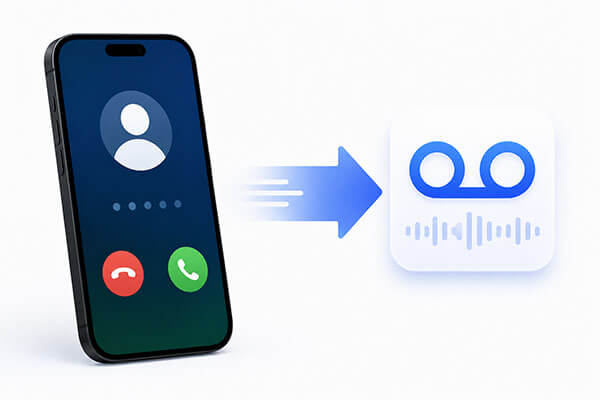
Çözümlere geçmeden önce, sorunun nedenini anlamak önemlidir. iPhone aramalarınız çalmadan doğrudan sesli mesaja yönlendiriliyorsa, bunun genellikle aşağıdaki nedenlerden birinden kaynaklanması olasıdır:
iPhone'umdaki aramaların doğrudan sesli mesaja yönlendirilmesi sorununu nasıl çözebilirim? Gelen aramalarınız tekrar normal şekilde çalmaya başlayana kadar aşağıdaki yöntemleri sırayla uygulayın.
Eğer iPhone'unuz çalmadan doğrudan sesli mesaja yönlendiriliyorsa, yapmanız gereken ilk şey, gelen aramaları alabilecek kadar güçlü bir sinyale sahip bir hücresel ağa bağlı olduğundan emin olmaktır.
Uçak Modu, hücresel servis de dahil olmak üzere tüm kablosuz iletişimi devre dışı bırakır. Yanlışlıkla etkinleştirilmişse, iPhone'unuz gelen aramaları alamaz ve aramalar doğrudan sesli mesaja yönlendirilir.
"Ayarlar"ı açın ve "Uçak Modu"nu "KAPALI" konumuna getirerek devre dışı bırakın veya ekranınızın üst kısmından aşağı kaydırarak "Denetim Merkezi"ne erişin, "Uçak" simgesine dokunun ve sorunun çözülüp çözülmediğine bakın.

Odak Modu ve Rahatsız Etmeyin özellikleri, kesintileri azaltmak için tasarlanmıştır, ancak gelen aramaların çalmasını da engelleyebilirler. Ayarlarınıza bağlı olarak, aramalar tamamen susturulabilir ve doğrudan sesli mesaja yönlendirilebilir. Yakın zamanda iş, uyku veya kişisel zaman için bir Odak profili etkinleştirdiyseniz, bunun gelen aramaları etkileyip etkilemediğini kontrol etmeye değer.
İşte nasıl yapılacağı:
1. Adım. iPhone'unuzda "Ayarlar"ı açın, ardından "Odak"a dokunun.
Adım 2. Bir Odak modu seçin (örneğin "Rahatsız Etmeyin") ve üst kısımdan kapatın.

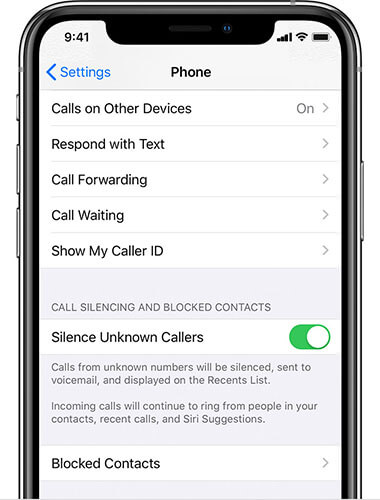
Apple, kullanıcıların istenmeyen aramalardan kaçınmasına yardımcı olmak için "Bilinmeyen Arayanları Sustur" özelliğini tanıttı. Ancak bu özellik etkinleştirildiğinde, Kişiler listenizde kayıtlı olmayan numaralardan gelen aramalar otomatik olarak susturulur ve doğrudan sesli mesaja yönlendirilir.
Bu nedenle, bu özelliği kapatıp sorunun çözülüp çözülmediğini kontrol etmeniz önerilir. "Ayarlar" > "Telefon" > "Bilinmeyen Arayanları Sessize Al" bölümüne gidin ve seçeneği kapatın, ardından sorunun devam edip etmediğini kontrol edin.
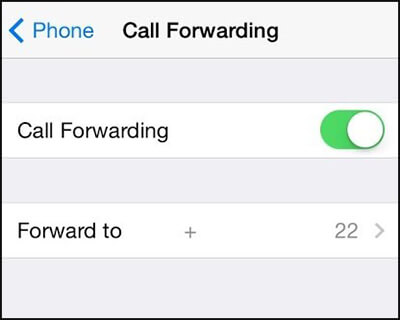
Çağrı Yönlendirme özelliği, iPhone aramalarının doğrudan sesli mesaja yönlendirilmesine de neden olabilir. Etkinleştirildiğinde, gelen tüm aramalar, sesli mesaj kutunuz da dahil olmak üzere belirtilen bir numaraya yönlendirilir. Bu özelliği şu şekilde kapatabilirsiniz:
1. Adım. "Ayarlar" uygulamasını açın.
Adım 2. "Telefon"a dokunun, ardından "Çağrı Yönlendirme"yi seçin.
3. Adım. "Çağrı Yönlendirme" seçeneğini kapatın.
Eğer iPhone'unuz belirli kişilerden gelen aramaları doğrudan sesli mesaja yönlendiriyorsa, engellenen numaralarınızı kontrol etmenizde fayda var. Birini engellediğinizde, telefonunuz hiç çalmazken, o kişi telefonunuzun çaldığını duyup ardından sesli mesaja yönlendirilebilir.
İşte nasıl yapılacağı:
Adım 1. iPhone'unuzda "Ayarlar"ı açın, ardından "Telefon"a dokunun.
Adım 2. Engellenen numaraları görüntülemek için "Engellenen Kişiler"e dokunun.
3. Adım. Bir kişiyi engellemeyi kaldırmak için, numaranın üzerinde sola kaydırın ve "Engeli Kaldır" seçeneğine dokunun.

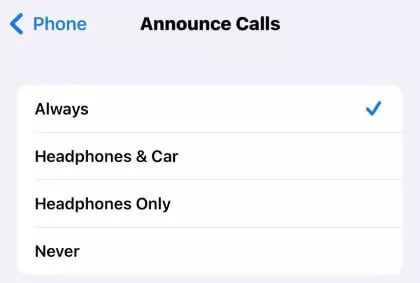
Bu, iOS nispeten yeni bir özellik. "Aramaları Bildir" özelliği etkinleştirildiğinde, Siri gelen aramaları arayanın adını veya numarasını söyleyerek bildirir. Bazı kullanıcılar, bu ayarı "Her Zaman" olarak değiştirmenin sorunu çözmeye yardımcı olduğunu bildirmiştir.
İşte adımlar:
Adım 1. "Ayarlar" uygulamasını açın ve "Telefon"a dokunun, ardından "Çağrıları Bildir"i seçin.
2. Adım. Birkaç seçenek göreceksiniz; iPhone'unuzun gelen tüm aramaları her zaman bildirmesini sağlamak için "Her Zaman" seçeneğini seçmeniz yeterlidir.
iPhone'unuzda hala eski operatör ayarları varsa, cihazınız kablosuz ağa düzgün bağlanamadığı için aramalar doğrudan sesli mesaja yönlendirilebilir.
Bu sorunu düzeltmek için iPhone'unuzu Wi-Fi'ye bağlayın, ardından "Ayarlar" > "Genel" > "Hakkında" bölümüne gidin. Operatör ayarları güncellemesi mevcutsa, ekranda bir uyarı görünecek ve bu sayede ayarları hemen güncelleyebilirsiniz.

Gevşek veya hasarlı bir SIM kart, iPhone'unuz ile operatör ağınız arasındaki iletişimi kesintiye uğratabilir. Bu durumda, cihazınız gelen aramaları alamayabilir ve aramalar doğrudan sesli mesaja yönlendirilebilir. Bu, iPhone'un doğrudan sesli mesaja yönlendirilme sorununu çözmek için basit ancak genellikle gözden kaçan bir çözümdür.
Öncelikle iPhone'unuzu tamamen kapatın, ardından SIM kart tepsisini çıkarmak için bir SIM çıkarma aleti kullanın. SIM kartı toz veya hasar açısından kontrol edin ve dikkatlice yeniden takın. Son olarak, iPhone'unuzu yeniden başlatın ve gelen aramaların düzgün çalışıp çalışmadığını test edin.

iPhone'unuzu zorla yeniden başlatmak, küçük sorunları gidermenin en yaygın yollarından biridir. Eğer aramalarınız doğrudan sesli mesaja yönlendiriliyorsa, bu yöntemi deneyin.
iPhone 8 ve sonrası:
iPhone 7 / 7 Plus:
iPhone 6s ve önceki modeller:

Eski bir iOS sürümü, iPhone'unuzun aramaları doğrudan sesli mesaja yönlendirmesine neden olabilir. Bunu düzeltmek için iPhone'unuzun en son iOS sürümüne güncellendiğinden emin olun:
1. Adım. Veri kaybını önlemek için iPhone'unuzu iCloud'a veya bir bilgisayara yedekleyin .
Adım 2. "Ayarlar"ı açın, "Genel"e dokunun, ardından "Yazılım Güncellemesi"ni seçin.
3. Adım. Eğer bir güncelleme mevcutsa, "İndir ve Yükle"ye dokunun, parolanızı girin ve şartları kabul edin.
4. Adım. "Şimdi Güncelle"ye dokunun. Güncelleme birkaç dakika sürebilir ve tamamlandığında iPhone'unuz yeniden başlatılacaktır.

Eğer iPhone'unuz hala aramaları doğrudan sesli mesaja yönlendiriyorsa ve önceki yöntemler işe yaramadıysa, ağ ayarlarını sıfırlayabilirsiniz. Bozuk ağ ayarları, iPhone'unuzun hücresel ağa düzgün şekilde bağlanmasını engelleyebilir. Şu adımları izleyin:
1. Adım. iPhone'unuzda "Ayarlar"ı açın ve ardından "Genel"e dokunun.
Adım 2. Aşağı kaydırın ve "iPhone'u Aktar veya Sıfırla"yı seçin, ardından "Sıfırla"ya dokunun.
3. Adım. "Ağ Ayarlarını Sıfırla"yı seçin, istenirse parolanızı girin ve sıfırlamayı onaylayın.

Tüm sorun giderme yöntemlerini denediyseniz ancak iPhone'unuz hala doğrudan sesli mesaja yönlendiriliyorsa, sorun daha derin iOS sistem hatalarından kaynaklanıyor olabilir. Bu durumda, profesyonel bir iOS onarım aracı kullanmak en etkili çözümdür. Güçlü bir seçenek olan iOS Sistem Kurtarma , veri kaybı olmadan çeşitli iPhone sistem sorunlarını gidermek için tasarlanmıştır.
iOS Sistem Kurtarma size neler sağlayabilir?
İşte iOS Sistem Kurtarma özelliğini kullanarak iPhone aramalarının doğrudan sesli mesaja yönlendirilmesini düzeltmenin yolu:
01. iOS Sistem Kurtarma programını bilgisayarınıza indirin ve kurun. Programı başlatın ve ana arayüzden " iOS Sistem Kurtarma"yı seçin.
02 iPhone'unuzu bir USB kablosu kullanarak bilgisayara bağlayın ve "Başlat"a tıklayın. Veri kaybı olmadan sorunu onarmak için "Standart Mod"u seçin. Sorun daha ciddi ise, daha kapsamlı bir onarım için "Gelişmiş Mod"u seçin.

03 Algılanan cihaz bilgilerini onaylayın ve iOS sistemini onarmaya başlamak için "Onar" düğmesine tıklayın. Onarım tamamlandığında, iPhone'unuz otomatik olarak yeniden başlatılacak ve sorun çözülmüş olacaktır.

Yukarıdaki çözümleri denedikten sonra bile iPhone aramalarınız hala doğrudan sesli mesaja yönlendiriliyorsa, mobil operatörünüzle iletişime geçip sorunu bildirmeniz gerekebilir. Mevcut operatörünüzün bölgenizde kapsama alanı zayıfsa, daha iyi ağ hizmeti sunan bir sağlayıcıya geçmeyi de düşünebilirsiniz.
Bunlar, iPhone aramalarının doğrudan sesli mesaja yönlendirilmesi sorununu çözmek için en etkili çözümlerdir. Cihazınızdaki sorunu hangi yöntemin çözdüğünü görmek için yukarıdaki yöntemleri tek tek deneyin.
Sorun giderme ipuçlarından hiçbiri işe yaramazsa ve sorunun bir iOS sistem hatasından kaynaklandığından şüpheleniyorsanız, iOS Sistem Kurtarma aracını kullanmayı düşünün. Bu profesyonel onarım aracı, çeşitli iOS sistem sorunlarını yüksek başarı oranıyla gidermek için tasarlanmıştır. Kullanıcı dostu arayüzü sayesinde, teknik uzmanlığa ihtiyaç duymadan ve Standart Modda verilerinizi riske atmadan iPhone'unuzu evde onarabilirsiniz.
İlgili Makaleler:
[100% Çalışıyor] iPhone Sesli Mesajlarının Hızlıca Silinmemesi Sorunu Nasıl Çözülür?
[Çözüldü] iPhone'da iOS 26'da Çağrı Filtreleme Çalışmama Sorunu Nasıl Çözülür?
iPhone'un Sürekli Çökmesi Sorunu Nasıl Çözülür: Adım Adım Çözümler
[Çözüldü] iPhone Ekranındaki Arızayı Nasıl Düzeltilir - 12 Kolay Yöntem




 PC için Ücretsiz İndirin
 Mac için Ücretsiz İndirin


