Birçok kullanıcı, iPhone, iPad veya Mac kullanırken birden fazla cihaz arasında senkronize etmek için iCloud Notlarına güveniyor. Ancak bazen can sıkıcı bir sorunla karşılaşabilirsiniz: iCloud notları senkronize olmuyor. Bu sadece verimliliği etklemekle kalmaz, aynı zamanda önemli bilgilerin kaybolmasına da neden olabilir. Endişelenmeyin! Bu makalede, sorunun olası nedenlerini ve pratik çözümlerini ele alacağız.
iCloud notlarınız cihazlar arasında senkronize olmuyorsa, bunun nedeni aşağıdaki sebepler olabilir:
* iCloud Notlar senkronizasyonu devre dışı bırakılmış olabilir ve bu durum, içeriğin cihazlar arasında senkronize edilmesini engelleyebilir.
* Kararsız Wi-Fi veya hücresel veri bağlantısı senkronizasyon sorunlarına neden olabilir.
* Cihazlardaki farklı Apple Kimlikleri senkronizasyonu engeller.
* iCloud sunucu kesintileri senkronizasyonu geçici olarak aksatabilir.
* Eski sistem sürümleri uyumluluk sorunlarına ve senkronizasyon problemlerine neden olabilir.
Sebepleri öğrendikten sonra, iCloud Notlarının senkronize olmaması sorununu çözmek için sekiz etkili yöntem şunlardır. Bunları tek tek deneyebilirsiniz.
iCloud Notlarınızın tüm cihazlarınızda senkronize olmasını sağlamak için, özelliği her cihazda etkinleştirdiğinizden emin olun.
iPhone ve iPad'de: "Ayarlar"a gidin, en üstte "adınız"a dokunun, ardından "iCloud"u seçin ve "iCloud Kullanan Uygulamalar" altında "Notlar"ın yanındaki anahtarı "AÇIK" konumuna getirin.
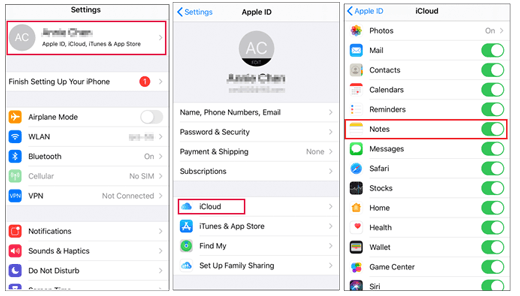
Mac : Sol üst köşedeki "Apple simgesine" tıklayın, "Sistem Ayarları"nı (veya macOS sürümüne bağlı olarak Sistem Tercihleri) seçin, ardından "Apple Kimliği" > "iCloud" bölümüne gidin ve "Notlar" seçeneğini etkinleştirin.

iCloud senkronizasyonu büyük ölçüde ağ kararlılığına bağlıdır. Kararsız Wi-Fi veya VPN paraziti senkronizasyon hatalarına neden olabilir. Kararlı bir Wi-Fi ağına geçmeyi veya hücresel verinizi kapatıp açmayı deneyin. Bazen basit bir ağ değişikliği iCloud'un yeniden senkronize olmasını tetikleyebilir.
Sorun devam ederse, olası bağlantı sorunlarını gidermek için "Ayarlar" > "Genel" > "iPhone'u Aktar veya Sıfırla" > "Sıfırla" > "Ağ Ayarlarını Sıfırla" yolunu izleyin (bu işlem verilerinizi silmeyecek, ancak Wi-Fi şifrelerinizi silecektir).

Ayarlarınız ve ağ bağlantınız sorunsuzsa ancak notlar hala senkronize olmuyorsa, sorun iCloud hizmetlerinin kendisiyle ilgili olabilir. iCloud Notlar'ın normal çalışıp çalışmadığını (yeşil durum) kontrol etmek için Apple Sistem Durumu sayfasına gidin. Çalışmıyorsa, Apple'ın sorunu çözmesini beklemeniz gerekecektir.

iCloud hesap sorunları, oturum açma bilgilerinin senkronize olmaması veya birden fazla cihazda farklı Apple Kimlikleri kullanılması, notların düzgün şekilde senkronize edilmesini engelleyebilir. Tüm cihazların aynı Apple Kimliği ile oturum açtığından emin olun ve hesabınızı yeniden doğrulamanız için herhangi bir güvenlik uyarısı veya istemi olup olmadığını kontrol edin.
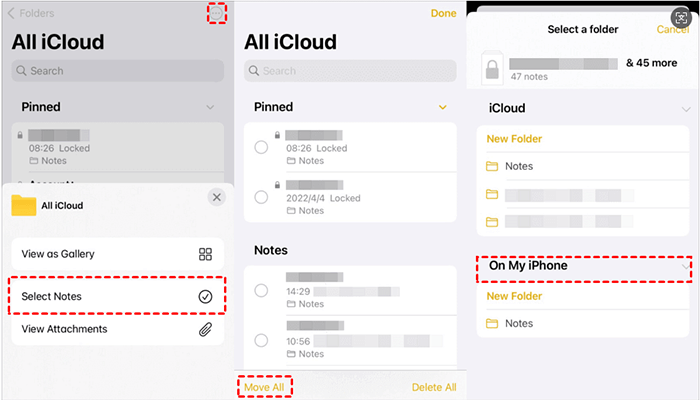
"iCloud" grubunda saklanmayan notlar cihazlar arasında senkronize edilmez. Senkronizasyon sorunları yaşıyorsanız, notlarınızın iCloud bölümünde olup olmadığını kontrol edin. Değilse, kolayca taşıyabilirsiniz. İşte adımlar:
1. Adım. iPhone veya iPad'inizde Notlar uygulamasını açın.
Adım 2. Taşımak istediğiniz notayı seçin.
3. Adım. Üst kısımda bulunan "Daha Fazla" düğmesine (daire içinde üç nokta) dokunun.
4. Adım. "Notayı Taşı"yı seçin.
5. Adım. "iCloud" bölümünün altındaki klasörlerden birini seçin ve üzerine dokunun.
iCloud hesabınızdaki notları bir iCloud hesabından diğerine aktarmak istiyorsanız, bunu nasıl yapacağınızı öğrenmek için bu makaleyi okuyabilirsiniz.
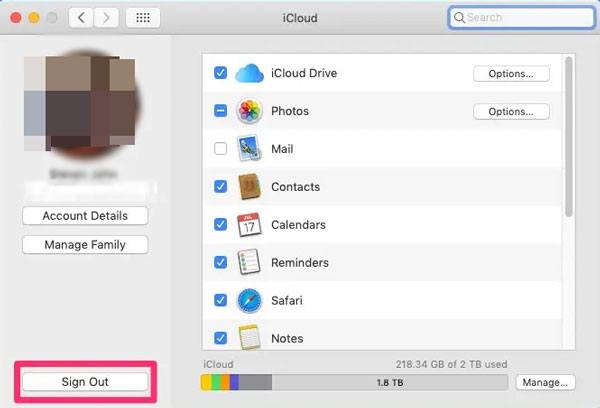
iCloud'dan diğerine notları 4 kolay yöntemle nasıl aktarabilirsiniz?iPhone ve Mac arasında notların senkronize olmaması sorununu çözmenin bir diğer etkili yolu, her iki cihazda da iCloud'dan çıkış yapıp tekrar giriş yapmaktır. Bu, özellikle içerik çoğu cihazda senkronize olurken bir veya iki cihazda senkronize olmadığında faydalıdır.
iPhone'da: "Ayarlar"a gidin, en üstte bulunan "Apple Kimliğiniz"e dokunun, aşağı kaydırın ve "Çıkış Yap"ı seçin, ardından tekrar giriş yapmadan önce yaklaşık 30 saniye bekleyin.

Mac : "Sistem Tercihleri"ni açın, "iCloud"a tıklayın, "Çıkış Yap"ı seçin ve 30 saniye sonra iCloud hesabınıza tekrar giriş yapın.
Cihazınız çok uzun süre çalıştıysa, arka planda çalışan senkronizasyon hizmetlerinde arızalar meydana gelebilir. iPhone, iPad veya Mac yeniden başlatmak, geçici iCloud Notları senkronizasyon sorunlarını genellikle hızlı bir şekilde çözebilir.
iPhone için:

Mac için: "Apple menüsüne" tıklayın ve Mac yeniden başlatmak için "Yeniden Başlat"ı seçin.

Notlarınız hala Mac ve iPhone'unuz arasında senkronize olmuyorsa, bunun nedeni iOS veya macOS'ta bir hata olabilir. Neyse ki, güncellemeler genellikle bu sorunları çözüyor.
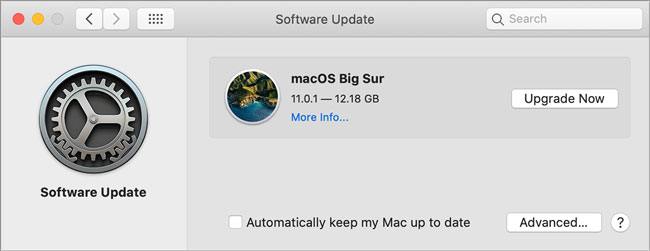
Mac güncellemek için: Sol üst köşedeki "Apple menüsüne" tıklayın, "Sistem Tercihleri" > "Yazılım Güncellemesi"ni seçin ve yeni bir sürüm mevcutsa "Şimdi Güncelle" veya "Şimdi Yükselt"e tıklayın.
iOS güncellemek için: "Ayarlar" uygulamasını açın, "Genel" > "Yazılım Güncellemesi"ne dokunun ve cihazınızın güncellemeleri kontrol etmesini bekleyin. Eğer bir güncelleme varsa, yüklemek için talimatları izleyin. ( iPhone güncellenmiyor mu ?)

Yukarıdaki yöntemleri denediyseniz ancak iCloud Notlarının senkronize edilmeme sorunu devam ediyorsa veya önemli notlarınızı tekrar kaybetmekten endişe ediyorsanız, diğer güvenilir araçları denemeyi düşünün. Coolmuster iCloud Backup Recovery daha istikrarlı bir alternatif sunar. Senkronize edilmemiş iCloud notlarını bilgisayarınıza kolayca senkronize edebilir veya kurtarabilir. Bu güçlü araçla, notları ve diğer iOS verilerini senkronize etmek hızlı, basit ve güvenli hale gelir.
Coolmuster iCloud Yedekleme ve Kurtarma'nın başlıca özellikleri:
İşte iCloud Yedekleme Kurtarma özelliğini kullanarak iCloud Notlarınızı bilgisayarınıza senkronize etme yöntemi:
01 Yazılımı başlatın ve Apple Kimliğinizi ve parolanızı ilgili alanlara girin, ardından oturum açmak için ok simgesine tıklayın. Yazılım bir sonraki ekrana geçecektir.

Not: Cihazınızda iki faktörlü kimlik doğrulama etkinleştirilmişse, doğrulama kodunu girmeniz istenecektir. Kimlik doğrulamayı tamamlamak için "Doğrula"ya dokunun.
02 Sonraki ekranda iCloud hesabınızdaki veri kategorileri görüntülenecektir. Yalnızca notlarınızı çıkarmak için "Notlar" seçeneğini işaretleyin ve ardından iCloud notlarınıza erişmek için "İleri"ye tıklayın.

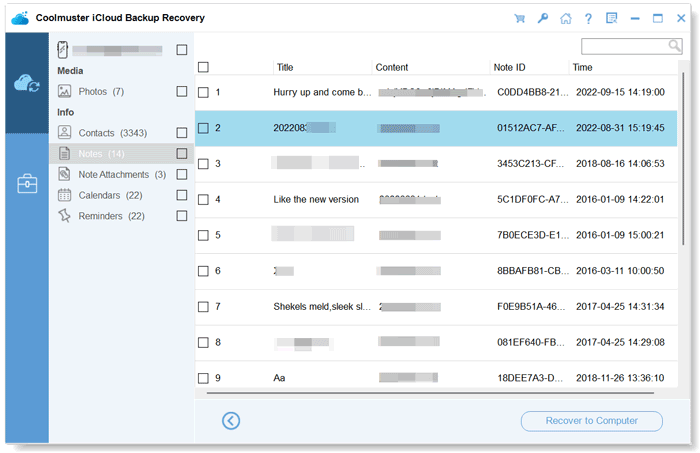
03 iCloud hesabınızdaki tüm notlar taranacak ve görüntülenecektir. Bilgisayarınıza indirmek istediğiniz notları seçebilir ve alttaki "Bilgisayara Kurtar" düğmesine tıklayabilirsiniz.
Video Eğitimi:
Sonuç olarak, iCloud Notlarının senkronize edilmemesi sorunları can sıkıcı olsa da, yukarıda verilen yöntemler bu sorunu hızlı bir şekilde çözmenize yardımcı olabilir. Daha verimli bir çözüm için, Coolmuster iCloud Backup Recovery, iCloud notlarınızı bilgisayarınıza zahmetsizce senkronize etmek için güvenilir bir araçtır. Neden denemeyip sizin için nasıl çalıştığını görmüyorsunuz?
İlgili Makaleler:
Kolay Kılavuz: iCloud ile veya iCloud olmadan iPhone'dan Mac Notları Senkronize Etme
Güncellemeden Sonra iPhone Notları Kayboldu: Sorun Giderme İpuçları ve Çözümler
Windows 11/ Mac / iOS Cihazlarda iCloud Drive Senkronizasyon Sorununu Nasıl Çözersiniz?
iCloud'dan iPhone'daki Notları Nasıl Geri Yükleyebilirsiniz? [3 Kolay Yöntem]

 iPhone Kurtarma
[Çözüldü] iCloud Notlarının Cihazlar Arasında Senkronize Olmaması Sorunu Nasıl Çözülür?
iPhone Kurtarma
[Çözüldü] iCloud Notlarının Cihazlar Arasında Senkronize Olmaması Sorunu Nasıl Çözülür?






 PC için Ücretsiz İndirin
 Mac için Ücretsiz İndirin
