Notlar uygulamasını, fikirlerinizi not etmek, yapılacaklar listeleri oluşturmak veya iPhone'unuzda önemli bilgileri kaydetmek için sıklıkla kullanabilirsiniz. Yakın zamanda bazı notlar eklediyseniz ve bunları Mac görüntülemek istiyorsanız, bunları iki cihaz arasında senkronize etmeniz gerekir.
Bu kılavuzda, iCloud, AirDrop, Gmail, Mesajlar ve Coolmuster iOS Assistant gibi güvenilir bir üçüncü taraf aracı da dahil olmak üzere iPhone notlarınızı Mac senkronize etmenin çeşitli yöntemlerini inceleyeceğiz. İster yerleşik Apple hizmetlerini ister daha hızlı ve daha kararlı bir çözümü tercih edin, bu seçeneklerle notlarınızı cihazlar arasında senkronize etmenin hızlı ve kolay olduğunu göreceksiniz.
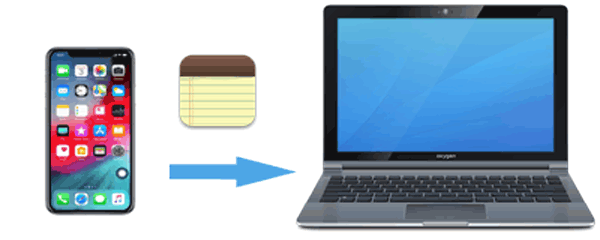
iCloud kullanmadan iPhone'unuzdaki notları Mac aktarmak istiyorsanız, Coolmuster iOS Assistant en iyi seçeneğinizdir. iPhone'unuzdaki tüm notlarınızı tek tıklamayla Mac veya PC'nizle senkronize edebilir veya yalnızca ihtiyacınız olanları seçerek aktarabilirsiniz. Bu senkronizasyon işlemi sırasında veri kaybı veya üzerine yazma riski yoktur. Notların yanı sıra, kişiler, mesajlar, fotoğraflar, videolar ve daha fazlası gibi diğer iOS dosyalarını da aktarabilir ve yönetebilirsiniz.
iOS Assistant sizin için neler yapabilir?
İşte iOS Assistant'ı kullanarak notları iCloud olmadan iPhone'dan Mac nasıl aktaracağınız:
01 Yazılımı bilgisayarınıza indirip yükleyin, ardından iPhone'unuzu bir USB kablosuyla bağlayın. iPhone'unuzda istendiğinde "Güven" seçeneğini seçin.
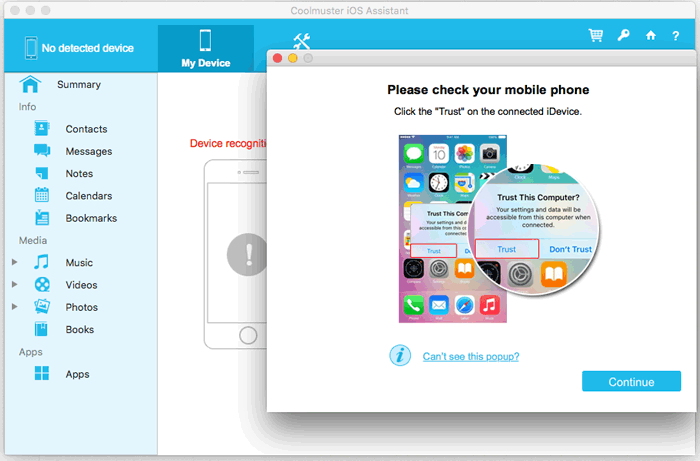
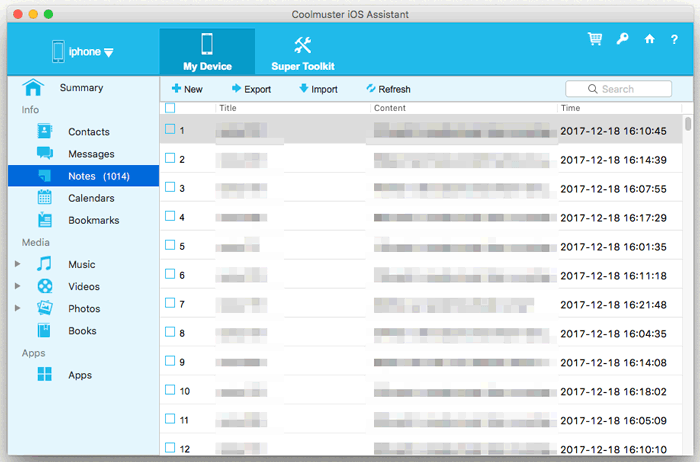
02 iPhone'unuz yazılım tarafından tanındığında ana arayüz açılacaktır. Arayüzde çeşitli dosya klasörlerinin görüntülendiğini göreceksiniz.

03 Sol paneldeki "Notlar" seçeneğine tıklayın; notların ayrıntıları sağ tarafınızda görünecektir. Senkronize etmek istediğiniz notları seçin, "Dışa Aktar" düğmesine basın, çıktının dosya türünü seçin ve işlemi başlatın.
Video Eğitimi:
Bir Apple kullanıcısı olarak iCloud'a aşinayız. Apple tarafından sağlanan bulut senkronizasyon aracıdır. Hem iPhone'unuzda hem de Mac aynı Apple Kimliğini kullandığınız ve iCloud Notlar senkronizasyonunu etkinleştirdiğiniz sürece, notlarınız manuel bir işlem yapmanıza gerek kalmadan iki cihaz arasında otomatik olarak senkronize edilir.
Notlarınızı iCloud aracılığıyla iPhone'dan Mac nasıl senkronize edeceğinizi öğrenin:
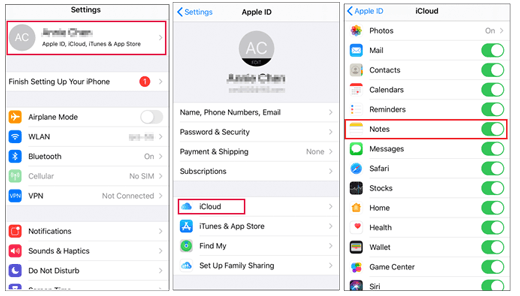
Adım 1. iPhone'da iCloud Senkronizasyonunu etkinleştirin.
"Ayarlar"ı açın, "Apple Kimliğinize" dokunun ve "iCloud"a gidin. iCloud ayarlarında "Notlar" seçeneğini bulun ve açık olduğundan emin olun.
Adım 2. Mac iCloud Senkronizasyonunu Etkinleştirin.
"Sistem Ayarları"nı (macOS Ventura ve sonraki sürümleri) veya "Sistem Tercihleri"ni (macOS Monterey ve önceki sürümleri) açın. "Apple Kimliği" > "iCloud"a tıklayın ve ardından "Notlar" seçeneğinin açık olduğundan emin olun. Mac "Notlar" uygulamasını açın, iPhone notlarınız otomatik olarak Mac senkronize edilecektir.

Not: Bu yöntem istikrarlı bir internet bağlantısı gerektirir ve senkronizasyonda gecikmeler yaşanabilir. Ayrıca, iCloud depolama alanı sınırlıdır, bu nedenle alan yetersizse senkronizasyon işlemi etkilenebilir.
iCloud kullanmak istemiyorsanız ancak yine de notlarınızı Mac hızlıca aktarmak istiyorsanız, AirDrop harika bir seçenektir. İnternete veya üçüncü taraf yazılımlara ihtiyaç duymadan, verileri doğrudan Apple cihazları arasında kablosuz olarak aktarmanıza olanak tanır.
iPhone'dan Mac AirDrop ile Notlar nasıl gönderilir? İşte adımlar:
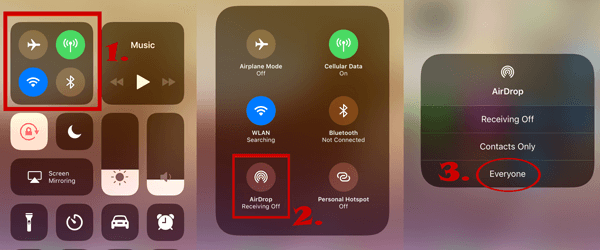
Adım 1. iPhone'da AirDrop'u etkinleştirin: "Denetim Merkezi"ni açın, "Wi-Fi" seçeneğine uzun basın, "AirDrop"a dokunun ve "Herkes" veya "Yalnızca Kişiler"den birini seçin. ( AirDrop çalışmıyor mu ?)
Adım 2. Mac AirDrop'u etkinleştirin: Finder'ı açın, sol kenar çubuğundan "AirDrop"u seçin ve "Beni keşfedebilecekler" seçeneğinin "Herkes" veya "Yalnızca Kişiler" olarak ayarlandığından emin olun.

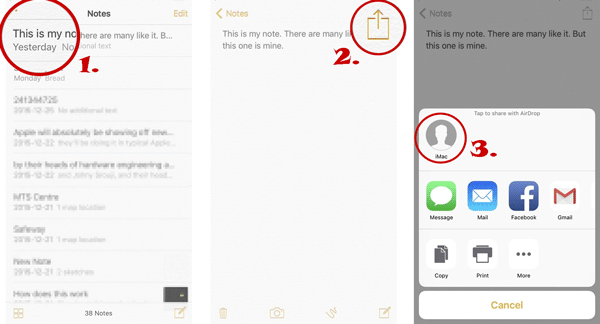
Adım 3. Notlar uygulamasını açın ve aktarmak istediğiniz notu seçin.
Adım 4. "Paylaş" butonuna (oklu kare) dokunun, ardından "AirDrop"u seçin.
Adım 5. Mac cihazınızı seçin, Mac bir istem görünecektir. Aktarımı tamamlamak için "Kabul Et"e tıklayın.
Google Gmail hesabınıza bağlı notları senkronize etmek istiyorsanız, hem Mac hem de iPhone'unuzda senkronizasyon seçeneğini etkinleştirebilirsiniz. Öncelikle, Gmail hesabınızın hem iPhone/iPad hem de Mac bağlı olduğundan emin olun.
Gmail ile iPhone ve Mac arasında notları senkronize etme yöntemi:
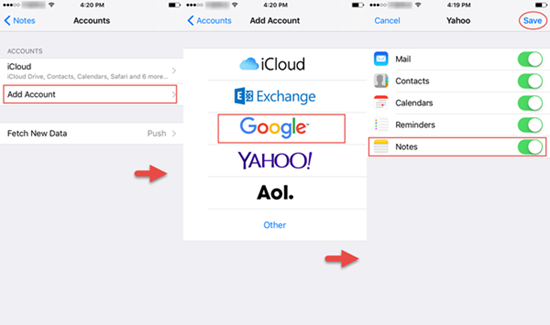
Adım 1. iPhone'unuzda "Ayarlar" > "Posta" > "Hesaplar"a gidin. Eklediğiniz Gmail hesabını seçin; yoksa "Hesap Ekle"ye dokunun ve "Google"ı seçin.
Adım 2. "Notlar" seçeneğini etkinleştirin, böylece iPhone notlarınız Gmail hesabınızla senkronize edilecektir.
Adım 3. Mac Notlar uygulamasını açın ve sol üst köşedeki menü çubuğunda "Notlar"a tıklayın.
Adım 4. Açılır menüden "Hesap"ı seçin, ardından "Google" seçeneğini seçin.
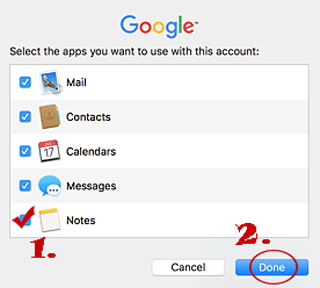
Adım 5. Kullanıcı adınızı ve şifrenizi girmek için talimatları izleyin. Ardından, mevcut seçeneklerden "Notlar"ı seçin.
Ayrıca şunları da bilmek isteyebilirsiniz : iPhone'dan Gmail'e Metin Mesajlarını Yedeklemenin 5 Yolu
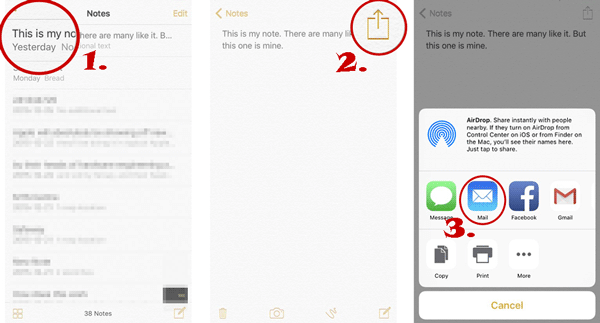
Mac yalnızca bazı önemli notlar göndermeniz gerekiyorsa, aktarım için e-postayı kullanabilirsiniz. Notları iPhone'dan Mac e-posta kullanarak ücretsiz olarak nasıl aktaracağınız aşağıda açıklanmıştır:
Adım 1. iPhone'unuzdaki "Notlar" uygulamasını açın ve göndermek istediğiniz notu seçin.
Adım 2. "Paylaş" butonuna dokunun ve "Posta"yı seçin.
Adım 3. Kendi e-posta adresinizi girin ve gönder'e tıklayın.
Adım 4. Mac e-postayı açın, notu indirin ve kaydedin.
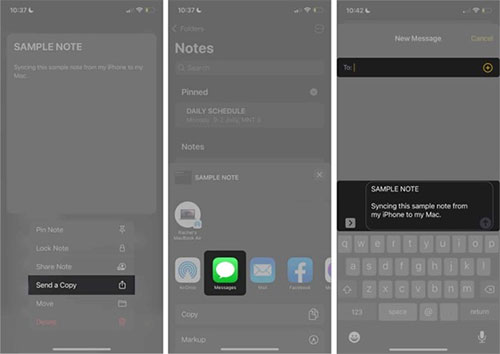
Basit bir alternatif arıyorsanız, Mesajlar uygulamasını kullanarak iPhone notlarınızı Mac aktarabilirsiniz. İşte nasıl yapılacağına dair kısa bir kılavuz:
Adım 1: iPhone'unuzda Notlar uygulamasını açın ve göndermek istediğiniz notu seçin.
Adım 2: Paylaşım simgesine dokunun, ardından açılan seçeneklerden "Mesajlar"ı seçin.
Adım 3: Mesajlar uygulamasındaki kişiler listesinden Mac seçin.
Adım 4: Notu Mac göndermek için "Gönder"e tıklayın.
Adım 5: Mac Mesajlar uygulamasını başlatın ve konuşma dizinizdeki notu bulun.
Çoğu durumda, iCloud senkronizasyonunu etkinleştirdiyseniz, iPhone'unuzdaki notlarınız Mac otomatik olarak senkronize edilir. Ancak notlar düzgün senkronize olmuyorsa , aşağıdaki faktörleri ve ilgili çözümleri kontrol edebilirsiniz:
Bu sayfada, iPhone'dan Mac notları 6 farklı şekilde nasıl senkronize edeceğinizi öğreneceksiniz. Özetle, Coolmuster iOS Asistanı , iPhone ve Mac arasında yönetim açısından yukarıda belirtilen diğer yöntemlerden daha fazla işleve sahiptir. iCloud'a ihtiyaç duymadan iPhone notlarını Mac verimli bir şekilde aktararak veri güvenliğini sağlar. iPhone verilerinizi daha rahat yönetmek istiyorsanız, bu aracı deneyin!
İlgili Makaleler:
Notlar iPhone'dan Bilgisayara Kolayca Nasıl Aktarılır? (En İyi 4 Yol)
[Çözüldü] iPhone'u Mac Kablosuz veya Kablolu Olarak Nasıl Senkronize Edebilirim?
Kapsamlı Kılavuz: iPhone'dan Mac Mesajlar Nasıl Senkronize Edilir?
[Kaçırılmayacak] iPhone'umdaki Notları iCloud'a Nasıl Taşıyabilirim?

 iOS Transferi
Kolay Kılavuz: Notlar iPhone'dan Mac iCloud ile veya iCloud Olmadan Nasıl Senkronize Edilir
iOS Transferi
Kolay Kılavuz: Notlar iPhone'dan Mac iCloud ile veya iCloud Olmadan Nasıl Senkronize Edilir







 Mac için Ücretsiz İndir
 PC için Ücretsiz İndir
