Özetle: com.apple.mobilephone 1035 hatası, genellikle ağ bağlantı sorunları, sesli mesaj yapılandırma problemleri veya iOS sistem aksaklıkları nedeniyle ortaya çıkan bir iPhone sesli mesaj hatasıdır. Bunu düzeltmek için Wi-Fi'den hücresel veriye geçmeyi, Uçak Modunu açıp kapatmayı, ağ ayarlarını sıfırlamayı, sesli mesajı sıfırlamayı, iPhone'unuzu zorla yeniden başlatmayı veya iOS güncellemeyi deneyin. Hata devam ederse, veri kaybı olmadan altta yatan iOS sistem sorunlarını onarmak ve normal sesli mesaj işlevselliğini geri yüklemek için iOS Sistem Kurtarma'yı kullanın.
Eğer iPhone'unuzda aniden "com.apple.mobilephone error 1035" mesajı belirirse, bu görsel sesli mesaj sorununa işaret edebilir. Bu yaygın hata, sesli mesaj karşılama mesajınızı kaydetmenizi veya değiştirmenizi engelleyebilir.
com.apple.mobilephone 1035 hatası aslında ne anlama geliyor? Neden oluşuyor ve nasıl hızlıca düzeltebilirsiniz? Bu kılavuzda, bu hatanın nedenlerini ayrıntılı olarak açıklayacağız ve iPhone'unuzun normal işlevselliğini geri yüklemenize ve görsel sesli mesajınızın tekrar düzgün çalışmasına yardımcı olacak 7 kanıtlanmış çözümü adım adım göstereceğiz.
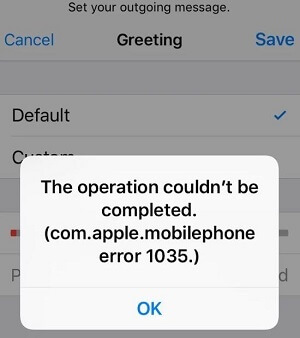
"com.apple.mobilephone error 1035", genellikle sesli mesaj karşılama mesajınızı ayarlamaya veya güncellemeye çalışırken ortaya çıkan yaygın bir iPhone sesli mesaj sorunudur. Bu hata genellikle ağ bağlantı sorunlarıyla, özellikle de iPhone'unuz hücresel veri yerine Wi-Fi'ye bağlıyken ortaya çıkar.
Bu durum, görsel sesli mesaj ayarlarınızdaki aksaklıklardan da kaynaklanabilir ve bu da karşılama mesajınızı kaydetmenizi veya sesli mesajlarınıza erişmenizi engelleyebilir.
iPhone'unuzda "İşlem tamamlanamadı. (com.apple.mobilephone hata 1035.)" hata mesajıyla karşılaşmanızın birkaç nedeni olabilir. En yaygın nedenler şunlardır:
Artık iPhone'da com.apple.mobilephone 1035 hatasıyla ilgili sesli mesaj sorununun olası nedenlerini anladığınıza göre, sorunu çözmek için deneyebileceğiniz birkaç etkili çözüm şunlardır.
Sorun genellikle Wi-Fi bağlantınızla ilgilidir ve bu da sesli mesaj karşılama metninizin ayarlanmasını veya güncellenmesini engelleyebilir. Birçok kullanıcı, Wi-Fi'yi devre dışı bırakıp hücresel veriye geçerek bu sorunu başarıyla çözmüştür; bu yöntem genellikle sesli mesaj hizmetleri için daha güvenilir sonuç verir.
Wi-Fi'dan hücresel veriye geçmek için şu adımları izleyin:
Adım 1. "Ayarlar"ı açın, "Wi-Fi"ye dokunun ve kapatın.
Adım 2. "Ayarlar"a geri dönün ve "Hücresel" (veya Mobil Veri) seçeneğini seçin.
3. Adım. "Hücresel Veri" seçeneğini etkinleştirmek için açın.

Eğer zaten mobil veri kullanıyorsanız ve sorun devam ediyorsa, Uçak Modunu açıp kapatmak yardımcı olabilir. Bu, iPhone'unuzun ağa yeniden bağlanmasını sağlar ve bu da sesli mesajı etkileyen mobil veriyle ilgili sorunları çözebilir.
İşte nasıl yapılacağı:
Adım 1. "Denetim Merkezi"ni açın ve "Uçak Modu" simgesine dokunarak etkinleştirin. Alternatif olarak, "Ayarlar" > "Uçak Modu" yolunu izleyerek de etkinleştirebilirsiniz.
Adım 2. Yaklaşık 30 saniye bekleyin, ardından "Uçak Modu"nu kapatmak için adımları tekrarlayın.

Sorunu çözmek için ağ ayarlarınızı sıfırlamayı da deneyebilirsiniz; bu işlem iPhone'unuzda kaydedilmiş tüm ağ yapılandırmalarını yenileyecektir. Şu adımları izleyin:
Adım 1. "Ayarlar" uygulamasını açın ve "Genel" bölümüne gidin.
2. Adım. "iPhone'u Aktar veya Sıfırla" seçeneğine dokunun, ardından "Sıfırla"yı seçin.
3. Adım. Listeden "Ağ Ayarlarını Sıfırla"yı seçin.
4. Adım. İşlemi onaylamanız istenirse parolanızı girin.

Sesli posta hesabınız zaten kuruluysa ancak "com.apple.mobilephone error 1035" mesajı görünmeye devam ediyorsa, sesli posta ayarlarınızı sıfırlamak yardımcı olabilir. İşleme başlamadan önce, sesli posta şifrenizi bildiğinizden emin olun.
Şu adımları izleyin:
Adım 1. "Telefon" uygulamasını açın ve "Tuş Takımı" sekmesine dokunun.
Adım 2. Sesli mesaj ayarlarınıza erişmek için "1" tuşuna basılı tutun.
3. Adım. İstendiğinde sesli mesaj şifrenizi girin.
4. Adım. Sesli mesajınızı yeniden yapılandırmak veya sıfırlamak için ekrandaki yönergeleri izleyin.
Kurulum tamamlandıktan sonra iPhone'unuzu yeniden başlatın ve hata mesajının çözülüp çözülmediğini kontrol edin.
Bazen "com.apple.mobilephone error 1035" geçici sistem aksaklıklarından kaynaklanır. Zorunlu yeniden başlatma, sesli mesajı etkileyen küçük yazılım sorunlarını çözebilir. İzlenecek adımlar:

Yeniden başlattıktan sonra, sesli mesajın normal çalışıp çalışmadığını kontrol edin.
iOS hataları ayrıca "com.apple.mobilephone error 1035" hatasına da neden olabilir. En son iOS sürümüne güncelleme, Telefon uygulamasındaki ve sesli mesaj sistemindeki bilinen sorunları çözebilir.
İşte adımlar:
1. Adım: Daha yeni bir iOS sürümünün mevcut olup olmadığını görmek için "Ayarlar" > "Genel" > "Yazılım Güncellemesi" bölümünü açın. ( iPhone yazılım güncellemesi başarısız mı oldu ?)
Adım 2. Eğer bir güncelleme mevcutsa, "İndir ve Yükle" seçeneğine dokunun ve yükleme işleminin tamamlanmasını bekleyin.
3. Adım. Güncelleme tamamlandıktan sonra iPhone'unuzu yeniden başlatın ve sesli mesajınızın düzgün çalışıp çalışmadığını ve com.apple.mobilephone 1035 hatasının giderilip giderilmediğini kontrol edin.

Önceki tüm yöntemler başarısız olursa, sorun sistem düzeyinde bir bozulmayla ilgili olabilir. Bu durumda, üçüncü taraf bir iOS sistem onarım aracı kullanmayı deneyebilirsiniz. Güvenilir bir seçenek iOS Sistem Kurtarma yazılımıdır. Bu yazılım, veri kaybına neden olmadan com.apple.mobilephone 1035 hatası da dahil olmak üzere çok çeşitli iOS sistem sorunlarını çözebilir. Kullanıcı dostu bir arayüz sunarak, teknik uzmanlığı olmayanlar için bile kullanımı kolaylaştırır.
iOS Sistem Kurtarma özelliğinin öne çıkan noktaları:
İşte iOS Sistem Kurtarma özelliğini kullanarak com.apple.mobilephone 1035 hatasını düzeltmenin yolu:
01. iOS Sistem Kurtarma programını bilgisayarınıza indirin ve kurun. Kurulum tamamlandıktan sonra programı açın ve ana arayüzden " iOS Sistem Kurtarma"yı seçin.
02 iPhone'unuzu çalışan bir USB kablosu kullanarak bilgisayara bağlayın, ardından "Başlat"a tıklayın. Veri kaybı olmadan com.apple.mobilephone 1035 hatasını düzeltmek için "Standart Mod"u seçin. Sorun daha ciddi ise, daha kapsamlı bir onarım için "Gelişmiş Mod"u seçin.

03 Algılanan cihaz bilgilerini doğrulayın ve iOS sistemini onarmaya başlamak için "Onar"ı tıklayın. İşlem tamamlandığında, iPhone'unuz otomatik olarak yeniden başlatılacak ve com.apple.mobilephone 1035 hatası çözülmüş olacaktır.

iPhone'unuzda com.apple.mobilephone 1035 hatası görünüyorsa endişelenmeyin; genellikle düzeltilmesi kolaydır. Yukarıda belirtilen sorun giderme adımlarını izleyerek hatayı hızlı bir şekilde çözebilirsiniz.
Sorun devam ederse, iOS Sistem Kurtarma aracını kullanmayı düşünün. Bu güçlü araç, çeşitli iOS sistem sorunlarını onarabilir. Sadece birkaç tıklamayla, bu araç iPhone'unuzu veri kaybı olmadan normal çalışmasına geri döndürebilir.
İlgili Makaleler:
[100% Çalışıyor] iPhone Sesli Mesajlarının Hızlıca Silinmemesi Sorunu Nasıl Çözülür?
iPhone'da Silinen Sesli Mesajlar Yedeklemeyle/Yedekleme Olmadan Nasıl Kurtarılır?
[Adım Adım Kılavuz] Sesli Mesajlar Yeni iPhone'a Aktarılıyor mu?
[Adım Adım Kılavuz] iPad/iPhone'da Sesli Mesaj Nasıl Silinir?




 PC için Ücretsiz İndirin
 Mac için Ücretsiz İndirin


