Özet; DR:
Bu iPhone'u onaylayamıyor musunuz? Bu rehber, iPhone'unuzun "Bu iPhone'u Onayla" ekranında neden takılabileceğini açıklar ve dört kanıtlanmış çözüm sunar:
Sorunu çözmek ve iPhone'unuza hızlı ve güvenli bir şekilde tam erişim sağlamak için bu adımları izleyin.
"iPhone ayarlarımda, Apple ID ayarlarımı güncellemeye çalıştığımda, onay bu iPhone'u mesajında takılıyorum. Diğer cihazlarımda iPhone'umu onaylayan bir mesaj çıkmadı. İki faktörlü kimlik doğrulama açık ve kapatamıyorum. iCloud Anahtar Zinciri kapalı. Eğer bu önlenebilirse, şifrelenmiş verilerimi sıfırlamak istemem. iPhone'um bir iPhone 6 ve en son yazılım güncellemesine sahip: 12.1.2. Bunun daha önce sorulduğunu biliyorum ama bana uygun bir çözüm bulamadım. Şimdiden teşekkür ederim."
- Apple Topluluğu'ndan
"Bu iPhone'u Onayla" Apple'ın iki faktörlü kimlik doğrulama özelliğidir ve kullanıcıların güvenilir bir cihazdan gönderilen güvenlik kodunu girerek yeni bir cihazda giriş yapabilmesini sağlar. Bu iPhone'u onaylayamazsanız, cihaz doğrudan veya başka bir Apple cihazı aracılığıyla onaylanana kadar yanıt vermeyecektir.
Peki iPhone'unuz neden onay için sürekli bekliyor ve "Bu iPhone'u Onayla" ekranında takılı kaldığında sorunu nasıl çözebilirsiniz? Bu makale, nedenleri ayrıntılı olarak analiz edecek ve iPhone onay doğrulamasını başarıyla tamamlamanıza yardımcı olacak 4 etkili çözüm sunacaktır.
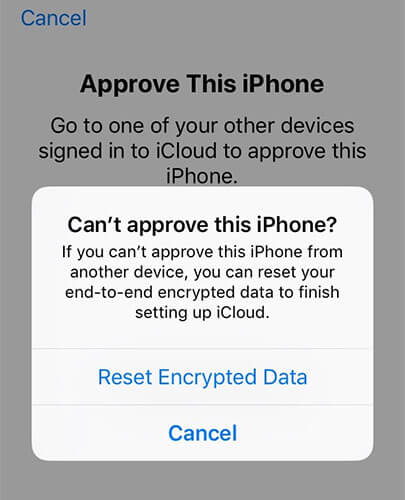
"Bu iPhone'u onaylayamıyorum" mesajı, iPhone'unuz Apple'ın güvenlik doğrulama sürecini tamamlamadığında görünür. Yaygın nedenler şunlardır:
Peki, "Bu iPhone'u Onayla" sorununu nasıl ortadan kaldırabilirsiniz? Aşağıda, sorunu çözmek için deneyebileceğiniz birkaç çözümü inceleyeceğiz.
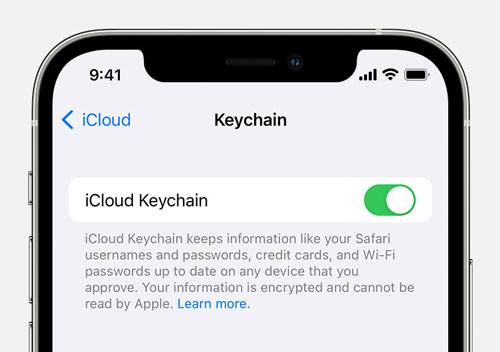
iCloud Anahtar Zinciri, şifreleri, giriş kimlik bilgilerini, kredi kartı bilgilerini ve diğer hassas verileri güvenli bir şekilde depolamak için tasarlanmıştır; böylece Apple cihazlarınızda giriş yapmayı kolaylaştırır. Ancak bazı durumlarda, "Bu iPhone'u Onayla" sorununa katkıda bulunabilir.
Örneğin, yakın zamanda Apple ID şifrenizi değiştirdiyseniz ancak iCloud Anahtar Zinciri hâlâ eski kimlik bilgileriyle giriş yapmaya çalışıyorsa, Apple kimliğinizi doğrulayamayabilir. Sonuç olarak, iPhone'unuz onay ekranında takılı kalabilir. Bu olasılığı ortadan kaldırmak için iCloud Anahtarlık'ı geçici olarak devre dışı bırakmayı deneyin ve onay sürecini tekrar deneyin.
İşte nasıl yapılacak:
Adım 1. Onayla Bu iPhone'u ekranında "İptal Et" tuşuna dokunun.
Adım 2. "Ayarlar"ı açın ve ekranın üst kısmındaki [Adınız]a dokunun, ardından "iCloud"u seçin.
Adım 3. Aşağıya kaydırın ve "Anahtar Zinciri" veya "Şifreler ve Anahtarlık"a dokunun.
Adım 4. "iCloud Keychain" veya "Sync this iPhone" seçeneğini kapatın.
İki Faktörlü Kimlik Doğrulama, Apple cihazlarında gizliliğinizi ve verilerinizi korumak için tasarlanmış bir güvenlik özelliğidir. Ancak, cihaz kimlik doğrulama süreci başarıyla tamamlanamazsa bazen "Bu iPhone'u Onayla" sorununa katkıda bulunabilir. Böyle durumlarda, İki Faktörlü Kimlik Doğrulama'nın devre dışı bırakılması sorunu çözmeye yardımcı olabilir.
Şu adımları takip edin:
Adım 1. "Bu iPhone'u Onayla" ekranında takılıysanız, çıkmak için sol üst köşedeki "İptal" tuşuna dokunun.
Adım 2. iPhone'unuzda "Ayarlar" uygulamasını açın ve ekranın üst kısmındaki "Apple ID"nize dokunun.
Adım 3. "Şifre ve Güvenlik" seçeneğini seçin.
Adım 4. "İki Faktörlü Doğrulama"yı bulun ve "Kapatın".

Devre dışı bıraktıktan sonra, sorunun çözülüp çözülmediğini görmek için cihazınızı tekrar kurmayı veya erişmeyi deneyin.
Bu sorunu çözmenin bir diğer yolu ise iPhone'unuzu onaylamak için doğrulama kodu kullanmaktır. "Bu iPhone'u onaylayamıyorum" durumunu doğrulama kodu kullanarak düzeltmek için aşağıdaki adımları izleyin:
Adım 1. "Bu iPhone'u Onayla" ekranında "İptal Et" seçeneğine dokunun.
Adım 2. Aynı iCloud hesabıyla oturum açılmış başka bir iPhone, iPad veya Mac kullanın.
Adım 3. Güvenilir cihazda "Ayarlar"a > [Adınız] (Apple ID) > "Şifre ve Güvenlik" bölümüne gidin ve ardından "Doğrulama Kodu Al" seçeneğine dokunun.
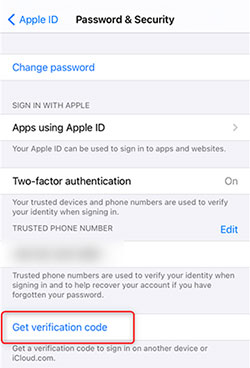
Adım 4. Ekranda bir doğrulama kodu belirecek. Açılır pencereyi kapatmak için "OK"e dokunun.
5. Adım. "Bu iPhone'u Onayla" ekranında takılı kalan iPhone'a geri dönün ve istendiğinde doğrulama kodunu girin.
Onay süreci başarılı olursa, "Bu iPhone'u Onayla" ekranı kaybolur ve bu da iPhone'unuzun onaylandığını gösterir.
Yukarıdaki tüm yöntemler sorunu çözmezse, "Bu iPhone'u onaylayamıyorum" sorunu sistem hatasından kaynaklanabilir; örneğin bozuk bir doğrulama modülü, başarısız bir iOS güncellemesi veya yazılım çatışmaları. Bu durumda, iOS Sistem Kurtarma sistemi hızlıca onarabilir ve "bu iPhone'u onayla" sorununu gidererek verilerinizi güvende ve sağlam tutar.
iOS Sistem Kurtarma'nın Ana Özellikleri:
İşte bu iPhone'u Sistem Kurtarma ile onaylayamayacağınızı nasıl tamir edeceğiniz iOS :
01Bilgisayarınıza iOS Sistem Kurtarma programını indirip kurun, ardından programı başlatın.
02iPhone'unuzu çalışan bir USB kablosuyla bilgisayara bağlayın. Ana arayüzde "iOS Sistem Kurtarma" seçeneğini seçin ve "Başlat"a tıklayın.

03Veri kaybı olmadan sistemi onarmak için "Standart Mod"u seçin veya daha kapsamlı bir onarım için "İleri Mod"u seçin. Devam etmek için "Onayla" seçeneğine tıklayın.

04Cihaz bilgilerinizi doğrulayın. Eğer istenirse, uygun firmware paketini indirin ve "Onar" seçeneğine tıklayın. Sürecin tamamlanmasını bekle. İş bittiğinde, iPhone'unuz normal şekilde yeniden başlatılır.

iPhone'unuz "Bu iPhone'u Onayla" ekranında takılıysa, yukarıdaki çözümleri deneyerek sorunu çözebilirsiniz. Sorun devam ederse, iOS Sistem Kurtarma etkili bir çözüm olabilir. Sadece "bu iPhone'u onaylayamıyorum" hatasını düzeltmeye yardımcı olmakla kalmaz, aynı zamanda veri kaybı olmadan çok çeşitli iOS sistem sorunlarını onarır.
İlgili Makaleler:
iPhone Geri Getirmiyor mu? iPhone Sorunlarınız İçin 11 Etkili Çözüm
iPhone'um neden sürekli donuyor? İçeride Nedenler ve Çözümler!
"Bilgisayarın iPhone'u Tanımaması" Nasıl Düzeltilir? Deneyebileceğiniz 5 Çözüm
iPhone'un İnternete Bağlanmamasını Düzeltmek İçin Kolay Rehber: 11 Yol




 PC için Ücretsiz İndirin
 Mac için Ücretsiz İndirin


