Özetle:
iPhone veya iPad'inizi yedeklemek önemlidir, ancak iCloud Yedekleme mi yoksa iTunes Yedekleme mi tercih etmelisiniz? Bu kılavuz, aralarındaki farkları karşılaştırıyor ve en iyi yedekleme yöntemini bulmanıza yardımcı oluyor.
Birçok iPhone kullanıcısı, verilerini korumanın bir yolunu seçerken iCloud Yedekleme ve iTunes Yedekleme arasındaki farklar konusunda kafa karışıklığı yaşıyor. Her ikisi de Apple'ın resmi yedekleme çözümleri olsa da, depolama, yedekleme yöntemleri, desteklenen veriler ve kullanım kolaylığı açısından farklı çalışırlar. Bu kılavuzda, iCloud ve iTunes yedeklemelerini ayrıntılı olarak karşılaştırarak, aralarındaki farkları anlamanıza ve ihtiyaçlarınıza uygun doğru seçeneği belirlemenize yardımcı olacağız.
iCloud Yedekleme ve iTunes Yedekleme'yi karşılaştırmadan önce, öncelikle bunların ne olduğunu ve nasıl çalıştığını anlayalım.
iCloud Yedekleme, Apple'ın iOS 5 ile birlikte sunduğu bulut tabanlı yedekleme hizmetidir. iPhone, iPad veya iPod touch cihazınızda etkinleştirildiğinde, önemli verilerinizi ve ayarlarınızı otomatik olarak iCloud hesabınıza yedekleyebilir.
iCloud Yedekleme, uygulama verileri, cihaz ayarları, ana ekran düzeni, mesajlar ve daha fazlası gibi bilgileri kaydeder. Yedekleme işlemi Wi-Fi üzerinden kablosuz olarak gerçekleştiğinden, cihazlarını bilgisayara bağlamadan otomatik yedekleme isteyen kullanıcılar için kullanışlı bir seçenektir.
Ancak, iCloud yedeklemeleri çevrimiçi olarak saklandığı ve ağ hızına bağlı olduğu için, yedekleme işlemi özellikle büyük miktarda veriniz olduğunda daha uzun sürebilir.
iTunes Yedekleme, iPhone, iPad veya iPod touch'ınızdaki verilerin bir kopyasını bilgisayarınıza kaydederek cihazınızı yedeklemenin geleneksel bir yoludur. iCloud Yedekleme'nin aksine, cihazınızı bir USB kablosu kullanarak bilgisayara bağlamanızı gerektirir.
iTunes Yedekleme, uygulama verileri, mesajlar, kişiler, cihaz ayarları ve daha fazlası dahil olmak üzere çeşitli kişisel veri ve ayarları kaydedebilir. Yedekleme dosyaları yerel olarak bilgisayarınızda saklandığı için işlem genellikle daha hızlıdır ve internet hızına bağlı değildir.
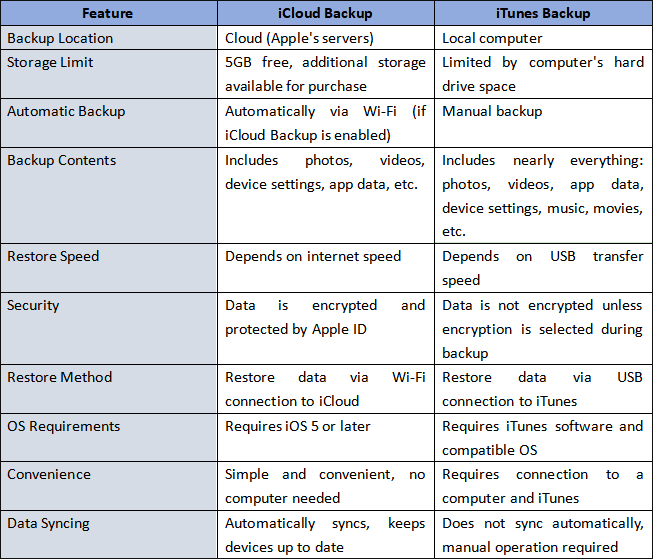
Resmi yedekleme uygulamaları olan iCloud ve iTunes'un bazı farklılıkları vardır. Bu tablo, iCloud ve iTunes yedeklemeleri arasındaki farkları kısaca özetlemektedir. Aşağıdaki beş ayrıntılı konuda iCloud ve iTunes yedeklemeleri arasındaki farkları göstermeye devam edeceğiz.
iCloud veya iTunes yedeklemelerinin kaydettiği dosyalar biraz farklıdır. Aşağıda iTunes veya iCloud ile yedekleyebileceğiniz dosyaların listesi bulunmaktadır.
iTunes yedeklemesi neleri içerir?
iCloud yedeklemesi neleri kaydeder?
iTunes veya iCloud ile yedekleyebileceğiniz dosyalar hakkında daha fazla bilgi edinmek isterseniz, aşağıdaki iki makaleyi okuyabilirsiniz:
Ayrıca, iCloud veya iTunes bazı dosya türlerini yedeklemez. iCloud veya iTunes yedeklemesine dahil olmayan dosyaları öğrenmek için aşağıdaki içeriğe göz atın.
iTunes yedeklemesine neler dahil değildir?
iCloud yedeklemesine neler dahil değildir?
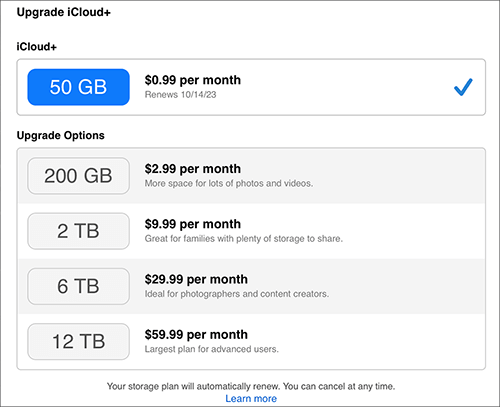
iCloud hesabı oluşturduğunuzda, varsayılan olarak fotoğraflar, videolar, ayarlar vb. depolamak için size 5 GB ücretsiz depolama alanı sunar. iDevice'inizi düzenli olarak yedekliyorsanız, zamanla ücretsiz depolama alanı yetersiz kalabilir. Daha fazla depolama alanına ihtiyacınız varsa, istediğiniz zaman yükseltebilirsiniz. Seçebileceğiniz bazı depolama planları vardır: 50 GB için aylık 0,99$, 200 GB için aylık 2,99$ ve 2 TB için aylık 9,99$ vb. Aylık ödemeler pahalı olmasa da, çoğu çevrimiçi bulut depolama hizmetine göre nispeten daha yüksektir. ( iCloud depolama alanı yeterli değil mi ?)
Karşılaştırma yapacak olursak, iTunes kütüphanesinin depolama alanını sınırlamıyor. Yeterli bilgisayar depolama alanı olduğu sürece, istediğiniz kadar yedekleme dosyası saklayabilirsiniz. Ancak, iTunes kütüphanesi büyüdükçe iTunes arayüzü yavaşlayabilir. ( Bilgisayarda yeterli alan olmadığı için iPhone yedeklemesi yapılamıyor mu ?)
Hem iCloud hem de iTunes yedeklemeleri, gizliliğinizi ifşa edilmekten korumak için verilerinizi şifreler. Tek fark, iCloud'un varsayılan olarak etkinleştirilen dosyaları otomatik olarak şifrelemesi, iTunes'un ise verileri manuel olarak şifrelemenize izin vermesidir. iCloud veya iTunes yedeklemesi için şifrelenmiş veriler aşağıda gösterilmektedir.
iTunes veya Finder yedeklemesindeki şifrelenmiş dosyalar şunlardır:
iCloud yedeklemesindeki şifrelenmiş dosyalar şunlardır:
Apple tarafından oluşturulan iCloud ve iTunes yedeklemelerinin her ikisi de birçok kişi tarafından güvenilir ve güvenli olarak kabul ediliyor. Bunun yanı sıra, her ikisinin de avantajları ve dezavantajları var. Aşağıda iCloud veya iTunes yedeklemesinin tüm avantaj ve dezavantajlarını özetledik.
Artıları:
Dezavantajları:
Artıları:
Dezavantajları:
iCloud ve iTunes yedeklemesi arasında mutlak bir kazanan yok. Daha iyi seçim, yedekleme ihtiyaçlarınıza ve kullanım alışkanlıklarınıza bağlıdır.
Özetle, iCloud kolaylık açısından idealdir, iTunes ise çevrimdışı depolama ve daha fazla esneklik tercih eden kullanıcılar için daha iyidir. Daha gelişmiş yedekleme özelliklerine ihtiyacınız varsa, profesyonel bir yedekleme aracı da iyi bir seçim olabilir.
iCloud veya iTunes kullanarak iPhone veya iPad'inizi yedeklemek için aşağıdaki adımları izleyin.
iCloud ile iPhone/iPad Yedekleme Nasıl Yapılır?
1. Adım. iPhone veya iPad'inizde "Ayarlar"ı açın, adınıza dokunun ve "iCloud" > "iCloud Yedekleme"yi seçin. Ardından "Bu iPhone'u Yedekle" seçeneğini etkinleştirin.
Adım 2. Cihazınızı bir Wi-Fi ağına ve güç kaynağına bağlayın. Ekranın kilitli olduğundan emin olun.
3. Adım. Gerekli koşullar karşılandığında iCloud cihazınızı otomatik olarak yedekleyecektir. Manuel yedekleme başlatmak için "Şimdi Yedekle" seçeneğine de dokunabilirsiniz. ( iPhone iCloud'a yedekleme yapmıyor mu ?)

iTunes kullanarak iPhone/iPad'inizi nasıl yedeklersiniz?
1. Adım: Bilgisayarınıza iTunes'un en son sürümünü yükleyin ve iPhone veya iPad'inizi bir USB kablosu kullanarak bağlayın. (macOS Catalina ve sonraki sürümlerde bunun yerine Finder'ı kullanın.)
Adım 2. iTunes'u açın ve istenirse cihazınızda "Güven" seçeneğine tıklayın.
3. Adım. Cihaz simgesine tıklayın, "Özet"i seçin ve "Yedeklemeler" bölümünün altında "Şimdi Yedekle"ye tıklayın. Yedeklemenizi korumak için "Yerel yedeklemeyi şifrele"yi seçin ve bir parola belirleyin.

iTunes veya iCloud kullanmadan iPhone'unuzu yedeklemenin bir yolunu arıyorsanız, Coolmuster iOS Assistant'ı deneyebilirsiniz. Bu, iPhone'unuzu bilgisayarınıza yedeklemenizi ve yedekleri bilgisayardan iPhone'unuza geri yüklemenizi sağlayan profesyonel bir uygulamadır. Bununla, tek bir tıklamayla iPhone'unuzdaki kişileri, mesajları, notları ve daha birçok dosyayı bilgisayarınıza yedekleyebilirsiniz .
Coolmuster iOS Assistant yedeklemesi neleri içeriyor?
Coolmuster yedeklemesine neler dahil değildir?
Coolmuster yedekleme depolama alanı:
Coolmuster iOS Assistant ile iPhone'unuzu veri sınırlaması olmadan sayısız kez bilgisayarınıza yedekleyebilirsiniz. Bilgisayarınızın depolama alanı yeterli olduğu sürece, iPhone, iPad veya iPod touch'ınızdaki her şeyi bilgisayarınıza hızlı bir şekilde yedekleyebilirsiniz.
Coolmuster yedekleme avantajları:
Coolmuster yedeklemesinin dezavantajları:
Aşağıdaki adımları izleyerek iOS Assistant'ı kullanarak iTunes veya iCloud'a gerek kalmadan iPhone veya iPad'inizi bilgisayarınıza yedekleyebilirsiniz:
01 Uygun sürümü indirdikten sonra yazılımı kurun ve açın. iOS cihazınızı çalışan bir USB kablosu kullanarak bilgisayarınıza bağlayın. Program cihazınızı otomatik olarak algılayacaktır. Telefonunuzda "Güven" seçeneğini seçin ve devam etmek için "Devam"a dokunun.

02 Bağlantı başarıyla kurulduktan sonra programın arayüzünü göreceksiniz.

03 Tüm iPhone verilerinizi yedeklemek için "Süper Araç Seti" bölümüne gidin > "iTunes Yedekleme ve Geri Yükleme" sekmesine tıklayın > "Yedekleme"ye dokunun ve açılır menüden cihazınızı seçin. Yeni yedekleme dosyalarının kaydedileceği konumu seçin ve iOS verilerinizin yedeklenmesine başlamak için "Tamam"a tıklayın.

iPhone verilerinizin yedeklemesini seçerek yapmak için, sol panelde dışa aktarmak istediğiniz dosyaları bulun, belirli dosyaları seçin ve ardından "Dışa Aktar" seçeneğine tıklayın.

Video Eğitimi:
Yukarıdaki bilgileri okuduktan sonra, hem iCloud hem de iTunes yedeklemesinin avantajları ve dezavantajları olduğunu ve iPhone'unuzu yedeklemek için önemli yöntemler olduğunu kolayca anlayabilirsiniz. Hangisinin daha iyi olduğunu belirlemek zor olabilir. İhtiyaçlarınıza göre iCloud veya iTunes yedeklemesini seçebilirsiniz.
Ayrıca, iPhone'unuzu yedeklemek için Coolmuster iOS Assistant'ı da kullanabilirsiniz; bu uygulama kolay, güvenli ve hızlıdır. En önemlisi, satın alınan ve satın alınmayan dosyaları önizlemenize ve seçerek yedeklemenize olanak tanır. Bana göre, Coolmuster iOS Assistant daha uygun bir yedekleme seçeneğidir.
iCloud yedeklemesi ile iTunes yedeklemesi arasındaki fark veya ürünümüzle ilgili herhangi bir sorunuz varsa, lütfen yorum bölümünde bize bildirin.
İlgili Makaleler:
Windows / Mac için En İyi 8 iPhone Yedekleme Yazılımı [Ücretsiz ve Ücretli]
[ÇÖZÜLDÜ] iCloud Yedeklemesi Çok Uzun mu Sürüyor? 7 Kolay Yöntemle Düzeltin
PC veya Mac iPhone Yedeklemelerini Nasıl Görüntüleyebilirsiniz? Deneyebileceğiniz 4 Yöntem







 PC için Ücretsiz İndirin
 Mac için Ücretsiz İndirin


