Özetle:
iPhone'unuzun güncellenmesinin ne kadar sürdüğünü veya işlemin neden bu kadar uzun sürdüğünü merak mı ediyorsunuz? Bu kılavuz, iPhone güncelleme süresini, yavaş güncellemelerin yaygın nedenlerini ve işlemi hızlandırmak için etkili çözümleri size anlatacaktır:
Bir iPhone'u güncellemek ne kadar sürer? Yeni bir iOS sürümü yayınlandığında, birçok kullanıcı yeni özelliklerini, hata düzeltmelerini ve güvenlik iyileştirmelerini denemek için sabırsızlanır. Ancak, iOS güncelleme işlemi, güncelleme boyutu, internet hızı, iPhone modeli ve kullanılabilir depolama alanı gibi faktörlere bağlı olarak beklenenden daha uzun sürebilir.
Bu kılavuzda, bir iPhone güncellemesinin genellikle ne kadar sürdüğünü, iPhone'unuzun güncelleme sırasında neden takılı kalabileceğini ve bir iOS güncellemesi çok uzun sürdüğünde işlemi hızlandırmak için neler yapabileceğinizi açıklayacağız.
iPhone güncellemesi, iOS güncellemesinin indirilmesini, dosyaların hazırlanmasını, yeni yazılımın yüklenmesini ve cihazın kurulumunu içerir. Toplam süre, güncelleme boyutu, internet hızı, iPhone modeli, kullanılabilir depolama alanı ve Apple'ın sunucu durumu gibi çeşitli faktörlere bağlıdır.
Ortalama olarak, bir iPhone güncellemesi genellikle yaklaşık 30 dakika sürer. Genel olarak, indirme işlemi 5 ila 15 dakika, yükleme işlemi yaklaşık 10 ila 20 dakika sürer ve son kurulum genellikle sadece birkaç dakika sürer.
Genel olarak, tam bir iPhone güncellemesi yaklaşık 15 ila 40 dakika sürebilir. Ancak, büyük iOS güncellemeleri veya beklenmedik sorunlar işlemin daha uzun sürmesine neden olabilir. iPhone'unuz alışılmadık derecede uzun süredir güncelleniyorsa, sonraki bölümde olası nedenler ve çözümler açıklanacaktır.
Birinci bölümde de belirtildiği gibi, bir iPhone güncellemesi genellikle yaklaşık 30 dakika sürer. Ancak bazı kullanıcılar güncelleme işleminin beklenenden çok daha uzun sürdüğünü fark edebilir. Bunun birkaç nedeni olabilir, bunlardan bazıları şunlardır:
1. Zayıf İnternet Bağlantısı
Yeni bir iOS güncellemesini indirmek için istikrarlı ve hızlı bir internet bağlantısı gereklidir. Wi-Fi bağlantınız yavaş veya istikrarsızsa, indirme işlemi takılıp kalabilir veya çok daha uzun sürebilir.
2. Yetersiz Depolama Alanı
iPhone'unuzun yeni iOS sürümünü indirip kurabilmesi için yeterli boş depolama alanına ihtiyacı vardır. iPhone'unuzda yer kalmadıysa , güncelleme yavaşlayabilir veya başarısız olabilir.
3. iPhone Pilinin Düşük Olması
iOS güncellemesinin yüklenmesi, işlemi tamamlamak için yeterli güce ihtiyaç duyar. iPhone piliniz çok düşükse, güncelleme duraklatılabilir veya gecikebilir. Güncelleme sırasında iPhone'unuzu şarj cihazına bağlamanız önerilir.
4. Çok Fazla Arka Plan Etkinliği
iPhone'unuz güncellenirken arka planda çalışan uygulamalar ve işlemler sistem kaynaklarını tüketebilir. Güncellemeye başlamadan önce gereksiz uygulamaları kapatmak, işlemi iyileştirmeye yardımcı olabilir.
5. Yazılım Hataları veya Sistem Sorunları
Geçici yazılım hataları veya sistem sorunları bazen iOS güncellemesinin normal şekilde tamamlanmasını engelleyebilir ve güncelleme işleminin beklenenden daha uzun sürmesine neden olabilir.
iPhone güncellemesi genellikle yaklaşık 30 dakika sürse de, ağ sorunları, yetersiz depolama alanı, Apple sunucu sorunları veya sistem aksaklıkları nedeniyle bazen takılıp kalabilir veya beklenenden çok daha uzun sürebilir. Endişelenmeyin! İşlemi hızlandırmak için bazı çözümler mevcut. Her bir çözümü nasıl uygulayacağımıza bakalım.
iOS güncellemesi indirilirken ve yüklenirken istikrarlı ve hızlı bir internet bağlantısı şarttır. iPhone güncellemeniz çok uzun sürüyorsa, bunun nedeni zayıf veya kararsız bir Wi-Fi bağlantısı olabilir. Güncelleme hızını artırmak için Wi-Fi ağınıza yeniden bağlanmayı veya daha güçlü bir ağa geçmeyi deneyin.
Wi-Fi bağlantısını yeniden başlatmak için şu adımları izleyin:
Adım 1. iPhone'unuzda "Ayarlar" uygulamasını açın ve "Wi-Fi" seçeneğine dokunun.
2. Adım. "Wi-Fi"yi kapatın, birkaç saniye bekleyin ve tekrar açın.
3. Adım. Wi-Fi ağınızı seçin ve iPhone'unuzu yeniden bağlayın.

Sorun devam ederse, daha istikrarlı bir bağlantı sağlamak için yönlendiricinize daha yakın bir yere geçmeyi veya yönlendiricinizi yeniden başlatmayı deneyin. ( Wi-Fi olmadan iPhone nasıl güncellenir ?)
Wi-Fi bağlantınız düzgün çalışıyorsa ancak iPhone güncellemesi hala çok uzun sürüyorsa, ağ ayarlarını sıfırlamak ağla ilgili sorunları çözmeye yardımcı olabilir. Bu işlem, kaydedilmiş Wi-Fi şifrelerini, VPN ayarlarını ve diğer ağ yapılandırmalarını kaldırarak iPhone'unuzun yeni bir ağ kurulumuyla yeniden bağlanmasını sağlar.
Ağ ayarlarınızı sıfırlamak için şu adımları izleyin:
1. Adım. iPhone'unuzda "Ayarlar" uygulamasını açın.
Adım 2. "Genel"e dokunun, ardından aşağı kaydırın ve "iPhone'u Aktar veya Sıfırla"yı seçin.
3. Adım. "Sıfırla"ya dokunun ve "Ağ Ayarlarını Sıfırla"yı seçin.
4. Adım. İşlemi onaylamak için iPhone parolanızı girin.

Sıfırlama işlemi tamamlandıktan sonra, Wi-Fi ağınıza yeniden bağlanın ve iPhone'unuzu tekrar güncellemeyi deneyin. Bu, iOS güncelleme sürecini yavaşlatan ağ sorunlarını çözmeye yardımcı olabilir.
Yeni iPhone güncellemesinin daha uzun sürmesi sorununu gidermek için zorla yeniden başlatmayı da deneyebilirsiniz. Çoğu zaman bu, cihazdaki yazılım sorunlarını çözecektir. Zorla yeniden başlatma sırasında iPhone kapanır ve sıfırdan yeniden başlar. İşte iPhone'unuzu zorla yeniden başlatmanın yolu:
iPhone 6 ve önceki modeller:

iPhone 7/7+ sürümleri:
iPhone 8 veya sonraki modeller:

iOS güncellemelerinin çok uzun sürmesinin bir diğer nedeni de iPhone'da yeterli alan olmamasıdır. Büyük iOS güncellemeleri birkaç gigabayt boş alan gerektirebilir ve yetersiz depolama alanı güncellemenin tamamlanmasını engelleyebilir. Bu nedenle, indirme işlemi çok uzun sürüyorsa, telefonunuzun depolama alanını kontrol edin. İşte iPhone'unuzda kullanılabilir depolama alanını nasıl kontrol edeceğiniz:
Adım 1. "Ayarlar"a, ardından "Genel"e gidin.
2. Adım. "iPhone Depolama Alanı"na gidin ve depolama alanını kontrol edin.
Alan çok azsa, daha fazla yer açmak için kullanılmayan bazı uygulamaları kaldırın . Yer açma işlemi tamamlandıktan sonra, yeni iOS güncellemesini tekrar indirmeyi deneyin.

iPhone'unuzda yer açtıktan sonra bile sorununuz çözülmezse, sorun Apple sunucusuyla ilgili olabilir. Yeni bir iOS sürümü yayınlandığında Apple sunucuları aşırı yüklenebilir ve bu da yavaş indirmelere veya başarısız güncellemelere neden olabilir. Bu nedenle, sunucunun tekrar çevrimiçi olmasını bekleyebilir ve ardından güncellemeyi tekrar indirmeyi deneyebilirsiniz. Alternatif olarak, telefonunuzun Apple sunucusuyla ilgili bir sorunu olup olmadığını Apple Destek'e sorabilirsiniz.

Arka planda çalışan uygulamaları kapatmak, iPhone'un güncelleme süresinin çok uzun sürmesi sorununu da çözebilir. Telefonda çalışan her uygulama işlemci alanını kullanır. Uygulamanın internet bağlantısına ihtiyacı varsa, aynı anda Wi-Fi veya mobil veriye bağlanır. Gereksiz uygulamaları kapatmak, sistem kaynaklarını serbest bırakabilir ve güncelleme işlemi sırasında olası kesintileri azaltabilir.

Önceki çözümleri denedikten sonra bile iPhone güncellemeniz hala çok uzun sürüyorsa, cihazınızı iTunes veya Finder üzerinden güncelleyebilirsiniz. Bilgisayar üzerinden güncelleme yapmak daha istikrarlı bir bağlantı sağlayabilir ve yavaş Wi-Fi veya başarısız kablosuz güncellemelerden kaynaklanan sorunlardan kaçınmanıza yardımcı olabilir.
Başlamadan önce, Windows PC kullanıyorsanız iTunes'un en son sürümünün yüklü olduğundan emin olun. macOS Catalina veya daha yeni bir sürüm kullanan Mac kullanıcıları, iPhone'larını güncellemek için Finder'ı kullanabilirler.
Adım 1. iPhone'unuzu bir USB kablosuyla bilgisayarınıza bağlayın ve iTunes'u ( Windows ) veya Finder'ı ( Mac ) açın.
2. Adım. iTunes veya Finder'da göründüğünde iPhone'unuzu seçin.
3. Adım. "Özet" sekmesinin (iTunes) veya "Genel" sekmesinin (Finder) altındaki "Güncellemeleri Kontrol Et" seçeneğine tıklayın.
4. Adım. Yeni bir iOS sürümü mevcutsa, "İndir ve Güncelle" seçeneğine tıklayın ve işlemi tamamlamak için ekrandaki yönergeleri izleyin.
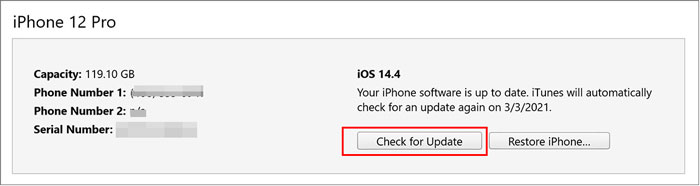
Bilgisayarınız, iPhone'unuza en son iOS güncellemesini indirip kuracaktır; bu, kablosuz güncelleme yavaş olduğunda veya takılıp kaldığında kullanışlı bir alternatif olabilir.
Eğer bir yazılım sorunu nedeniyle iOS güncellemesi çok uzun sürüyorsa veya hiç güncellenmiyorsa, yukarıdaki çözümler işe yaramayacaktır. Bu durumda, verilerinizi kaybetmeden iPhone'unuzu Standart Modda güncellemek için iOS Sistem Kurtarma özelliğini kullanmalısınız. Sadece birkaç tıklama yeterli.
Üstelik, iOS Sistem Kurtarma, kurtarma modunda takılı kalma, siyah beyaz ekran gibi tüm iOS cihazlarındaki sistem sorunlarını giderebilir. İki onarım moduyla, iOS cihazlarınızdaki herhangi bir sorunu engelsiz bir şekilde çözebilirsiniz.
iOS Sistem Kurtarma'nın Başlıca Özellikleri:
Bu uygulamayı kullanarak bir iPhone'un güncellenmesi ne kadar sürer? Gerçek süre internet hızınıza ve yazılım boyutuna bağlıdır, ancak işlem genellikle basittir. Aşağıdaki adımları inceleyin:
01 Programı bilgisayarınıza indirin ve çalıştırın. iOS Sistem Kurtarma'yı seçin. iPhone'unuzu USB kullanarak bilgisayara bağlayın. iPhone'unuzda Güven'e dokunun.

02 Aracın düzeltebileceği çeşitli sorunları kontrol ettikten sonra, sonraki ekranda Başlat'a tıklayın.

03 Cihazı onarmak için modu seçin. Cihazınızdaki verileri silmeyecek olan Standart Modu seçin. Ardından, devam etmek için Onayla'ya tıklayın.

04 Ekranda cihazınızın Türü, Modeli ve Kategorisi gibi algılanan cihaz bilgilerini göreceksiniz. Doğru değilse değiştirin. Ardından, telefonunuz için doğru yazılımı indirmek ve güncellemek için Onar'a tıklayın.

iOS güncellemesi ne kadar sürer? İşte cevabı. Ayrıca, güncellemenin çok uzun sürdüğü durumlarda iPhone cihazınızda sorun gidermenin bazı etkili yollarını da öğrendik. Umarım size yardımcı olmuştur. Ek olarak, sorunsuz ve zahmetsiz bir deneyim sunan bir çözüm istiyorsanız, iOS Sistem Kurtarma'dan yardım alın.
İlgili Makaleler:
iPhone/iPad'inizde Güncelleme Kontrolü Yapamıyor musunuz? İşte 8 Kolay Çözüm
iPhone Yazılım Güncellemesi Başarısız Olduğunda Nasıl Düzeltilir? [8 Hızlı Yöntem]
iOS 18/26/27'nin Kurulumu Ne Kadar Sürüyor? Cevabı Burada Bulabilirsiniz!

 Daha Fazla Çözüm
iPhone'un iOS 27/26 güncellemesi ne kadar sürüyor ve bu süreci nasıl hızlandırabilirim?
Daha Fazla Çözüm
iPhone'un iOS 27/26 güncellemesi ne kadar sürüyor ve bu süreci nasıl hızlandırabilirim?




 PC için Ücretsiz İndirin
 Mac için Ücretsiz İndirin
