Özetle:
AirDrop'un fotoğraf veya video kalitesini düşürüp düşürmediğini merak mı ediyorsunuz? Bu makale, AirDrop kalitesi hakkındaki gerçekleri açıklıyor ve orijinal ayrıntıları kaybetmeden dosyaları nasıl aktarabileceğinizi gösteriyor.
AirDrop, Apple cihazlar arasında fotoğraf, video, belge ve diğer dosyaları kablosuz olarak aktarmayı kolaylaştırır. Ancak birçok kullanıcı şu soruyu soruyor: AirDrop kaliteyi düşürür mü? İyi haber şu ki, AirDrop varsayılan olarak dosyaları sıkıştırmaz ve fotoğraf ve videoların orijinal kalitesini koruyabilir. Bu makalede, AirDrop'un dosya kalitesini nasıl etkilediğini, dosyaların aktarımdan sonra neden bazen farklı görünebileceğini ve fotoğraf ve videoları kalite kaybı olmadan nasıl aktarabileceğinizi açıklayacağız.
Hayır, AirDrop fotoğrafların, videoların veya diğer dosyaların kalitesini düşürmez. Dosyaları sıkıştırma yapmadan, orijinal çözünürlüğü, dosya boyutunu ve meta verilerini koruyarak doğrudan Apple cihazları arasında aktarır.
Ancak bazı durumlarda aktarılan dosyalar farklı görünebilir. Örneğin, iPhone Depolama Alanını Optimize Et özelliği etkinleştirilmiş iCloud Fotoğraflar kullanıyorsanız, cihazınızın dosyaları göndermeden önce iCloud'dan orijinal dosyaları indirmesi gerekebilir. Ayrıca, Apple olmayan cihazlara dosya aktarırken, bazı fotoğraflar veya videolar aktarım ayarlarınıza bağlı olarak dönüştürülebilir. Orijinal kaliteyi ve formatı korumak için Fotoğraflar ayarlarınızda Orijinalleri Sakla seçeneğini seçin. ( En İyi 10 AirDrop Alternatifi )
AirDrop varsayılan olarak dosyaları sıkıştırmadığı için, doğru ayarlarla fotoğraf ve videoları orijinal kalitelerinde gönderebilirsiniz. Orijinal formatı, çözünürlüğü ve meta verilerini korumak istiyorsanız, aşağıdaki yöntemleri deneyin.
Fotoğraflar uygulaması, paylaşmadan önce Tüm Fotoğraf Verilerini etkinleştirmenize olanak tanır. Bu seçenek, AirDrop aracılığıyla fotoğraf ve video aktarırken düzenleme geçmişi ve meta veriler gibi ek bilgileri saklar.
1. Adım. iPhone'unuzda Fotoğraflar uygulamasını açın.
Adım 2. Aktarmak istediğiniz fotoğrafları veya videoları seçin.
3. Adım. "Paylaş" simgesine dokunun. Birden fazla dosya göndermek istiyorsanız, sağ üst köşedeki "Seç"e dokunun, öğeleri seçin ve "Paylaş"a dokunun.
4. Adım. Paylaşım menüsünün üst kısmındaki "Seçenekler"e dokunun, "Tüm Fotoğraf Verileri"ni etkinleştirin ve "Tamam"a dokunun.
Adım 5. "AirDrop"u seçin ve alıcı cihazı belirleyin. ( AirDrop'ta Kişi Bulunamadı mı ?)
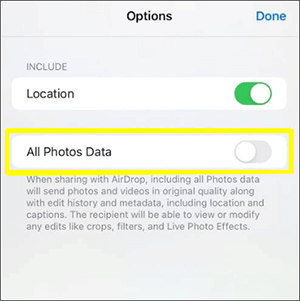
Bundan sonra AirDrop, seçilen fotoğraf ve videoları orijinal verilerini koruyarak gönderecektir.
iPhone'dan Mac veya PC'ye fotoğraf aktarırken "Orijinalleri Sakla" seçeneğini işaretlemek, cihazınızın HEIC veya HEVC dosyalarını daha uyumlu formatlara otomatik olarak dönüştürmesini engeller. Bu, orijinal dosya formatının ve kalitesinin korunmasına yardımcı olur.
1. Adım. iPhone'unuzda Ayarlar'ı açın.
2. Adım. Aşağı kaydırın ve Fotoğraflar'a dokunun.
3. Adım. Mac veya PC'ye Aktar" altında, "Orijinalleri Sakla" seçeneğini seçin. ( iPhone'dan Mac AirDrop nasıl yapılır ?)
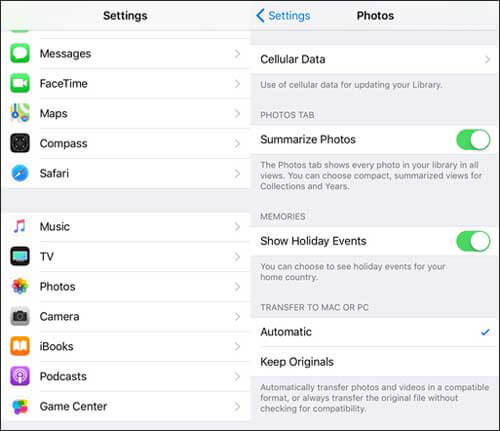
Artık iPhone'unuzdan fotoğraf ve videoları aktardığınızda, dönüştürülmek yerine orijinal formatlarında kalacaklar.
AirDrop, fotoğraf kalitesini düşürmeden aktarmanıza olanak sağlasa da, çok sayıda fotoğraf taşımanız veya iPhone verilerinizi bilgisayarınızda yönetmeniz gerektiğinde en iyi seçenek olmayabilir. Bu durumda, Coolmuster iOS Assistant, fotoğrafları ve videoları orijinal kalitelerini koruyarak iPhone'dan bilgisayara aktarmanın basit bir yolunu sunar.
Bu iOS veri yönetim aracıyla, aktarmadan önce ihtiyacınız olan dosyaları önizleyebilir ve seçebilir, gereksiz sıkıştırmayı önleyebilir ve çeşitli iPhone veri türlerini doğrudan bilgisayarınızdan yönetebilirsiniz.
Coolmuster iOS Asistanının Başlıca Özellikleri:
Denemek için bu yazılımın doğru sürümünü bilgisayarınıza indirin.
Aşağıdaki adımları izleyerek Coolmuster iOS Assistant'ı kullanarak iPhone'dan bilgisayara fotoğraflarınızı kalite kaybı olmadan aktarabilirsiniz:
01 Doğru yazılım sürümünü indirdikten sonra, yazılımı açın ve cihazınızı bir USB kablosu kullanarak bilgisayarınıza bağlayın. Genellikle yazılım, bağlı cihazınızı otomatik olarak algılar ve bilgisayarınızda bir açılır pencere belirir. Cihazınızda "Güven" seçeneğine tıklayın ve ardından devam etmek için "Devam"a tıklayın.

02 Yazılımın cihazınızı başarıyla algılamasının ardından, sağlanan ekran görüntüsünde gösterildiği gibi ana arayüz görüntülenecektir. Bu noktada, ana arayüzde farklı klasörlerin düzenini gözlemleyeceksiniz.

03 "Fotoğraflar" klasörüne gidin ve daha ayrıntılı dosya bilgilerini önizleyin. Önizleme sırasında, bilgisayara aktarmak istediğiniz fotoğrafları seçin, ardından işlemi başlatmak için "Dışa Aktar" seçeneğine tıklayın.

Video Eğitimi:
S1. AirDrop fotoğrafları sıkıştırıyor mu?
Hayır. AirDrop fotoğrafları sıkıştırmaz. Fotoğrafları orijinal çözünürlüğü, dosya boyutunu ve meta verilerini koruyarak doğrudan Apple cihazları arasında aktarır. Aktarımdan sonra fotoğraflarınız daha düşük kalitede görünüyorsa, sorun genellikle iCloud depolama ayarları, dosya dönüştürme veya dosyaları daha sonra görüntülemek veya paylaşmak için kullanılan uygulamayla ilgilidir.
S2. AirDrop video kalitesini düşürür mü?
Hayır, AirDrop varsayılan olarak video kalitesini düşürmez. Uyumlu Apple cihazları arasında videoları orijinal çözünürlük ve kalitede aktarır. Ancak, fotoğraf veya videoları bir Mac veya PC'ye aktarırken, Ayarlar > Fotoğraflar > Mac veya PC'ye Aktar bölümündeki "Orijinalleri Koru" seçeneğini belirlemek otomatik format dönüştürmeyi önlemeye yardımcı olabilir.
S3. AirDrop'tan sonra videolar ve fotoğraflar neden daha kötü görünüyor?
AirDrop'un kendisi fotoğraf veya videoları bulanıklaştırmaz veya kalitelerini düşürmez. Aktarılan dosyalar daha kötü görünüyorsa, olası nedenler arasında iPhone Depolama Alanını Optimize Et özelliği etkinleştirildiğinde eksik iCloud indirmeleri, aktarım sırasında format değişiklikleri veya dosyaları aldıktan sonra başka bir uygulama tarafından neden olunan kalite kaybı yer alabilir. Orijinal dosyaların uygun ayarlar kullanılarak indirildiğinden ve aktarıldığından emin olun.
S4. AirDrop, iMessage'dan daha mı kaliteli?
Evet, AirDrop genellikle fotoğraf ve video aktarımı için iMessage'dan daha iyi kalite sunar. AirDrop orijinal dosyaları doğrudan cihazlar arasında gönderirken, iMessage aktarım boyutunu küçültmek için medya dosyalarını sıkıştırabilir. En yüksek kaliteyi korumak önceliğiniz ise, AirDrop daha iyi bir seçimdir.
S5. AirDrop ile dosya aktarımı ne kadar sürer?
AirDrop aktarım süresi, dosya boyutuna, dosya sayısına ve cihazlar arasındaki mesafeye bağlıdır. Küçük fotoğraflar genellikle saniyeler içinde aktarılırken, büyük videolar veya çok sayıda dosya birkaç dakika sürebilir. Büyük ölçekli aktarımlar için, Coolmuster iOS Assistant gibi profesyonel bir araç daha verimli bir seçenek olabilir.
S6. AirDrop'un çalışmaması nasıl düzeltilir?
AirDrop çalışmıyorsa, her iki cihazda da AirDrop'un etkinleştirildiğinden ve yakın mesafede olduklarından emin olun. Ayrıca Wi-Fi ve Bluetooth'un açık olduğunu kontrol edebilir, cihazlarınızı en son sistem sürümüne güncelleyebilir, her iki cihazı da yeniden başlatabilir veya gerekirse ağ ayarlarını sıfırlayabilirsiniz.
Sonuç olarak, AirDrop, Apple cihazlar arasında dosya aktarımı yaparken fotoğraf veya videoların kalitesini düşürmez. Doğru ayarları kullanarak, orijinal dosyalarınızı, formatlarınızı ve meta verilerinizi olduğu gibi koruyabilirsiniz. Ancak, çok sayıda fotoğraf aktarmanız veya iPhone verilerinizi daha verimli bir şekilde yönetmeniz gerekiyorsa, Coolmuster iOS Assistant, kaliteyi bozmadan dosyaları bilgisayarınıza taşımanıza olanak tanıyan güvenilir bir alternatiftir.
İlgili Makaleler:
iPhone'dan Bilgisayara AirDrop ile Dosya Aktarımı Yapmanın 4 Kanıtlanmış Yöntemi
iPhone'dan Android AirDrop: En İyi Aktarım Alternatifleriniz
[Adım Adım Kılavuz] Kalite Kaybı Olmadan HEIC'i JPG'ye Nasıl Dönüştürebilirsiniz?
Sorunsuz Fotoğraf Aktarımı için AirDrop ile Birden Çok Fotoğraf Nasıl Gönderilir?







 PC için Ücretsiz İndirin
 Mac için Ücretsiz İndirin


