Fotoğraflarınızı bilgisayarınıza yedekleyerek güvende tutmak mı istiyorsunuz? Ya da belki iPad'inizin alanı azalıyor ve bazı fotoğraflarınızı bilgisayarınıza taşımak istiyorsunuz? iTunes, iOS cihazlarından dosya aktarmak için uzun zamandır tercih edilen yöntem olsa da, birçok kullanıcı bunu kullanışsız ve kısıtlayıcı buluyor. İyi haber şu ki, artık iTunes'a güvenmek zorunda değilsiniz. Bu kapsamlı kılavuzda, iTunes kullanmadan iPad'den bilgisayara fotoğraf aktarmanın altı kolay ve etkili yolunu anlatacağız. Hadi başlayalım!
iTunes kullanmadan iPad'inizden bilgisayarınıza fotoğraf aktarmanın en kolay ve en verimli yolu, Coolmuster iOS Assistant gibi profesyonel bir iOS veri aktarım aracına güvenmektir. Bu program, fotoğrafları tek bir tıklamayla iPad'inizden bilgisayarınıza taşımanıza olanak tanır. İster iPhone veya iPad'inizden bilgisayarınıza veri aktarmak, ister bilgisayarınızdan cihazınıza dosya aktarmak isteyin, bu araç tüm işlemleri kolayca halleder. Bunun da ötesinde, güçlü bir dosya yöneticisi olarak da hizmet vererek çeşitli iOS verilerini doğrudan masaüstünüzden düzenlemenize ve kontrol etmenize olanak tanır.
iOS Assistant'ı Kullanışlı Bir Araç Yapan Temel Özellikler:
iOS Assistant'ı PC veya Mac indirin ve ardından aşağıdaki adımları izleyerek iTunes kullanmadan tek tıklamayla iPad'den PC'ye resim aktarın.
01 Programı bilgisayarınızda çalıştırın ve ardından iPad'inizi bir USB kablosuyla bilgisayarınıza bağlayın. Bağlantıyı tamamlamak için ekrandaki talimatları izleyin. iPad'iniz yazılım tarafından tanındığında, aşağıdaki gibi ana arayüzü göreceksiniz:

02 "Fotoğraflar" sekmesine gidin, iPad'inizdeki fotoğraflarınız otomatik olarak taranacaktır. iPad'inizdeki tüm fotoğrafların önizlemesini özgürce görebilirsiniz.

03 İstediğiniz fotoğrafları seçin ve iTunes kullanmadan iPad'den PC'ye aktarmak için "Dışa Aktar" düğmesine tıklayın. Bu aracı , fotoğrafları iPad'den harici bir sabit diske aktarmak için de kullanabilirsiniz.
Not: Coolmuster iOS Assistant, Mac bilgisayarlarda da kullanılabilir. Mac bilgisayar kullanan iPad kullanıcıları, iPad'den Mac fotoğraf aktarmayı öğrenmek için buraya bakabilirler.
Video Rehberi:
Fotoğrafları iPad'inizden Windows PC'nize aktarmak artık zahmetli olmak zorunda değil. Dahili Windows Fotoğraflar uygulamasıyla, fotoğraflarınızı ve videolarınızı doğrudan bir USB kablosu kullanarak iPad'inizden kolayca içe aktarabilirsiniz. Bağlandıktan sonra, uygulama en sevdiğiniz fotoğraflara yalnızca birkaç tıklamayla göz atmanızı, önizleme yapmanızı ve aktarmanızı sağlar.
Aktarımı tamamlamak için iTunes'a ihtiyacınız olmasa da, PC'nizin iPad'inizi tanımasına ve onunla düzgün bir şekilde iletişim kurmasına yardımcı olması için bilgisayarınıza iTunes'un kurulu olması gerekir.
iTunes kullanmadan iPad fotoğraflarını bilgisayarınıza aktarmak için şu basit adımları izleyin:
Adım 1. Windows PC'nizde Fotoğraflar uygulamasını başlatın. Windows tuşuna basıp "Fotoğraflar" yazıp arama sonuçlarından seçerek bulabilirsiniz.
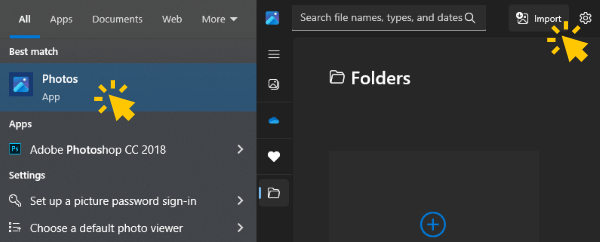
Adım 2. iPad'inizi uyumlu bir USB kablosu kullanarak bilgisayara bağlayın. İstendiğinde iPad'inizin kilidini açın ve verilerinize erişime izin vermek için "Güven"e dokunun.
Adım 3. Fotoğraflar uygulamasında sağ üst köşedeki "İçe Aktar"a tıklayın ve "USB aygıtından" seçeneğini seçin.
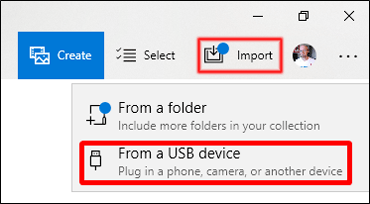
Adım 4. Cihaz listesinden iPad'inizi seçin. Fotoğraflar uygulaması, fotoğraflarınızı ve videolarınızı otomatik olarak algılayıp tarihe göre düzenleyerek kolayca göz atmanızı sağlar.
Adım 5. Aktarmak istediğiniz fotoğrafları seçin veya dilerseniz hepsini seçin.
Adım 6. "Öğeleri İçe Aktar" (veya "Tümünü İçe Aktar") seçeneğine tıklayın ve fotoğraflarınızı bilgisayarınızda nereye kaydetmek istediğinizi seçin.
Varsayılan olarak, aktarılan görüntüleriniz kullanıcı profilinizin altındaki "Resimler" klasöründe saklanır (örneğin, C:\Users\[Adınız]\Resimler). İçe aktarma işlemi tamamlandıktan sonra, yer açmak isterseniz orijinal fotoğrafları iPad'inizden güvenle silebilirsiniz.
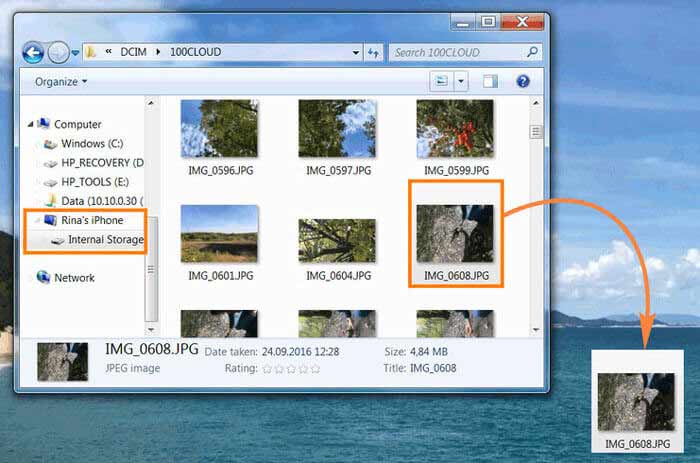
Herhangi bir ek yazılım yüklemek istemiyorsanız, yerleşik Windows Dosya Gezgini basit ve hızlı bir yöntemdir. USB bağlantısı aracılığıyla iPad'inizin fotoğraf klasörüne doğrudan erişebilir ve bilgisayarınıza kopyalayabilirsiniz.
İşte iTunes kullanmadan Windows Dosya Gezgini'ni kullanarak iPad'den bilgisayara fotoğraf aktarma yöntemi:
Adım 1. iPad’i uygun bir USB kablosuyla bilgisayara bağlayın.
Adım 2. Bilgisayarınızda "Bu Bilgisayar"ı açın ve "Aygıtlar ve sürücüler" bölümünün altında iPad'inizi bulup çift tıklayın.
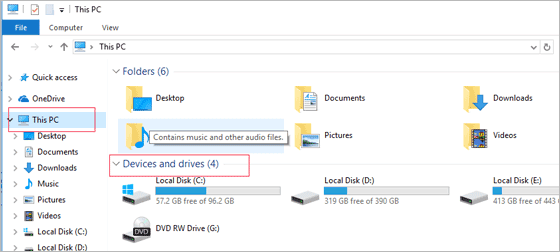
Adım 3. iPad'inizde fotoğrafların saklandığı "DCIM" adlı klasörü açın ve ardından iPad'inizden istediğiniz fotoğrafları seçip bilgisayarınıza kopyalayın.
iCloud, Apple tarafından sağlanan ve birden fazla cihaz arasında veri senkronizasyonunu destekleyen bir bulut hizmetidir. iPad'inizde iCloud Fotoğraflar'ı etkinleştirdiyseniz, fotoğraflarınız otomatik olarak buluta yüklenir. Bunları iCloud web sitesi veya istemcisi aracılığıyla istediğiniz zaman ve istediğiniz yerden bilgisayarınıza indirebilirsiniz. Ancak iCloud'un ücretsiz depolama alanı yalnızca 5 GB'tır, bu nedenle çok sayıda fotoğrafınız varsa ek depolama alanı satın almanız gerekebilir. ( iCloud depolama alanı nasıl boşaltılır ?)
İşte iTunes kullanmadan iCloud aracılığıyla iPad'den bilgisayara fotoğraf aktarma yöntemi:
Adım 1. iPad'inizde "Ayarlar" > [Adınız] > "iCloud" > "Fotoğraflar" > "iCloud Fotoğrafları"nın etkin olduğundan emin olun. ( iCloud Fotoğrafları senkronize olmuyor mu ?)

Adım 2. Bilgisayarınızda bir tarayıcı açın ve iCloud web sitesini ziyaret edin.
Adım 3. Apple Kimliğinizi kullanarak iCloud hesabınıza giriş yapın.
Adım 4. Yüklediğiniz fotoğraflara göz atmak için "Fotoğraflar" simgesine tıklayın.
Adım 5. İndirmek istediğiniz fotoğrafları seçin ve ardından bilgisayarınıza kaydetmek için sağ üst köşedeki "İndir" simgesine tıklayın.

iCloud'a ek olarak, Dropbox da iPad'inizdeki fotoğrafları buluta yükleyip ardından bilgisayarınıza indirmek için kullanabileceğiniz popüler bir bulut depolama hizmetidir. Ancak yalnızca 2 GB ücretsiz depolama alanı sunar. Dropbox kullanarak iTunes olmadan iPad'den bilgisayarınıza kablosuz olarak nasıl fotoğraf gönderebileceğinize bir bakalım:
Adım 1. iPad'inizde Dropbox'ı indirin ve hesap oluşturmak için talimatları izleyin.
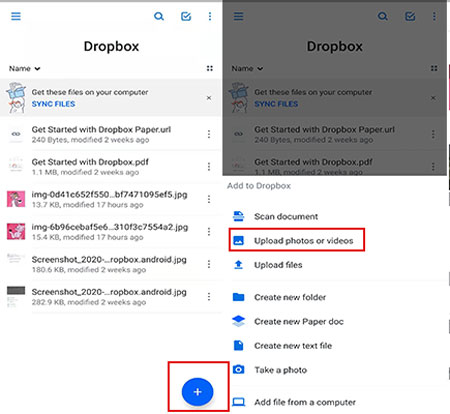
Adım 2. Ekrandaki "+" simgesine dokunun ve "Fotoğraf veya video yükle"yi seçin, ardından iPad'inizde yüklemek istediğiniz fotoğrafları seçin.
Adım 3. Bilgisayarınızda Dropbox web sitesine giriş yapın ve iPad'inizdeki resimleri bilgisayarınıza indirin.
Eğer sadece birkaç fotoğraf aktaracaksanız, iTunes kullanmadan iPad'den PC'ye fotoğraf aktarmanın pratik yolu e-posta olabilir.
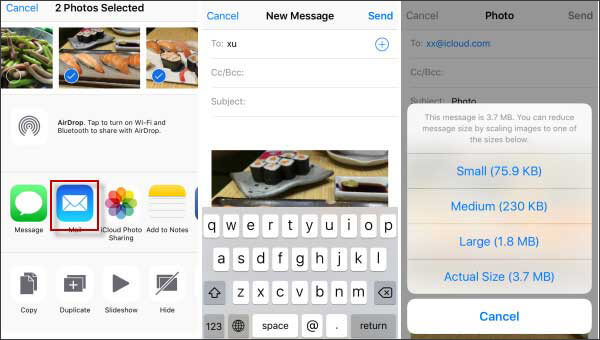
Adım 1. iPad'inizde "Fotoğraflar" uygulamasını açın ve aktarmak istediğiniz fotoğrafları seçin.
Adım 2. "Paylaş" butonuna dokunun, ardından "Posta"yı seçin.
Adım 3. E-posta adresinizi girin, gerekli bilgileri ekleyin ve gönder'e tıklayın.
Adım 4. Bilgisayarınızda e-posta hesabınıza giriş yapın ve gönderilen e-postayı bulun.
Adım 5. E-posta ekini açın ve fotoğrafları bilgisayarınıza kaydetmek için "İndir"e tıklayın.
iTunes kullanmadan iPad'den PC'ye fotoğraf aktarmanın 6 yöntemi bu kadar. Sorunu çözmenin en iyi yolu için Coolmuster iOS Assistant'ı kullanmanızı şiddetle tavsiye ederiz. Verilerinizin güvenliğini sağlar, Wi-Fi veya veri kullanımı olmadan iPad'den PC'ye fotoğraf aktarır ve gizliliğinizin sızması endişesinden sizi kurtarır. Kullanımı kolaydır ve temiz ve sezgisel arayüzüyle, iPad/iPhone'daki dosyalarınızı sadece birkaç tıklamayla yönetebilirsiniz. İndirin ve deneyin. Herhangi bir sorun yaşarsanız, yorumlarınızı aşağıda paylaşabilirsiniz.
İlgili Makaleler:
iTunes Olmadan Bilgisayardan veya Telefondan Filmler iPad'e Nasıl Aktarılır? (7 İsteğe Bağlı Yöntem)
iTunes Olmadan iPhone'dan Bilgisayara Dosya Nasıl Aktarılır? [6 Yöntem]
Fotoğrafları Bilgisayardan iPad'e iTunes ile veya iTunes Olmadan Nasıl Aktarabilirim?
[6 Seçenek] iTunes Olmadan Fotoğrafları Bilgisayardan iPhone'a Nasıl Aktarabilirim?







 PC için Ücretsiz İndir
 Mac için Ücretsiz İndir


