iPhone, yüksek kaliteli fotoğrafçılığın simgesi haline geldi ve çektiği fotoğrafların rakipsiz olduğunu inkar etmek zor. Ancak, iPhone'dan iOS olmayan cihazlara fotoğraf aktarmak söz konusu olduğunda işler zorlaşabiliyor. Donanım ve yazılımın benzersiz birleşimi nedeniyle, kullanıcılar fotoğrafları iPhone'larından taşırken sık sık zorluklarla karşılaşıyor. Yaygın bir sorun da, aktarımı kolaylaştırmak için üçüncü taraf yazılımlara ihtiyaç duyulması ve bu durumun beklenenden daha zor hale gelmesi.
Sorunsuz bir aktarım süreci sağlamak için doğru aracı seçmek çok önemlidir. Bu yazıda, iPhone'unuzdan fotoğraflarınızı diğer cihazlara aktarmak için altı farklı yöntemi inceleyeceğiz. Her biri fotoğraflarınızı diğer cihazlara aktarmak için bir çözüm sunuyor. Hadi başlayalım!

iPhone'unuzdan fotoğraf aktarmanın en basit yolunu arıyorsanız, Coolmuster iOS Assistant en iyi seçeneğiniz. Bu araçla tüm fotoğraflarınızı hızla taşıyabilir veya dakikalar içinde yalnızca birkaçını seçebilirsiniz. iCloud'un aksine, internet bağlantısı gerektirmez, 5 GB depolama alanı sınırıyla sınırlı değildir ve en önemlisi, iTunes'a bağımlı değildir, bu da dosya aktarımlarını ve yönetimini kolaylaştırır.
iOS Assistant sizin için ne yapar?
iOS Assistant'ı kullanarak iPhone'umdan nasıl fotoğraf çekebilirim? Aşağıdaki adımları izleyin:
01 iOS Assistant'ı bilgisayarınıza yükledikten sonra başlatın ve iPhone'unuzu bir USB kablosuyla bilgisayara bağlayın. Yazılım cihazınızı otomatik olarak algılayacaktır. Telefonunuzda bir pencere açılırsa, cihazınızda "Güven"e tıklayın ve devam etmek için bu programda "Devam" seçeneğine tıklayın. Cihazınız algılandığında, aşağıdaki ana arayüzü göreceksiniz.

02 Fotoğrafları iPhone'unuzdan seçerek çekmek için sol panelden "Fotoğraflar"a tıklayın, aktarmak istediğiniz fotoğrafların önizlemesini yapıp işaretleyin ve üst menüdeki "Dışa Aktar" butonuna basarak aktarım işlemini başlatın.

iPhone'unuzdaki tüm fotoğrafları almak için, başarılı bir bağlantının ardından üst taraftaki "Süper Araç Seti" seçeneğine tıklayın ve "iTunes Yedekleme ve Geri Yükleme"ye tıklayın. Ardından "Yedekle"ye dokunun > açılır menüden cihazınızı seçin > fotoğrafların kaydedileceği konumu seçin > "Tamam"a tıklayın.

Video Rehberi:
iCloud, fotoğrafları senkronize etmek ve onlara erişmek için kablosuz bir yol sunar. iPhone'unuzda iCloud Fotoğraflar etkin olduğu sürece, fotoğraflar otomatik olarak iCloud'a yüklenir ve Windows veya Mac indirilebilir. Ancak, iCloud depolama alanı size yalnızca 5 GB ücretsiz depolama alanı sunar; yetersizse daha fazla depolama alanı edinmeniz gerekir. ( iCloud depolama alanı nasıl boşaltılır ?)
iPhone'umdaki fotoğrafları iCloud aracılığıyla nasıl alabilirim? İşte adımlar:
Adım 1. iPhone'unuzda "Ayarlar" > "Apple Kimliği" > "iCloud" > "Fotoğraflar"a gidin ve "iCloud Fotoğrafları"nı açın.

Adım 2. Bilgisayarınızın tarayıcısından iCloud.com'u ziyaret edin. Apple Kimliğinizle oturum açın ve iPhone'unuzdaki iCloud hesabınızla eşleştiğinden emin olun.
Adım 3. "Fotoğraflar"a tıklayın ve indirmek istediğiniz fotoğrafları seçin. Birden fazla fotoğraf seçmek için "Ctrl" / "Command" tuşunu basılı tutabilirsiniz.
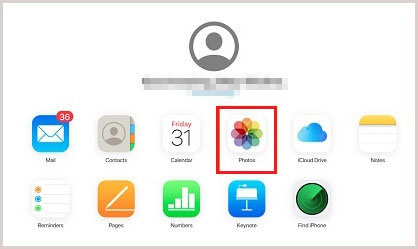
Adım 4. iCloud fotoğraflarını bilgisayarınıza indirmek için sağ üst köşedeki "İndir" düğmesine (bulut simgesi) tıklayın.

Bulut depolama kullanmak istemiyor ve ek yazılım yüklemek istemiyorsanız, bilgisayarınızdaki yerleşik Fotoğraflar uygulaması iPhone fotoğraflarını doğrudan içe aktarabilir. Windows Fotoğraflar uygulamasını kullanarak iPhone'dan fotoğraf çekmenin yolu:
Adım 1. Windows 10/11'inizde bilgisayarınıza en son iTunes'u yükleyin ve iPhone'unuzu bir USB kablosuyla bilgisayara bağlayın.
Adım 2. Otomatik olarak başlamazsa, sol alt köşedeki "Başlat" menüsünden Fotoğraflar uygulamasını başlatın. Ardından, iPhone'unuzdaki bilgisayarınıza güvenin.
Adım 3. Fotoğraflar uygulamasında, sağ üst köşedeki "İçe Aktar"a dokunun > "USB Aygıtından"ı seçin > fotoğraf araması tamamlandığında ve ekranda görüntülendiğinde istediğiniz fotoğrafları seçin > "İçe Aktar"a tıklayın > aktarılacak daha fazla fotoğraf seçin > "Devam" seçeneğine basın > fotoğrafları depolamak için bir depolama konumu seçin.
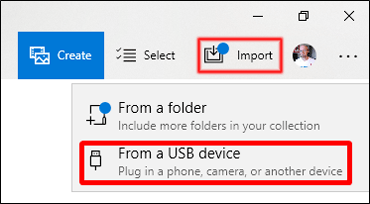
Adım 4. İşlem tamamlandığında, içe aktarılan fotoğrafları bilgisayarınızdaki "Resimler" klasöründe bulacaksınız.
Windows kullanıcıları ayrıca herhangi bir ek yazılıma ihtiyaç duymadan Dosya Gezgini aracılığıyla iPhone fotoğraflarına doğrudan erişebilir ve bunları alabilirler, ancak dosyaları yalnızca manuel olarak kopyalayabilirler.
İşte Dosya Gezgini'ni kullanarak iPhone'dan fotoğraf çekme yöntemi:
Adım 1. iPhone'unuzu bir USB kablosu kullanarak Windows bilgisayarınıza bağlayın ve "Bu Bilgisayara Güven" seçeneğine dokunun.
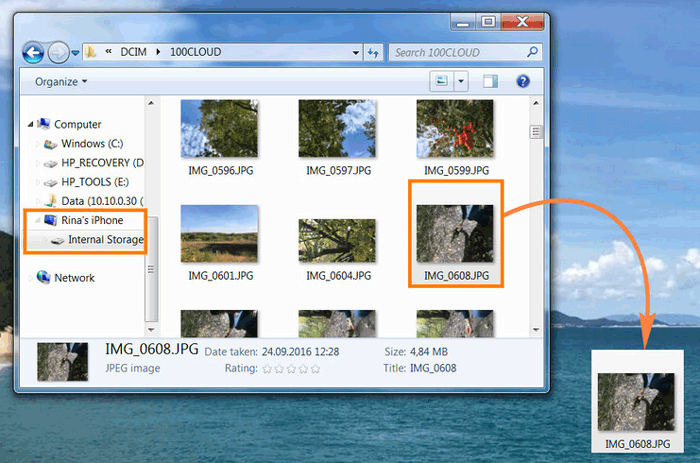
Adım 2. "Dosya Gezgini"ni açın ve "Apple iPhone" cihazını bulun.
Adım 3. "Dahili Depolama" > "DCIM" klasörüne gidin ve fotoğraf dosyalarını bulun.
Adım 4. Fotoğrafları kopyalayıp bilgisayarınızdaki istediğiniz klasöre yapıştırın.
Fotoğraflarınızı harici bir sabit diske aktarmak mı istiyorsunuz? İşte size nasıl yapacağınızı gösteren bir makale.
Fotoğrafları iPhone'dan Harici Sabit Sürücüye 7 Yöntemle Nasıl Aktarabilirsiniz?Adım 1. iPhone'unuzu bir USB kablosu kullanarak Mac takın ve cihazınızın kilidini açın.
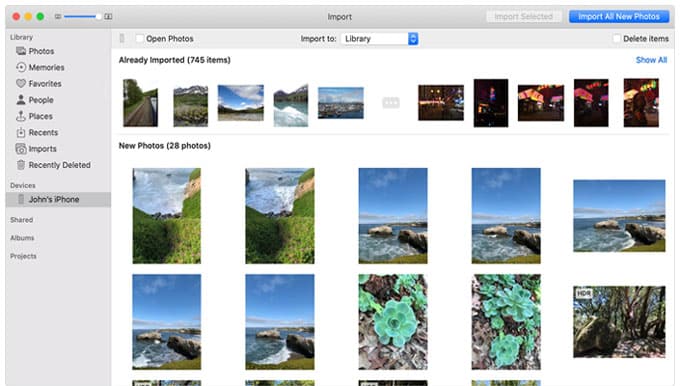
Adım 2. Mac Fotoğraflar uygulamasını çalıştırın; iPhone'unuz sol penceredeki "Cihazlar" altında vurgulanmış olmalıdır. Aksi takdirde, iPhone'unuzun adına manuel olarak tıklayın.
Adım 3. iPhone'unuzdan almak istediğiniz fotoğraflara tıklayın ve iPhone'unuzdaki fotoğrafları Mac aktarmak için "X Seçili Öğeyi İçe Aktar" veya "Tüm Yeni Öğeleri İçe Aktar" düğmesine basın. ( Fotoğraflar iPhone'dan Mac aktarılamıyor mu ?)
AirDrop, yakındaki başka bir Apple cihazıyla Wi-Fi ağı üzerinden dosya paylaşmanıza olanak tanır. Dolayısıyla, macOS X Yosemite veya sonraki sürümleri yüklü bir Mac bilgisayarınız varsa, iPhone'unuzdaki fotoğrafları AirDrop aracılığıyla kolayca alabilirsiniz. ( AirDrop çalışmıyor mu ?)
İşte AirDrop aracılığıyla iPhone'unuzdan fotoğraf çekmenin yolu:
Adım 1. Her iki cihazda da AirDrop, Wi-Fi ve Bluetooth özelliklerini etkinleştirin.
iPhone'unuzda: Denetim Merkezi'ni etkinleştirmek için yukarı (veya bazı iOS sürümlerinde aşağı) kaydırın ve Denetim Merkezi'ndeki "AirDrop" simgesine dokunarak etkinleştirin. Ayrıca buradan "Wi-Fi" ve "Bluetooth"u da etkinleştirebilirsiniz.
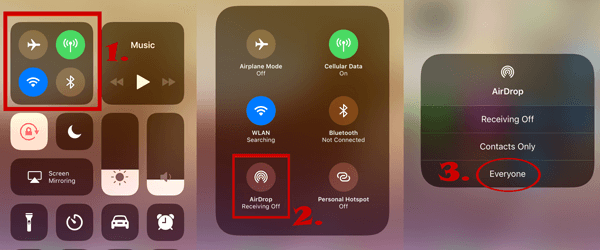
Mac : Dock'taki "Finder" uygulamasına tıklayın, sol üst köşedeki "AirDrop" simgesine dokunun ve "Herkes tarafından keşfedilmeme izin ver:" veya "Yalnızca Kişiler" seçeneğini belirleyin.

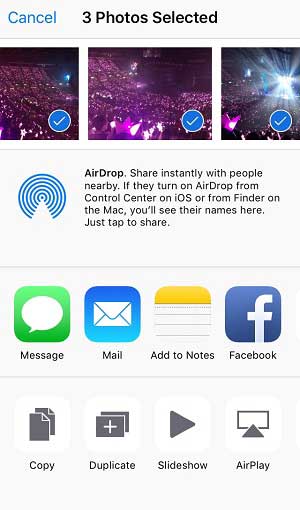
Adım 2. iPhone'unuzda "Fotoğraflar" uygulamasını açın, aktarmak istediğiniz fotoğrafları seçin ve "Paylaş" simgesine dokunun.
Adım 3. Açılan pencereden "AirDrop"u seçin ve fotoğraflarınızı Mac aktarmaya başlamak için bilgisayarınızın adını girin. İşlem tamamlandığında, bilgisayar adının altında "gönderildi" bildirimi görünecektir.
İşte iPhone'dan fotoğrafları 6 farklı şekilde kurtarmanın yolu. Genel olarak, Coolmuster iOS Assistant en basit ve en verimli yöntemdir. Veri kalitesinden ödün vermeden fotoğrafları bilgisayara aktarmak son derece güvenli ve kolaydır. Denemenizi şiddetle tavsiye ederim.
Umarım iPhone'unuzdan fotoğraflarınızı başarıyla çekersiniz. Kullanım konusunda yardıma ihtiyacınız olursa, lütfen aşağıya yorum bırakın.
İlgili Makaleler:
Fotoğrafları iPhone'dan Bilgisayara Aktaramıyorum? [Nedenleri ve Çözümleri]
Videoları iPhone'dan Bilgisayarınıza Nasıl Aktarabilirsiniz? Bu Yardımcı Olabilir!
Fotoğrafları USB'den iPhone'a Bilgisayarla veya Bilgisayarsız Nasıl Aktarabilirim?
[Çözüldü] Kilitli Android Telefondan Resimler Sorunsuz Bir Şekilde Nasıl Kurtarılır?







 PC için Ücretsiz İndir
 Mac için Ücretsiz İndir


