Özetle:
iCloud fotoğraflarınızı bilgisayarınıza kaydetmek mi istiyorsunuz? Bu kılavuz, birkaç basit yöntemle iCloud fotoğraflarınızı bilgisayarınıza nasıl indireceğinizi gösterecektir:
Fotoğraflarınızı iCloud'da saklamak, anılarınızı güvende tutmanın ve Apple cihazlarınızda bunlara erişmenin kullanışlı bir yoludur. Ancak, yalnızca 5 GB ücretsiz iCloud depolama alanı ile fotoğraf kitaplığınız hızla tüm kullanılabilir alanı doldurabilir. iCloud fotoğraflarını bilgisayarınıza indirmek, fotoğraflarınızın güvenli bir şekilde yedeklenmesini sağlarken depolama alanını boşaltmanın pratik bir çözümüdür. Peki bunu verimli bir şekilde nasıl yapabilirsiniz? Bu kılavuzda, iCloud fotoğraflarını bilgisayarınıza indirmenin birkaç kolay yolunu göstereceğiz.
iCloud'dan bilgisayara 1000'den fazla fotoğraf nasıl indirilir? Apple, Windows kullanıcılarına iCloud for Windows sunarak, iCloud fotoğraflarına doğrudan erişmelerini ve bunları toplu olarak bilgisayarlarına indirmelerini sağlar.
iCloud for Windows kullanarak tüm iCloud fotoğraflarınızı bilgisayarınıza nasıl indireceğinizi aşağıda bulabilirsiniz:
Adım 1. Bilgisayarınızda tarayıcınızı açın ve Apple web sitesini ziyaret edin. Ardından,iCloud for Windows bilgisayarınıza indirin ve kurun.
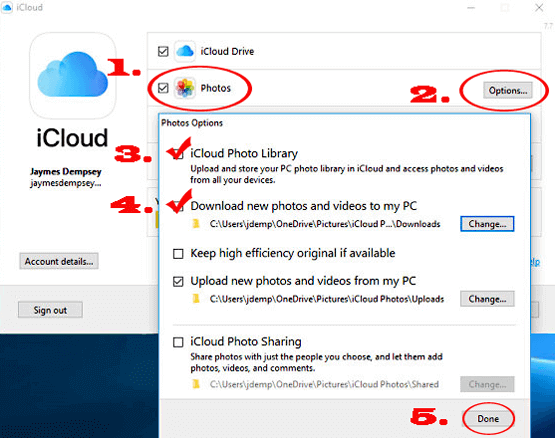
Adım 2. iCloud for Windows başlatın ve Apple Kimliğinizle oturum açın. Ana arayüzde, "Fotoğraflar" seçeneğini işaretleyin, ardından "Seçenekler" düğmesine tıklayın.
3. Adım. "iCloud Fotoğraf Kütüphanesi" ve "Yeni fotoğraf ve videoları bilgisayarıma indir" seçeneklerinin etkinleştirildiğinden emin olun, ardından "Tamam"ı tıklayın.
4. Adım. "Uygula"ya tıklayın ve iCloud Fotoğraflarınızın bilgisayarınıza senkronize olmasını bekleyin.
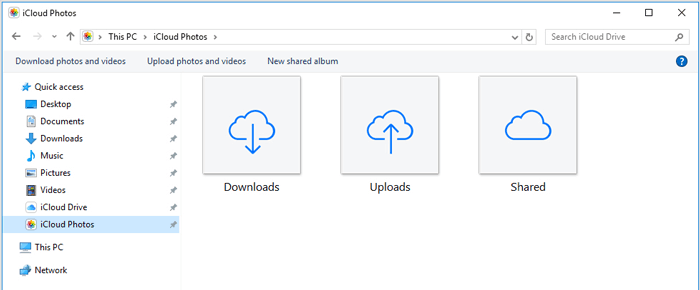
5. Adım. Dosya Gezgini'ni açın ve sol gezinme bölmesinde "iCloud Fotoğrafları" klasörünü bulun. iCloud fotoğraflarınızın otomatik olarak senkronize edileceği "İndirilenler" klasörüne girin. (iCloud fotoğrafları otomatik olarak bilgisayarınıza indirilmezse, iCloud Fotoğrafları klasörüne sağ tıklayın ve fotoğrafları manuel olarak indirmek için "Bu cihazda her zaman sakla" seçeneğini seçin.)
Sadece ara sıra birkaç fotoğraf indirmeniz gerekiyorsa, bunları doğrudan iCloud web sitesinden indirebilirsiniz. Bu yöntem herhangi bir yazılım kurulumu gerektirmez ve fotoğraflara doğrudan tarayıcınızdan erişebilir ve indirebilirsiniz.
iCloud web sitesi üzerinden iCloud fotoğraflarını bilgisayarınıza şu şekilde indirebilirsiniz:
Adım 1. Bilgisayarınızda tarayıcınızı açın ve iCloud.com adresine gidin. Apple Kimliğinizi kullanarak iCloud hesabınıza giriş yapın.
2. Adım. iCloud ana sayfasında, iCloud Fotoğraf Kitaplığı'na girmek için "Fotoğraflar"a tıklayın. ( iCloud Fotoğrafları senkronize olmuyor mu ?)

3. Adım. İndirmek istediğiniz fotoğrafları tarayın ve seçin:
4. Adım. "İndir" düğmesine tıklayın; fotoğraflar ZIP dosyası olarak bilgisayarınıza indirilecektir.

Coolmuster iCloud Backup Recovery, iCloud'daki fotoğraflarınızı bilgisayarınıza indirmek için güvenilir bir yöntemdir. Bu inanılmaz program, bilgisayarınıza aktarmadan önce herhangi bir dosyayı önizlemenize olanak tanır, böylece tam olarak ne olduğunu ve isteyip istemediğinizi bilirsiniz. Ayrıca, dışa aktarılabilecek dosya sayısında herhangi bir sınırlama yoktur. Tüm iCloud fotoğraflarınızı bilgisayarınıza indirebilirsiniz.
Tek yapmanız gereken iCloud hesabınıza giriş yapmak ve yazılımın işi halletmesine izin vermek. Kurtarma işlemi daha kolay ve resimlerinizi kısa sürede bilgisayarınızda göreceksiniz. iCloud Yedekleme Kurtarma, fotoğrafları ve kişileri, takvimleri, notları ve hatırlatıcıları destekler. Dosyaları sorunsuz bir şekilde tarar ve kategoriye göre sıralar, böylece geri yüklemek istediğiniz dosyaları seçebilirsiniz.
Coolmuster iCloud Yedekleme ve Kurtarma'nın başlıca özellikleri:
İşte iCloud'daki tüm fotoğrafları bilgisayarınıza indirmenin adım adım süreci:
01 Yazılımı yükledikten sonra bilgisayarınızda başlatın. Ardından, iCloud hesabınıza giriş yapmak için ekranda doğru Apple Kimliğinizi ve şifrenizi girin. ( Not: iOS cihazınızda iki faktörlü kimlik doğrulamayı etkinleştirdiyseniz, istendiğinde doğrulama kodunu girin ve devam etmek için "Doğrula"ya dokunun.)

02 "Fotoğraflar"ı tıklayın ve "İleri"ye basın. Program verileri taramaya başlayacak ve iCloud yedeklemenizdeki tüm fotoğrafları listeleyecektir.

03 Bilgisayara aktarmak istediğiniz resimleri seçin ve "Bilgisayara Kurtar" düğmesine basın.

Video Eğitimi:
iCloud fotoğraflarını bilgisayarınıza nasıl indireceğinizi anlattıktan sonra, iCloud fotoğraflarınızı doğrudan iPhone'unuza indirmek istiyorsanız, aşağıdaki adımları izleyebilirsiniz:
Adım 1. iPhone Ayarlarını açın, "Apple Kimliği" > "iCloud" > "Fotoğraflar" seçeneğine dokunun.
Adım 2. "iCloud Fotoğraflar"ı etkinleştirin, ardından "Orijinalleri İndir ve Sakla"yı seçin.
3. Adım. Wi-Fi'ye bağlanın ve fotoğrafların iPhone'unuza senkronize olmasını bekleyin.

iCloud'dan bilgisayarınıza fotoğraf indirmek sandığınızdan daha kolay. Fotoğraflarınızı manuel olarak indirmek için iCloud for Windows veya iCloud.com'u kullanabilirsiniz. iCloud yedeklemesinden fotoğraflara erişmek ve kaydetmek için daha esnek bir yönteme ihtiyacınız varsa, Coolmuster iCloud Backup Recovery gibi bir araç faydalı olabilir. Bu araç, fotoğrafları bilgisayarınıza indirmeden önce önizlemenize ve seçerek kurtarmanıza olanak tanır ve orijinal kalitelerini korur. Size en uygun yöntemi seçin ve değerli anılarınızı iCloud'dan bilgisayarınıza kolayca aktarın.
İlgili Makaleler:
iCloud'dan USB belleğe fotoğraf nasıl aktarılır? - 4 Faydalı Yöntem
PC/ Mac , iPhone/iPad'de Fotoğrafları Bir iCloud Hesabından Diğerine Nasıl Aktarırım?
iCloud'dan iPhone/iPad/PC/ Mac Tam Çözünürlüklü Fotoğraflar Nasıl İndirilir?
[2026 Güncellemesi] iCloud Fotoğraflarının Yüklenmemesi Sorununa 12 Uzman Çözümü







 PC için Ücretsiz İndirin
 Mac için Ücretsiz İndirin


