"Eşimin telefonu tamamen dolu olduğu için iPhone'daki fotoğraf ve videoları USB belleğe nasıl aktarabilirim? Telefonun %90'ı çektiği fotoğraf ve videolardan oluşuyor. iCloud hesabı aylardır dolu. Daha önce iCloud'dan Windows bilgisayarına dosya indirme girişimleri oldukça sinir bozucu oldu."
- Reddit.com'dan alıntılanmıştır.
iPhone'unuzdaki videoları bir USB belleğe aktarmak, iPhone'unuzda yer açmanın ve değerli anılarınızı yedeklemenin harika bir yoludur. Bunu başarmanın birkaç yöntemi vardır. Bilgisayarı aracı olarak kullanmaktan, özellikle iPhone'lar için tasarlanmış özel bir USB bellek kullanmaya kadar her yöntemin avantajları vardır. Bu kılavuzda, videoları aktarmanın en basit ve en güvenilir yöntemlerini inceleyerek, iPhone'unuzdaki videoları güvenli bir şekilde bir USB belleğe kaydedebilmenizi ve istediğiniz zaman erişebilmenizi sağlayacağız.
iPhone'dan USB flash belleğe video aktarımı, bilgisayar üzerinden en yaygın ve verimli yöntemdir. Bu bölümde, Windows PC veya Mac iPhone'dan USB belleğe film aktarımı için altı hızlı yöntem yer almaktadır. Bu yöntemleri tek tek deneyin ve durumunuza en uygun olanı bulun.
Coolmuster iOS Assistant, videoları iPhone'dan USB belleğe aktarmanın en iyi yoludur çünkü doğrudan aktarım yapar ve taşımadan önce videoları önizlemenize ve seçmenize olanak tanır. Ayrıca MP4, MOV, M4V gibi çeşitli video formatlarını destekler. Bu yazılım hem Windows hem de Mac sistemleriyle uyumludur.
Coolmuster iOS Asistanının temel özellikleri:
iPhone'dan USB'ye fotoğraf ve videoları doğrudan nasıl aktarabilirim?
01. Bilgisayarınıza iOS Assistant'ı kurun ve çalıştırın. iPhone'unuzu bir USB kablosuyla bilgisayarınıza bağlayın ve USB belleği bilgisayarınızın USB portuna takın.
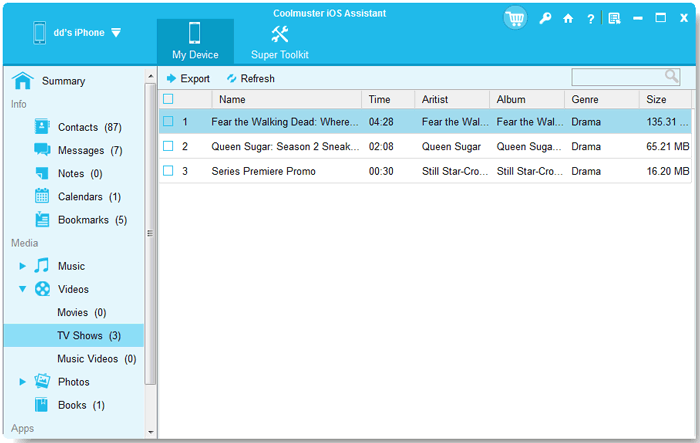
02 Genellikle yazılım, bağlı cihazınızı otomatik olarak tanıyacak ve bilgisayarınızda bir açılır pencere görünecektir. Cihazınızda "Güven" seçeneğini seçin, ardından devam etmek için "Devam"ı tıklayın. Algılandıktan sonra, aşağıdaki ana arayüzü göreceksiniz.

03 Sol panelde "Videolar"ı seçin, tüm video bilgilerini önizleyin ve aktarmak istediğiniz videoları işaretleyin. Ardından, üstteki "Dışa Aktar" düğmesine basın ve videoları kaydetmek için depolama konumu olarak USB belleği seçin.
Video Eğitimi:
Fotoğraflar uygulaması, Windows 11/10/8/7 ve Mac önceden yüklenmiş bir özelliktir ve cihazınızdaki fotoğraf ve videoları rahatça yönetmenizi sağlar. iPhone'unuzu Windows PC/ Mac bağladıktan sonra, USB depolama aygıtı olarak tanınacak ve bu da iPhone'dan USB'ye geçişi mümkün kılacaktır.
İşte Fotoğraflar uygulamasını kullanarak videoları iPhone'dan flash belleğe aktarmanın yolu:
Mac :
Adım 1. iPhone'unuzu bir USB kablosu kullanarak Mac bağlayın.
2. Adım. Mac Fotoğraflar uygulamasını başlatın. Uygulama iPhone'unuzu otomatik olarak algılamalıdır.
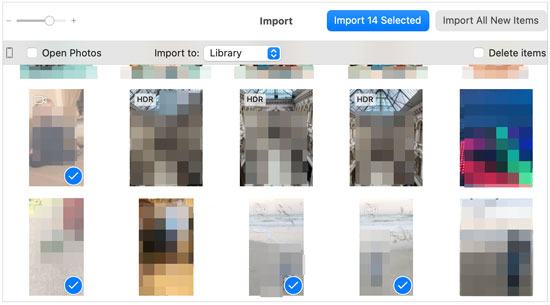
3. Adım. Sol pencerede iPhone'unuza tıklayın; iPhone'unuzdaki tüm fotoğraf ve videoları göreceksiniz.
4. Adım. İçe aktarmak istediğiniz videoları seçin ve üstteki "Seçilen X'i İçe Aktar" düğmesine dokunun. ( iPhone'dan Mac fotoğraf içe aktarılamıyor mu?)
Adım 5. USB belleğinizi Mac bağlayın ve Finder'dan açın.
6. Adım. Mac içe aktardığınız videoları bulun ve USB belleğe sürükleyip bırakın.
Windows :
Adım 1. iPhone'unuzu ve USB belleğinizi bilgisayarınıza bağlayın ve istenirse iPhone'unuzda "Güven" seçeneğine dokunun.
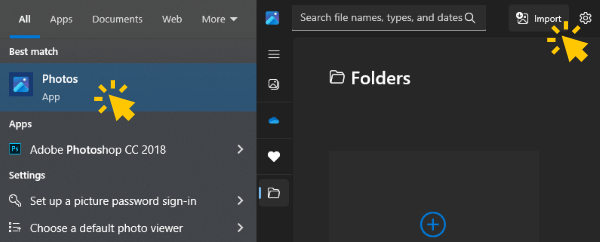
2. Adım. "Başlat" menüsünden "Fotoğraflar" uygulamasını başlatın ve "İçe Aktar" > "USB aygıtından" > "İçe Aktarma Ayarları" > flash sürücüyü hedef olarak ayarlayın > "Tamam"a tıklayın. ( iPhone'dan bilgisayara fotoğraf aktaramıyor musunuz ?)
3. Adım. Aktarmak istemediğiniz videoların seçimini kaldırın > "Seçilenleri İçe Aktar" düğmesine basın.
Windows kullanıcıları için Dosya Gezgini, iPhone'un dahili depolama alanına doğrudan erişim sağlayan ve video dosyası aktarımına olanak tanıyan kullanışlı bir araçtır. Bu yöntem, kullanıcıların videoları iPhone'larından USB flash sürücüye hızlı bir şekilde aktarmalarını sağlar.
Windows işletim sisteminde telefonunuzdan USB'ye film aktarmanın yolu şöyledir:
Adım 1. iPhone'unuzu bir USB kablosu kullanarak Windows bilgisayarınıza bağlayın ve USB flash sürücüyü takın.
2. Adım. "Bu Bilgisayar"ı açın, iPhone cihazınızı bulun ve "DCIM" klasörüne girin (genellikle tüm fotoğraf ve videoların saklandığı yer).

3. Adım. Aktarmak istediğiniz video dosyalarını bulun, sağ tıklayın ve "Kopyala"yı seçin.
4. Adım. Ardından, USB flash sürücünüzün klasörünü açın, sağ tıklayın ve video dosyalarını aktarmak için "Yapıştır" seçeneğini seçin.
Eğer bir Mac bilgisayarınız varsa, AirDrop aracılığıyla iPhone'unuzdaki videoları USB belleğe de gönderebilirsiniz. Öncelikle, AirDrop kullanarak iPhone'unuzdaki videoları Mac paylaşmanız gerekiyor. Ardından, videoları kopyalayıp USB belleğe yapıştırın.
Mac flash belleğe video yükleme işlemi şu şekilde yapılır:
Adım 1. iPhone'unuzda Kontrol Merkezi'ni açın > daha fazla seçenek açmak için sol üst köşedeki Wi-Fi ağ penceresine uzun basın > "AirDrop"u etkinleştirin > "Yalnızca Kişiler" veya "Herkes"i seçin.

2. Adım. Mac Finder'ı açın > "Git"e dokunun > "AirDrop" > "Beni şu kişiler tarafından keşfedilmesine izin ver" seçeneğini işaretleyin > "Herkes" veya "Yalnızca Kişiler"i seçin.
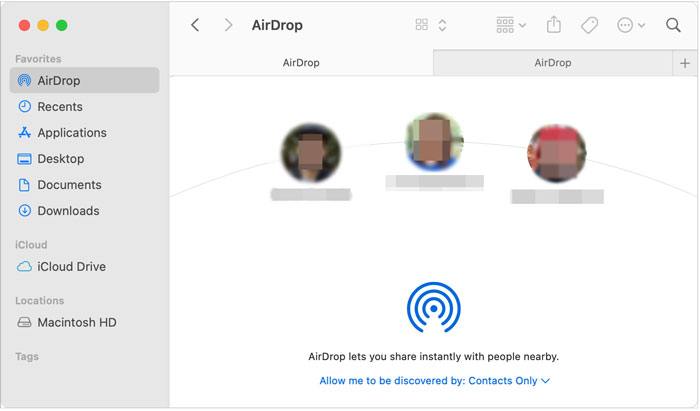
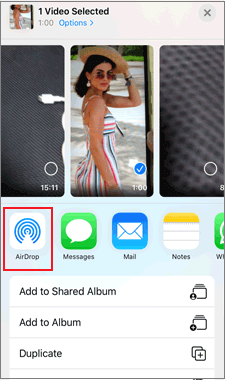
3. Adım. iPhone'unuzda Fotoğraflar uygulamasını başlatın > istediğiniz videoları seçin > sol alt köşedeki "Paylaş" simgesine tıklayın > videoları Mac göndermek için Mac adını seçin.
4. Adım. İşlem tamamlandıktan sonra, Mac "İndirilenler" klasörünü açın ve iPhone'unuzdan gönderilen videoları bulun.
5. Adım. USB belleği Mac takın ve açın, videoları İndirilenler klasöründen kopyalayın ve ardından USB belleğe yapıştırın.
iCloud, Apple tarafından sağlanan bir bulut hizmetidir ve videolarınızı iCloud'a yükleyip ardından bilgisayarınıza indirerek USB flash sürücüye aktarmanıza olanak tanır. Stabil bir internet bağlantınız ve yeterli iCloud depolama alanınız olduğundan emin olun. ( iCloud depolama alanı dolu mu?)
İşte iCloud üzerinden iPhone'dan USB belleğe video aktarma yöntemi:
1. Adım: iPhone'unuzda "Ayarlar"ı açın > adınıza dokunun > "iCloud"u seçin > "Fotoğraflar" > "iCloud Fotoğrafları" seçeneğinin etkinleştirildiğinden emin olun.

Adım 2. USB belleği bilgisayarınıza bağlayın.
3. Adım. Bilgisayarınızın tarayıcısından iCloud.com adresini açın ve videolarınızı yedeklemek için kullandığınız aynı Apple Kimliği ile giriş yapın.
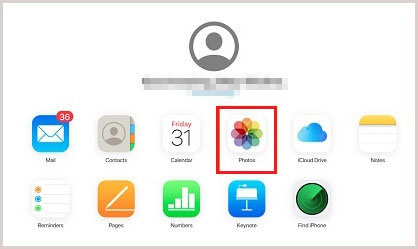
4. Adım. "Fotoğraflar" sekmesine dokunun > aktarmak istediğiniz videoları işaretleyin ve seçin > "İndir" simgesine tıklayın > USB sürücüsünü depolama konumu olarak ayarlayın.

iTunes, iPhone ve bilgisayar arasında dosya senkronizasyonu, müzik çalma ve zil sesi oluşturma gibi birçok özelliği içerir. iPhone'unuzda film satın aldıysanız bu yöntemi kullanabilirsiniz.
İşte iTunes kullanarak iPhone'dan USB'ye video kaydetme yöntemi:
Adım 1. iPhone'unuzu ve USB belleğinizi bilgisayara bağlayın.
2. Adım. iTunes otomatik olarak açılmazsa başlatın.
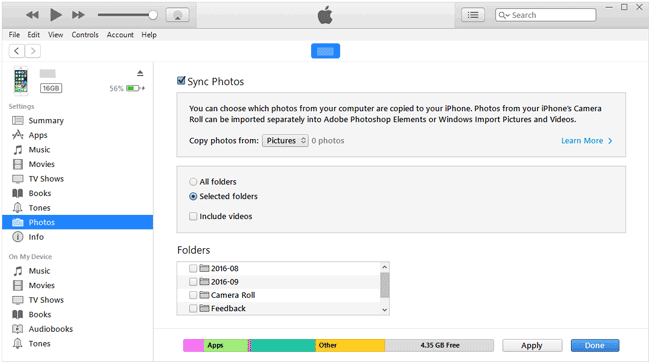
3. Adım. iTunes penceresinde iPhone'unuza dokunun ve "Fotoğraflar"ı seçin.
4. Adım. "Fotoğrafları Senkronize Et" seçeneğini işaretleyin, "Fotoğrafları kopyala" bölümünün yanına bir konum belirleyin ve "Videoları dahil et" seçeneğini işaretleyin.
Adım 5. Bunları varsayılan iTunes konumuna senkronize etmek için aşağıdaki "Uygula" düğmesine tıklayın.
Adım 6. Videoları iTunes'un varsayılan konumundan USB belleğe kopyalayıp yapıştırın.
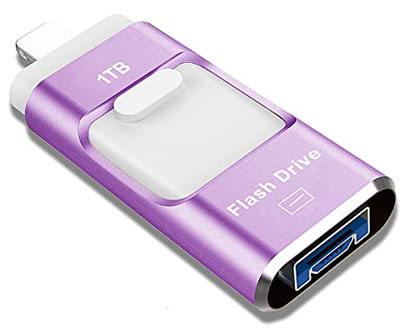
Bilgisayarınız yoksa, bazı aksesuarları kullanarak videoları doğrudan iPhone'unuzdan bir USB flash sürücüye aktarabilirsiniz. Lightning konektörlü bir USB flash sürücü veya Lightning'den USB'ye adaptör kullanarak, bilgisayara ihtiyaç duymadan video aktarımını tamamlayabilirsiniz. Bu tür USB sürücüler arasında Sandisk iXpand Flash Drive, iDiskk 128GB Photo Stick, Sttarluk Photo Stick USB 3.0 Pen Drive vb. bulunur.
SanDisk iXpand Flash Sürücü
Kompakt ve hızlı bir iPhone aksesuarı, iPhone'unuzdaki fotoğraf ve videoları saklamak için 128 GB'a kadar depolama alanı sunuyor ve fiyatı 40 dolar. Ancak bazı kullanıcılar, FAT32 formatı nedeniyle 4 GB'tan büyük dosyaları desteklemediğinden şikayetçi.
iDiskk 128GB Fotoğraf Çubuğu
Bu ürün, fotoğraflarınızı ve videolarınızı iPhone'unuzdan USB belleğe 20 saniye içinde aktarmanın hızlı bir yolunu sunuyor. Ayrıca, iPhone'unuzu uygulama kamerasına bağladığınızda videoları flash belleğe kaydetmek için iDiskk Max uygulamasını da sunuyor. MP3, MKV, WMV gibi video formatlarını destekliyor ve filmleri doğrudan USB bellekten izlemenize olanak tanıyor. Fiyatı 39,79 dolar.
Starluk Fotoğraf Çubuğu USB 3.0 Flash Bellek
iPhone videolarını, resimlerini, müziklerini, belgelerini ve diğer verilerini çeşitli formatlarda kaydetmek için 1 TB'a kadar depolama alanı sunar. 80 mb/sn okuma ve 40 mb/sn yazma hızı sunduğu için aktarım hızı konusunda endişelenmenize gerek yok. Fiyatı 28,98 dolar.
İşte bilgisayar kullanmadan iPhone'dan USB belleğe video aktarmanın yolu:
Adım 1. iPhone'u ve USB sürücüsünü destekleyen uygun bir harici USB adaptörü hazırlayın.
Adım 2. Harici USB adaptörünün bir ucunu iPhone'a, diğer ucunu ise USB belleğe bağlayın.
3. Adım. iPhone'unuzda "Fotoğraflar" uygulamasını açın, hedeflediğiniz videoları seçin ve "Paylaş" düğmesine dokunarak bunları Dosyalar uygulamasına paylaşın.
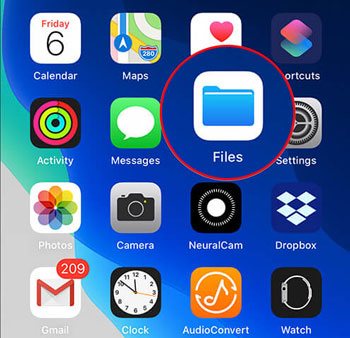
4. Adım. Dosyalar uygulamasını açın, paylaşılan videoları seçin ve USB belleğe taşıyın.
İşte iPhone'dan USB belleğe video aktarmanın yolu. Videoları iPhone'unuzdan doğrudan USB belleğe aktarmak için modern bir USB bellek kullanabilirsiniz, ancak bu genellikle pahalıdır ve uyumluluk sorunları yaşanabilir. Bu nedenle, gereksiz sorunlardan kaçınmak için, maliyet açısından verimli, kullanıcı dostu ve basit olan Coolmuster iOS Assistant'ı kullanarak bu işlemi bilgisayarınızda tamamlayabilirsiniz.
İlgili Makaleler:
USB'den iPhone'a bilgisayar kullanarak veya kullanmadan fotoğraf nasıl aktarılır?
OTG özellikli veya özelliksiz olarak Android cihazdan USB flash belleğe dosya nasıl aktarılır?







 PC için Ücretsiz İndirme
 Mac için Ücretsiz İndirme


