iPhone'unuzdaki önemli kişileri güvende tutmak için bilgisayarınıza kaydetmek çok iyi bir alışkanlıktır. Bu kişilere ihtiyaç duyduğunuzda, örneğin yeni bir iPhone 17'ye geçtiğinizde veya iPhone'unuzda veri kaybı yaşadığınızda, bilgisayarınızdaki kişileri tekrar iPhone'unuza aktarabilirsiniz. Peki, kişileri bilgisayarınızdan iPhone'unuza nasıl kolayca aktarabilirim?
iTunes'un iPhone ve PC arasında veri aktarımı söz konusu olduğunda yaygın olarak kullanılan bir araç olduğunu biliyor olabilirsiniz. Peki gerçekten en iyi yol bu mu? Bu makale, iTunes kullanarak veya kullanmadan kişileri PC'den iPhone'a nasıl aktaracağınıza dair en iyi 4 yöntemle son buluyor. Okumaya devam edin ve bu görevi gerçekleştirmek için en uygun yolu seçin.
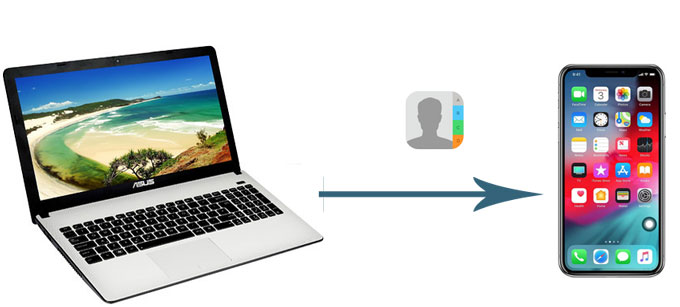
Bu bölümde, iTunes kullanmadan kişileri PC'den iPhone'a aktarmanın 3 pratik yolunu inceleyeceğiz. Okumaya devam edin ve size en uygun yöntemi deneyin.
iPhone'unuzu ve bilgisayarınızı senkronize etmek istediğinizde iTunes ile uğraşmaktan bıktınız mı? iPhone ve bilgisayarınız arasında dosya aktarımını kolaylaştıran güçlü bir veri yönetim aracı olan Coolmuster iOS Assistant'ı deneyin. iPhone verilerinizi doğrudan bilgisayarınızdan yönetmenizi ve cihazınızı tek bir tıklamayla yedeklemenizi sağlar. Senkronizasyon sırasında verileri sıklıkla silen iTunes'un aksine, iOS Assistant önceki yedeklemelerinizin üzerine yazmadan birden fazla yedekleme oluşturmanıza olanak tanır ve bu da onu çok daha esnek ve sorunsuz bir seçenek haline getirir.
iOS Asistan'ın temel özellikleri:
iOS Assistant'ı hemen indirmek için aşağıdaki indirme butonuna tıklayın.
iTunes veya iCloud olmadan kişileri bilgisayarımdan iPhone'a nasıl aktarabilirim? Şu adımları izleyin:
01 iOS Assistant'ı bilgisayarınıza indirip çalıştırın, ardından iPhone'unuzu bir USB kablosuyla bilgisayara bağlayın. İstendiğinde iPhone'unuzda "Güven"e dokunun, yazılım iPhone'unuzu saniyeler içinde otomatik olarak algılayacaktır.

02 Bağlantı kurulduktan sonra, tüm dosyalarınızın kolay gezinme için dosya türlerine göre kategorilere ayrıldığını görebilirsiniz. "Kişiler"e tıklayın ve menünün üst kısmından "İçe Aktar"ı seçin, ardından aktarmak istediğiniz kişileri içeren XML dosyasını seçin.

Ayrıca Mac sürümü de mevcut. Eğer bir Mac kullanıcısıysanız, kişileri Mac iPhone'a aktarmak için iOS Assistant for Mac indirebilirsiniz.
Video Rehberi:
iCloud, iOS verilerini yedeklemek için kolay ve kullanışlı bir çözüm sunar. Farklı durumlara göre, iCloud kullanarak kişileri bilgisayardan iPhone'a nasıl indireceğinize dair iki etkili yolu burada göstereceğiz.
Windows için iCloud, kişilerinizi Outlook ile senkronize etmenize olanak tanır. Dolayısıyla, kişilerinizi bilgisayarınızda depolamak ve yönetmek için Outlook kullanıyorsanız, iCloud, kişileri bilgisayarınızdan iPhone'unuza indirmek için iyi bir yol olacaktır. Dahası, kişilerinizi bilgisayarınızda düzenlerseniz , yaptığınız değişiklikler iPhone kişi listenizi otomatik olarak günceller.
iCloud for Windows kullanarak kişileri bilgisayarınızdan iPhone'a nasıl aktaracağınız aşağıda açıklanmıştır:
Adım 1. Windows için iCloud'u indirip başlatın, ardından Apple kimliğiniz ve parolanızla oturum açın.
Adım 2. "Posta, Kişiler, Takvimler ve Görevler"i seçin, ardından "Uygula"ya tıklayın.
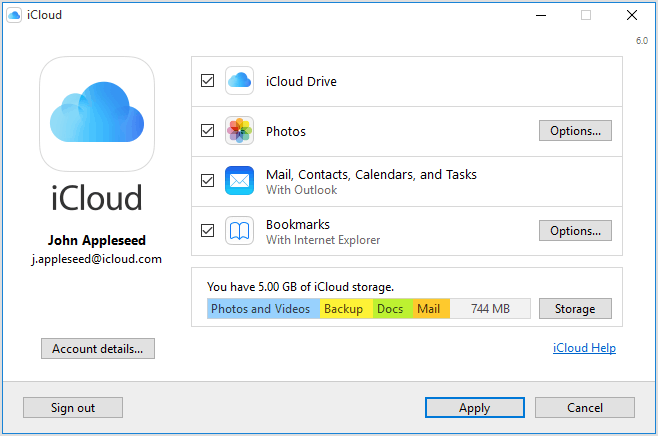
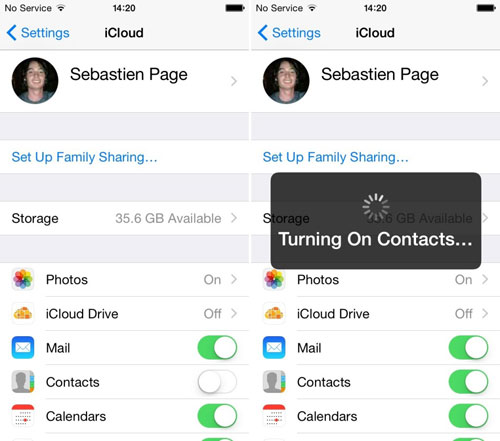
Adım 3. Şimdi iPhone'unuza geçin ve "Ayarlar" uygulamasını açın > "iCloud" > "Kişiler"i etkinleştirin. Böylece, bilgisayarınızdaki kişileriniz iPhone'unuzla senkronize edilecektir.
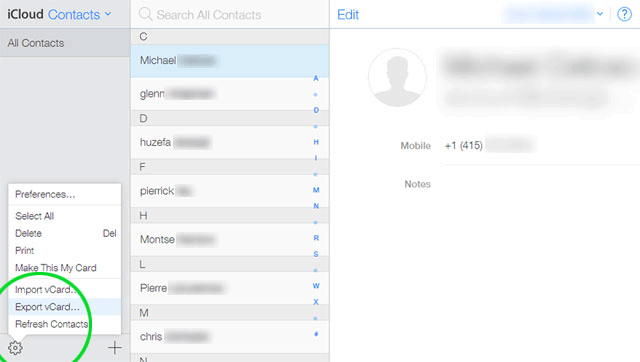
Kişileriniz bilgisayarınızda vCard dosyaları olarak kayıtlıysa, iCloud'u kullanarak bu kişileri bilgisayarınızdan iPhone'unuza aktarabilirsiniz. iCloud kullanarak kişileri bilgisayarımdan iPhone'uma nasıl aktarabilirim? Aşağıdaki adımlara göz atın:
Adım 1. Bilgisayarınızda iCloud.com'u ziyaret edin, ardından Apple Kimliğiniz ve parolanızla oturum açın.
Adım 2. "Kişiler"i seçin > sol alt köşedeki "dişli" simgesine dokunun > "vCard'ı İçe Aktar"ı seçin.
Adım 3. Kişileri vCard dosyalarına aktardıktan sonra, iPhone'unuzda "Ayarlar" > "iCloud" > "Kişiler"i etkinleştirin. Bilgisayarınızdaki kişiler daha sonra iPhone'unuzla senkronize edilecektir.
E-posta, dosyaları farklı cihazlar arasında aktarmanın hızlı ve kolay bir yoludur. Bilgisayarınızdaki kişileri e-posta yoluyla iPhone'unuza aktarabilirsiniz. Aktardığınız kişilerin PC'nizde VCF formatında vCard dosyaları olarak kaydedilmesi gerektiğini unutmayın; aksi takdirde iPhone'unuz diğer dosya biçimlerini okuyamaz.
İşte kişileri bilgisayardan iPhone'a E-posta yoluyla aktarma yöntemi:
Adım 1. Bilgisayarınızda e-posta hesabınıza giriş yapın ve ekli VCF kişiler dosyasını içeren bir e-postayı kendinize gönderin.
Adım 2. iPhone'unuzda e-postayı açın ve ardından kişiler dosyasına dokunun, ekteki kişileri iPhone'unuza aktarmanız istenecektir.
Adım 3. "Tüm Kişileri Ekle" seçeneğini seçin ve aktarım sırasında mevcut kişileri çoğaltabilirsiniz.

iPhone kişilerinizi bilgisayarınızdaki iTunes ile senkronize ettiyseniz, iTunes'u kullanarak bilgisayarınızdaki kişileri iPhone'unuza aktarabilirsiniz. Ancak, bunun iTunes yedeklemesiyle iPhone'unuzdaki mevcut tüm kişi bilgilerinin üzerine yazılacağını unutmayın. Bu nedenle, lütfen iTunes yedeklemenizin ihtiyacınız olan tüm kişileri içerdiğinden emin olun veya veri kaybı durumunda iPhone'unuzdaki kişileri önceden bilgisayarınıza yedekleyebilirsiniz .
İşte iTunes aracılığıyla kişileri bilgisayarınızdan iPhone'a aktarma yöntemi:
Adım 1. iPhone'unuzu bir USB kablosuyla bilgisayarınıza bağlayın ve ardından iTunes'u açın.
Adım 2. iPhone'unuz iTunes tarafından algılandıktan sonra, iTunes arayüzünün sol üst kısmındaki iPhone simgesine tıklayın.
Adım 3. Sol paneldeki "Bilgi" sekmesine tıklayın > "Kişileri Şununla Senkronize Et" kutusunu işaretleyin > açılır menüye tıklayın ve kişilerin kaynağını seçin > "Senkronize Et"e tıklayın.
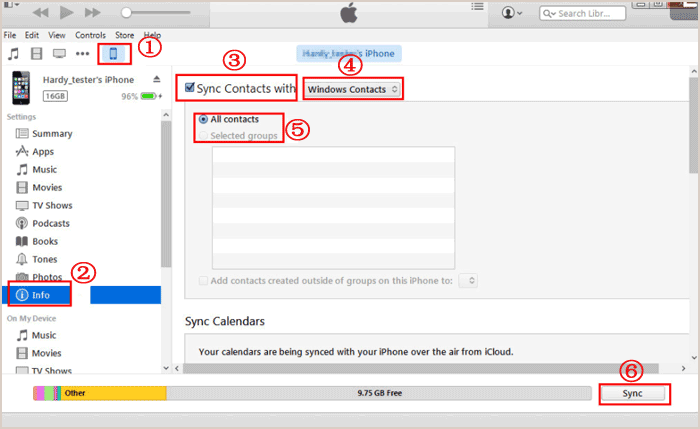
iTunes aracılığıyla bilgisayarınızdaki kişileri iPhone'unuza nasıl aktaracağınız aşağıda açıklanmıştır. Bu şekilde, iPhone'unuzdaki kişi listesi senkronize edilmiş kişilerle değiştirilecektir.
Doğru çözümü bulursanız, kişileri bilgisayarınızdan iPhone'a aktarmak çok kolay olacaktır. Kişileriniz XML formatında kayıtlıysa, Coolmuster iOS Assistant'ın bu görevi tamamlamanın en iyi yolu olduğuna şüphe yok. Bu aracın, kişileri iPhone ve bilgisayar arasında aktarmanıza yardımcı olmasının yanı sıra, iPhone/iPad/iPod'unuzdaki çok çeşitli dosya türlerini aktarabildiğini, yönetebildiğini ve yedekleyebildiğini de belirtmekte fayda var. Daha fazla kullanışlı özelliğini keşfetmek için ücretsiz deneme sürümünü indirebilirsiniz.
İlgili Makaleler:
Kişiler iPhone'dan SIM Karta Nasıl Aktarılır? (4 Uygulanabilir Yol)
iTunes ile veya iTunes Olmadan Bilgisayardan iPhone'a Dosya Nasıl Aktarılır?
[2025] iPhone'a 4 Etkili Yöntemle Kişiler Nasıl Eklenir?
iTunes ile veya iTunes Olmadan Videolar Bilgisayardan iPhone'a Nasıl Aktarılır







 PC için Ücretsiz İndir
 Mac için Ücretsiz İndir


