iPhone'unuzdaki depolama alanını boşaltmak için, müziği iPhone'dan Mac aktarmak akıllıca bir harekettir. Ya da belki yeni bir Mac veya Mac var ve kolay dinleme için iPhone müziğinizi senkronize etmek istiyorsunuz. Ancak, müziği iPhone'dan Mac taşımak, videoları aktarmak kadar kolay değildir. Endişelenmenize gerek yok. Bu kılavuz, iPhone'dan Mac müzik aktarmanın çeşitli etkili yollarını size gösterecektir. Büyük bir müzik kütüphanesini Mac hızlı ve kalıcı olarak taşımak istiyorsanız, Coolmuster iOS Assistant denemeye değer güvenilir bir çözümdür.
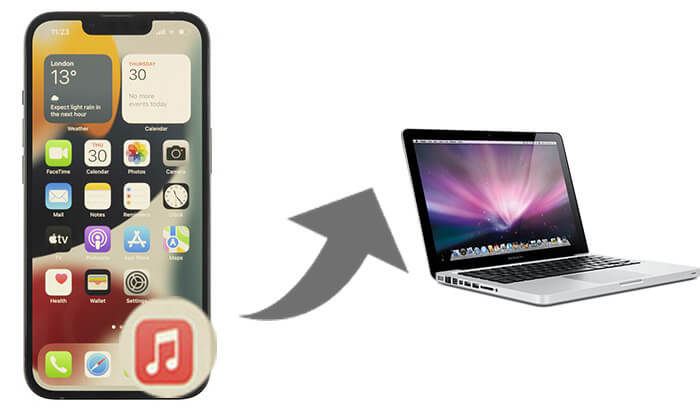
Birçok kişi, iTunes'un sınırlamaları nedeniyle iPhone/iPad/iPod'dan Mac müzik kopyalamanın zor olduğunu söylüyor. Örneğin, iTunes yalnızca iTunes Store'dan satın alınan müziklerin iPhone'dan Mac aktarılmasına izin veriyor. Ancak aslında, pratik bir iPhone'dan Mac Müzik Aktarım aracı bulduğunuzda (örneğin Coolmuster iOS Assistant ) bu işlem çok kolay olabilir.
Bu program, iPhone müziklerinizi Mac Pro, Mac Air ve Mac etkili bir şekilde kopyalamanızı sağlar. Bununla, iTunes veya iCloud'a ihtiyaç duymadan, satın aldığınız veya satın almadığınız şarkılar da dahil olmak üzere tüm müzik dosyalarınızı istediğiniz amaçla kullanabilirsiniz.
Coolmuster iOS Asistanının Öne Çıkan Özellikleri:
iPhone veya iPad'den Mac Pro/ Mac Air/ Mac müzik nasıl aktarılır?
01 Bu aracın doğru sürümlerini indirin ve kurun.
02 Uygulamayı başlatın ve iPhone'unuzu Mac bağlayın. Sorulduğunda "Güven"e dokunun. Bundan sonra, bu aracın ana arayüzünü göreceksiniz.

03 iPhone müzik kitaplığı klasörünüzü açmak için "Müzik" seçeneğine tıklayın. Sağ panelde tüm dosyaları inceleyebilirsiniz. Bu araç, türü, başlığı, süresi, boyutu, türleri, sanatçıları vb. dahil olmak üzere tüm müzik dosyalarınızı eksiksiz olarak gösterecektir.
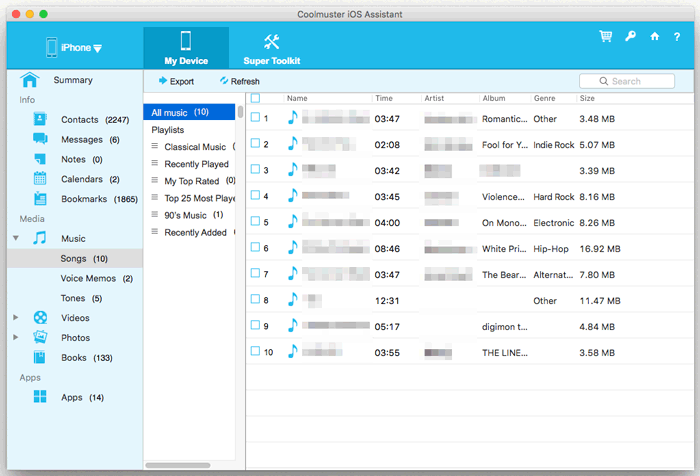
04 Şarkıları seçin, işaretleyin ve "Dışa Aktar" düğmesine basarak müzik dosyalarını iPhone'dan Mac kolayca aktarın.
Video Eğitimi:
Bilginize, iPhone veya iPad'inizden Mac müzik aktarma işlemini anlatan aşağıdaki video eğitimine göz atabilirsiniz:
macOS Mojave ve önceki sürümlerin kullanıcıları için, iTunes kullanarak iPhone'dan Mac müzik aktarmak iyi bir seçenek olabilir. Herkesin bildiği gibi, iTunes mağazası iOS cihaz kullanıcılarına en yeni çıkan çok sayıda müzik, film ve video sunmaktadır.
Dolayısıyla, birçok iPhone kullanıcısının istedikleri şarkıları ve videoları iPhone cihazlarına indirmek için iTunes Store'a gitmesi oldukça doğal. Ayrıca, iTunes'u kullanarak satın aldığınız müzikleri ve diğer dosyaları bilgisayarınıza aktarmayı da düşünebilirsiniz.
İşte iPhone'dan Mac Air'e müzik aktarmanın yolu:
Adım 1. Mac bilgisayarınıza yüklediğiniz iTunes'u başlatın. (Burada, iTunes'un en son sürümüne sahip olmanız önerilir.)
2. Adım. iPhone'unuzu USB kablosuyla Mac bilgisayarınıza bağlayın.
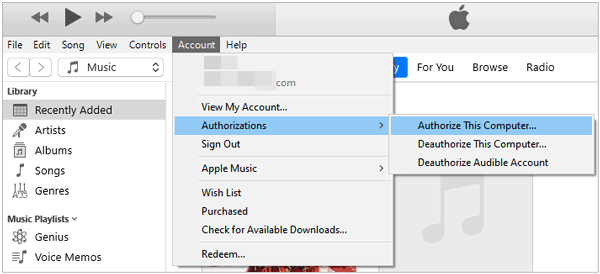
3. Adım. Mac iTunes'u açın, ardından "Hesap" > "Yetkilendirmeler" > "Bu Bilgisayarı Yetkilendir" bölümüne gidin ve "Yetkilendir"e tıklayın.
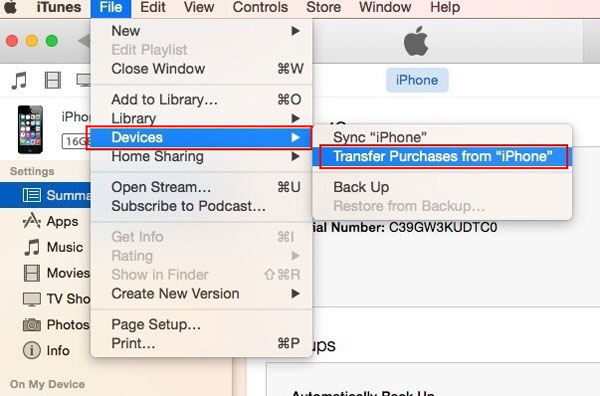
4. Adım. Üst paneldeki "Dosya" sekmesine gidin ve "Cihazlar" seçeneğini seçin. Ardından, açılır menüden "iPhone'dan Satın Alımları Aktar" seçeneğini seçin.
5. Adım. Şimdi, iPhone'dan Mac aktarmak istediğiniz şarkıları seçin. ( Not: iTunes üzerinden yalnızca satın alınmış müzikler aktarılabilir.)
iPhone'unuzdaki şarkıları iTunes'a nasıl aktaracağınızı merak mı ediyorsunuz? Bu kılavuz, iPhone'dan iTunes kütüphanesine müzik aktarmanın adım adım talimatlarıyla iki etkili yöntem sunuyor.
macOS Catalina ve sonraki sürümlerinde, cihazları yönetmek için iTunes'un yerini Finder almıştır. İşte Finder aracılığıyla iPhone veya iPad'inizden Mac Pro'ya müzik yükleme yöntemi:
1. Adım. iPhone'unuzu Wi-Fi veya USB kablosu kullanarak Mac bağlayın.
2. Adım. Mac Finder'ı açın. Finder kenar çubuğunda, "Konumlar" altında iPhone'unuzu bulun ve seçin.
3. Adım. Müzik kitaplığınıza erişmek için üst menüdeki "Müzik" sekmesine gidin.
4. Adım. "Tüm müzik kitaplığınızı" mı yoksa "Seçilen sanatçıları, albümleri, türleri ve çalma listelerini" mi senkronize edeceğinizi seçin.
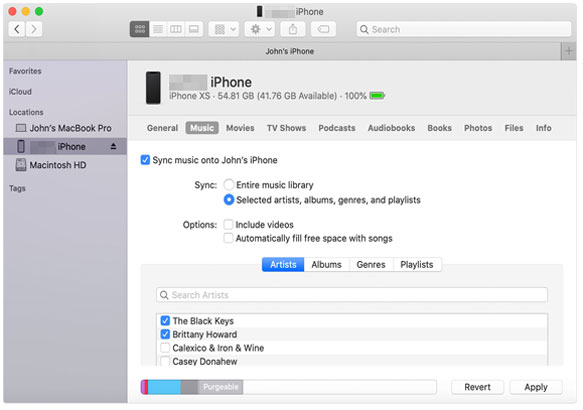
Adım 5. Seçimlerinizi yaptıktan sonra "Uygula"ya tıklayın.
Finder ve iTunes'a ek olarak, Apple Music, iPhone'unuzdan Mac müzik aktarmanın başka bir yolunu sunuyor. Ancak, adından da anlaşılacağı gibi, Apple Music yalnızca müzik dosyalarını destekliyor ve macOS Catalina ve sonraki sürümler için geçerli.
Apple Music'i senkronizasyon için kullanmak için öncelikle bir aboneliğe ihtiyacınız olacak. Ondan sonra işlem sandığınızdan daha basit.
Apple Music aracılığıyla iPhone'dan Mac müzik aktarma adımları:
Adım 1: iPhone veya Mac Apple Music'e abone olun.
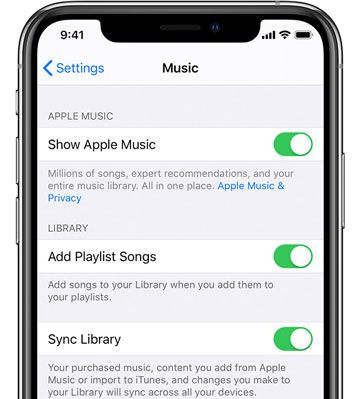
Adım 2: iPhone'unuzda "Ayarlar" uygulamasını açın.
3. Adım: Aşağı kaydırarak "Müzik"i bulun ve "Kitaplığı Senkronize Et" seçeneğini etkinleştirin.
Adım 4: Artık müziğinizin keyfini Mac çıkarabilirsiniz.
Apple Music kütüphanenizi kaybettiyseniz, bu kılavuza göz atabilirsiniz. Apple Music kütüphanenizi geri yüklemenin kanıtlanmış 8 yolunu anlatıyoruz.
iCloud Müzik Kütüphanesi'nin iPhone veya iPad'inizden Mac müzik senkronize etmenizi sağladığını duymuş olabilirsiniz. Evet. Ancak, bu özellik yalnızca Apple Music'e (ücretli) üye olduysanız ve iCloud Müzik Kütüphanesi'ni etkinleştirdiyseniz çalışır. Eğer bunları yaptıysanız, aynı Apple Kimliği ile iki cihaza da giriş yaptığınızda iPhone'unuz ve Mac arasında kablosuz olarak müzik aktarabilirsiniz.
İşte iCloud Müzik Kütüphanesi kullanarak iPhone'dan Mac Book Air'e müzik aktarmanın yolu:
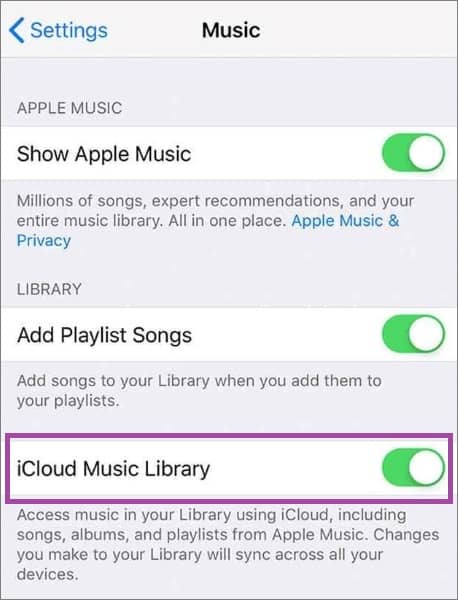
Adım 1. iPhone'unuzun kilidini açın , "Ayarlar" > "Müzik" bölümüne gidin.
2. Adım. "iCloud Müzik Kütüphanesi" seçeneğini bulun ve etkinleştirin.
3. Adım. Mac bilgisayarınızda iTunes'u başlatın ve "Tercihler" seçeneğine tıklayın.
4. Adım. "Genel" bölümüne gidin ve "iCloud Müzik Kütüphanesi" seçeneğinin işaretini kaldırarak etkinleştirin.
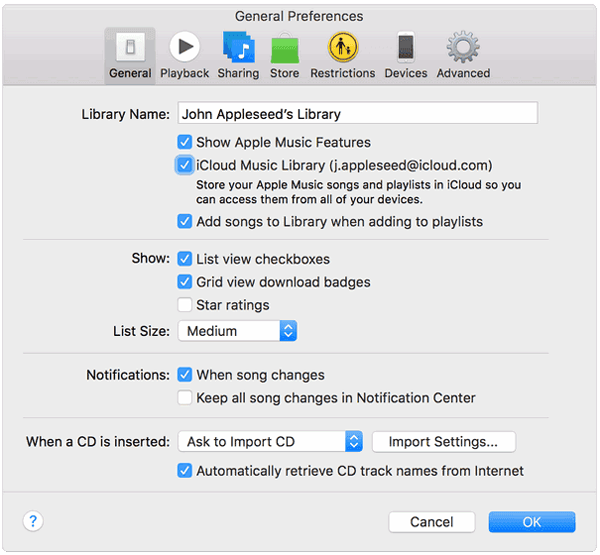
Adım 5. Seçeneği uygulamak için "Tamam" seçeneğine tıklayın.
Bu sayede iPhone'unuzdaki şarkılar daha sonra kablosuz olarak Mac senkronize edilebilir.
AirDrop'u biliyorsanız, iPhone'dan Mac müzik aktarmak için de AirDrop'u kullanmayı düşünebilirsiniz. İşlem biraz zahmetli olabilir. Gerekirse aşağıdaki adımlara başvurabilirsiniz. ( iPhone'da AirDrop çalışmıyor mu ?)
İşte AirDrop aracılığıyla iPhone/iPad'den Mac şarkı aktarmanın yolu:
1. Adım. Hem iPhone'unuzda hem de Mac AirDrop'u etkinleştirin.
Mac : Finder'ı açın, sol kenar çubuğundan "AirDrop"u seçin ve görünürlüğünü "Herkese" olarak ayarlayın.

iPhone'unuzda: "Ayarlar"ı açın, "Genel"e dokunun ve AirDrop'u etkinleştirin.
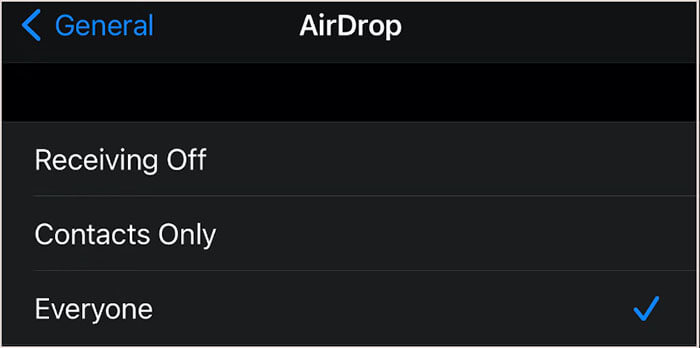
3. Adım. iPhone'unuzda Müzik uygulamasını açın ve iPhone'dan Mac AirDrop ile aktarmak istediğiniz şarkıları seçin.
4. Adım. "Paylaş" düğmesine dokunun ve paylaşmak istediğiniz Mac bilgisayarınızı seçin.
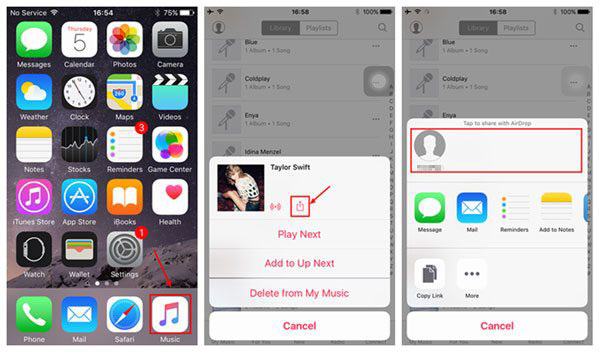
5. Adım. Bundan sonra bir pencere açılacaktır, seçili şarkıları iPhone'dan Mac hemen aktarmaya başlamak için "Kabul Et"e dokunun.
6. Adım. Tüm aktarım işlemi tamamlandığında, müzik dosyası klasörünü açabilir ve dilediğiniz gibi müzik çalarla müzik dinleyebilirsiniz.
iOS kullanıcılarının sıkça sorduğu sorulardan biri de "iPhone'dan Mac kablosuz olarak müzik aktarabilir miyim?" sorusudur. Cevap EVET! Bunu Google Drive gibi bulut hizmetlerini veya üçüncü taraf iOS uygulamalarını kullanarak yapabilirsiniz. Bu kılavuzda, Google Drive kullanarak kablosuz müzik aktarımına odaklanacağız.
1. Adım. iPhone'unuza Google Drive uygulamasını indirin ve açın, ardından hesabınıza giriş yapın.
2. Adım. Müzik dosyalarınızı iPhone'unuzdan Google Drive'a yükleyin.
3. Adım. Mac bir web tarayıcısında Google Drive'ı açın ve hesabınıza giriş yapın.
4. Adım. Müzik dosyalarını bulun ve Mac indirin.
Yukarıdaki giriş, Coolmuster iOS Assistant, iTunes, Finder, iCloud Müzik Kütüphanesi, Apple Music, Google Drive ve AirDrop dahil olmak üzere iPhone/iPad/iPod'dan Mac şarkı aktarmanın çeşitli yöntemlerini kapsamaktadır. Her yöntemin avantajları ve dezavantajları vardır, bu nedenle ihtiyaçlarınıza en uygun olanı seçin.
Gördüğünüz gibi, iPhone'dan Mac müzik aktarma programı olan Coolmuster iOS Assistant'ı kullanarak, satın alınmış veya satın alınmamış şarkılar da dahil olmak üzere müzikleri iPhone'dan Mac çok kolay bir şekilde aktarabilirsiniz.
İlgili Makaleler:
Mac iPhone'a Müzik Nasıl Aktarılır (Mutlaka Okuyun)
iTunes Kullanmadan Mac iPhone'a Müzik Aktarma Yöntemleri [6]
iTunes Kullanmadan iPhone'dan Bilgisayara Müzik Nasıl Aktarılır?







 Mac için Ücretsiz İndirme
 PC için Ücretsiz İndirme


