İster iPhone, ister iPad veya iPod touch olsun, iOS cihazlarınızda çok değer verdiğiniz bir müzik arşivi oluşturmak için önemli miktarda zaman ve para harcamış olabilirsiniz. Günümüzde bazı şarkıları bulmak giderek zorlaşıyor ve bu da kişisel müzik arşivinizi daha da değerli kılıyor. Bu nedenle, iPhone'unuzdaki müzikleri daha iyi organize etmek ve korumak için iTunes'a ücretsiz olarak nasıl aktaracağınızı öğrenmek isteyebilirsiniz.
iTunes'daki müziklerinizin akıllı bir yedeğini oluşturmak istiyorsanız veya şarkıları Apple Music'ten iTunes arşivinize geri yüklemek istiyorsanız, bu kılavuz size müzikleri doğrudan iPhone, iPad veya iPod'unuzdan iTunes'a aktarmanın iki kolay yolunu gösterecektir.
iPhone'unuzdaki müzikleri iTunes'a aktarmak, özellikle Apple Music veya iTunes Store'dan satın aldığınız şarkılar söz konusu olduğunda oldukça basit bir işlemdir.
Windows veya macOS Mojave 10.14 veya önceki bir sürümünü kullanıyorsanız, iTunes, şarkılar, çalma listeleri ve albümler dahil olmak üzere satın aldığınız müzikleri içe aktarmanızı kolaylaştırır. Müziğiniz iTunes'a aktarıldıktan sonra, bilgisayarınızdaki iTunes Kitaplığınızdan kolayca erişebilir, böylece en sevdiğiniz parçaları tek bir yerde dinleyebilir ve düzenleyebilirsiniz.
İşte iPhone'daki müzikleri iTunes'a doğrudan ve ücretsiz olarak nasıl koyacağınız:
Adım 1. Bilgisayarınıza en son iTunes sürümünü yükleyin ve başlatın. Ardından, iPhone'unuzu bir USB kablosu kullanarak bilgisayara bağlayın.
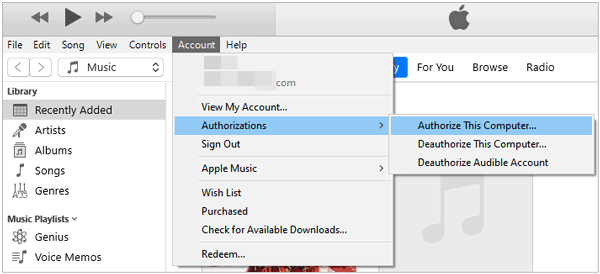
Adım 2. "Hesap" > "Yetkilendirme" > "Bu Bilgisayarı Yetkilendir" seçeneğini belirleyin, ardından yetkilendirmeyi tamamlamak için Apple Kimliğinizi ve parolanızı girin.
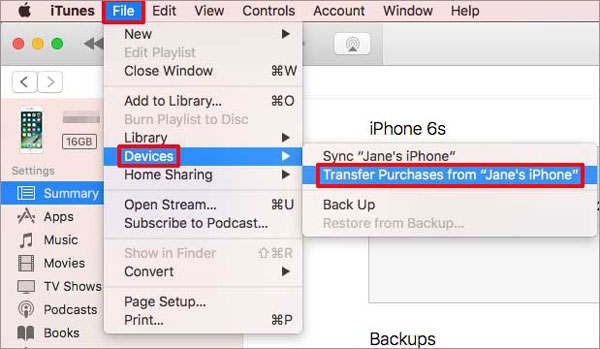
Adım 3. İşlemi tamamlamak için "Dosya" > "Cihazlar"a gidin ve ardından "Satın Alımları [cihazınızdan] Aktar" seçeneğini belirleyin.
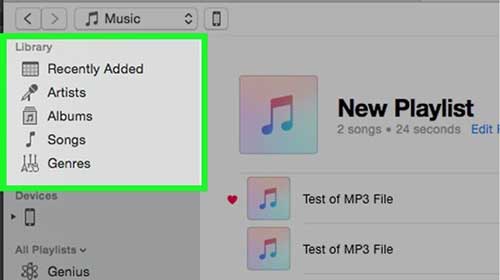
Adım 4. İşlemi tamamladıktan sonra sol iTunes panelinden "Son Eklenenler"e dokunun ve içe aktardığınız şarkıları kontrol edin.
iPhone'unuzdan iTunes'a müzik aktarmak kolaydır, ancak bu işlemin bir sınırlaması vardır: yalnızca satın alınan şarkılar doğrudan paylaşılabilir. Peki ya diğer kaynaklardan indirdiğiniz şarkılar? İşte tam bu noktada iOS Transfer gibi özel bir araç devreye girer. Mevcut arşivinizi etkilemeden, hem satın alınmış hem de satın alınmamış her türlü müziği iTunes'a aktarmanıza olanak tanır.
iOS Transfer'in öne çıkan özellikleri:
İşte iOS Transfer'i kullanarak iPhone'dan iTunes arşivine müzik aktarma yöntemi:
01 Bu aracı Windows veya Mac bilgisayarınıza indirip yükleyin, ardından iPhone'unuzu bir USB kablosu kullanarak bilgisayara bağlayın. Aracı başlatın, yazılım cihazı otomatik olarak algılayacaktır.

02 Sol menü çubuğundan "Müzik" seçeneğini seçin, yazılım iPhone'unuzdaki tüm müzik dosyalarını tarayacaktır.
03 iTunes'a aktarmak istediğiniz şarkıları işaretleyin ve ardından "Dışa Aktar" > "iTunes'a Aktar"a tıklayın. Yazılım, müziği otomatik olarak iTunes arşivine ekleyecektir.

iOS Transfer , iPhone'unuzdaki müzikleri doğrudan bilgisayarınıza aktarmanıza da olanak tanır; böylece müziğinizi yedeklemek veya daha kolay paylaşmak isteyebilirsiniz.
Daha önce, iPhone'dan iTunes'a nasıl müzik aktarılacağından bahsetmiştik. Ayrıca iTunes'dan iPhone'a nasıl şarkı aktarılacağını da merak ediyor olabilirsiniz. iTunes'daki tüm şarkıları ve çalma listelerini veya belirli şarkıları ve çalma listelerini iPhone'unuza aktarmayı seçebilirsiniz. iTunes'dan iPhone'a nasıl müzik aktaracağınızı öğrenmek için aşağıdaki adımları izleyin:
Adım 1. Windows PC'nizde veya macOS 10.14 veya daha önceki bir sürümünü çalıştıran bir Mac iTunes'u açın. macOS 10.15 veya daha sonraki bir sürümü çalıştıran bir Mac'te Finder'ı açın.
Adım 2. iPhone'unuzu uygun bir USB veri kablosu kullanarak bilgisayara bağlayın. İstenirse, bağlantıya izin vermek için "Bu Bilgisayara Güven" mesaj kutusunda "Güven"e dokunun.
Adım 3. Sol üst köşede iPhone simgesi belirdiğinde, devam etmek için simgeye tıklayın. ( iPhone iTunes'da görünmüyor mu ?)
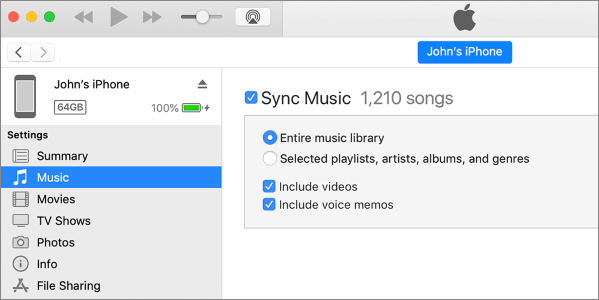
Adım 4. Soldaki "Müzik" sekmesini seçin ve "Müziği Senkronize Et" seçeneğinin yanındaki kutuyu işaretleyin.
Adım 5. iTunes'dan iPhone'unuza tüm veya belirli müzik dosyalarını aktarmak için "Tüm müzik kütüphanesi" veya "Seçili çalma listeleri, sanatçılar, albümler veya türler" seçeneğini belirleyin.
Adım 6. Müziği iPhone'unuzla senkronize etmeye başlamak için "Uygula"ya tıklayın.
iPhone'unuz ile iTunes arasında müzik aktarımında sorun yaşıyorsanız, aşağıdaki SSS'ler yardımcı olabilir:
S1. iPhone'daki müziklerimi neden iTunes'a aktaramıyorum?
iPhone'unuzdan iTunes'a müzik aktarmak için, iPhone'unuzun güvenilir bir USB veya Lightning kablosuyla bilgisayarınıza doğru şekilde bağlandığından emin olun. "Bu Bilgisayara Güven" uyarısı görürseniz, bağlantıyı kurmak için "Güven"e dokunduğunuzdan emin olun. Aktarım yine de çalışmazsa, daha sorunsuz bir işlem için iOS Transfer gibi bir araç kullanmayı düşünün.
S2. Müzikleri iTunes'a aktarmak mevcut verileri siler mi?
Hayır, iTunes'a müzik aktarmak mevcut dosyalarınızın hiçbirini silmez. Sadece müzikler iTunes arşivinize eklenir ve mevcut verileriniz bozulmadan kalır.
S3. Birden fazla iPhone'daki müzikleri aynı iTunes arşivine aktarabilir miyim?
Evet, birden fazla iPhone'daki müzikleri tek bir iTunes arşivine aktarabilirsiniz. iTunes farklı cihazlardaki müzikleri işleyebildiğinden, birden fazla iPhone'daki müzikleri aynı arşive sorunsuz bir şekilde yedekleyebilir veya senkronize edebilirsiniz.
iPhone'dan iTunes arşivine müzik aktarmanın tüm püf noktaları bunlar. Farklı müzik türleri farklı aktarım yöntemleri gerektirir. Müziğiniz iTunes Store'dan satın alındıysa, doğrudan iTunes üzerinden aktarabilirsiniz. Satın almadığınız müzikler için iOS Transfer'i kullanmanız önerilir. Her türlü müziği destekler, kullanımı kolaydır, verilerin üzerine yazmaz ve iPhone müziklerini yönetmek için ideal bir seçimdir.
İlgili Makaleler:
iPhone'dan Mac Müzik Nasıl Aktarılır? 5 Etkili Yöntemle Çözüldü
iTunes ile veya iTunes olmadan iPhone'dan iPhone'a Müzik Nasıl Aktarılır?
iPhone/iPod'dan Harici Sabit Sürücüye Müzik Aktarımının 2 Kolay Yolu
iTunes Olmadan Bilgisayardan iPhone'a Müzik Nasıl Aktarılır? - 4 Yöntem







 PC için Ücretsiz İndir
 Mac için Ücretsiz İndir


