Müzik dinlemek için internet bağlantısı kullanmak pratik olsa da, bazen en sevdiğiniz şarkılara internet bağlantısı olmadan da erişmek isteyebilirsiniz. Birçok kullanıcı, seyahat sırasında, mobil veri tasarrufu yapmak için veya kesintisiz müzik dinlemenin keyfini çıkarmak için Google Music'i çevrimdışı oynatmanın yollarını aramaya devam ediyor. Google Play Music'in kullanımı sonlandırılmış olsa da, Android , iPhone, iPad'de indirilen müzikleri çevrimdışı dinlemenin ve hatta şarkıları bilgisayardan mobil cihazınıza aktarmanın etkili yolları hala mevcut.
Bu kılavuzda, Google Music'i çevrimdışı nasıl kullanacağınızı ve çevrimdışı dinlemeyi kolaylaştırmak için müzik kitaplığınızı nasıl yöneteceğinizi göstereceğiz.
Google Music'i çevrimdışı oynatmanın yollarını arıyorsanız, Google Play Music'in bugün hala çalışıp çalışmadığını merak ediyor olabilirsiniz. Kısa cevap şu: Google Play Music'in kullanımı sonlandırıldı, ancak müziğinizin nerede saklandığına ve hangi uygulamayı kullandığınıza bağlı olarak çevrimdışı dinleme hala mümkün.
Google, Google Play Music'i resmen kapatarak yerine YouTube Music'i getirdi. Bu, artık eski Google Play Music uygulaması üzerinden doğrudan şarkı dinleyemeyeceğiniz veya indiremeyeceğiniz anlamına geliyor. Ancak kullanıcılar, çevrimdışı müzik keyfi için hala çeşitli seçeneklere sahip. Nasıl yapılacağını öğrenmek için okumaya devam edin.
Wi-Fi veya mobil veri olmadan Google Music dinlemek istiyorsanız, Android size birkaç kullanışlı yol sunuyor. Müzik kütüphaneniz YouTube Music'e taşınmış olsun ya da indirdiğiniz şarkıları yerel olarak saklıyor olun, Android cihazınızda çevrimdışı oynatmanın keyfini kolayca çıkarabilirsiniz.
Google Play Music'in yerini YouTube Music'in almasından bu yana, YouTube Music içinden şarkı indirmek artık çevrimdışı dinlemenin en yaygın yolu haline geldi. İndirildikten sonra, müziğiniz internet bağlantısı olmadan bile kullanılabilir durumda kalır.
YouTube Music'te çevrimdışı oynatma için müzik nasıl indirilir:

İpuçları:
Daha önce Google Play Müzik'ten şarkılar indirdiyseniz veya Android telefonunuzda zaten MP3 dosyaları depolanmışsa, herhangi bir yayın hizmeti kullanmadan bunları doğrudan oynatabilirsiniz.
Android yerleşik müzik uygulamaları veya üçüncü taraf oynatıcılar aracılığıyla yerel müzik çalmayı destekler.
Android yerel müzik dosyalarını çevrimdışı olarak nasıl oynatabilirsiniz:
İpuçları:
Google Play Music artık kullanılamasa da, iPhone ve iPad kullanıcıları YouTube Music aracılığıyla veya şarkıları doğrudan cihazlarına indirerek çevrimdışı dinlemenin keyfini çıkarabilirler. Müziğiniz yerel olarak kaydedildikten sonra, Wi-Fi veya hücresel veriye bağlı kalmadan istediğiniz zaman oynatabilirsiniz.
Müzik kütüphaneniz YouTube Music'e aktarıldıysa, iPhone veya iPad'inizde çevrimdışı dinlemenin en kolay yolu uygulama içinden içerik indirmektir.
YouTube Music'te çevrimdışı oynatmayı nasıl etkinleştirirsiniz:
İpuçları:
Bir diğer etkili seçenek ise şarkıları iPhone veya iPad'inize indirip yerel olarak saklamaktır. Bu, özellikle bilgisayarınızda kayıtlı müzik dosyalarınız varsa ve çevrimdışı erişime tam olarak sahip olmak istiyorsanız kullanışlıdır.
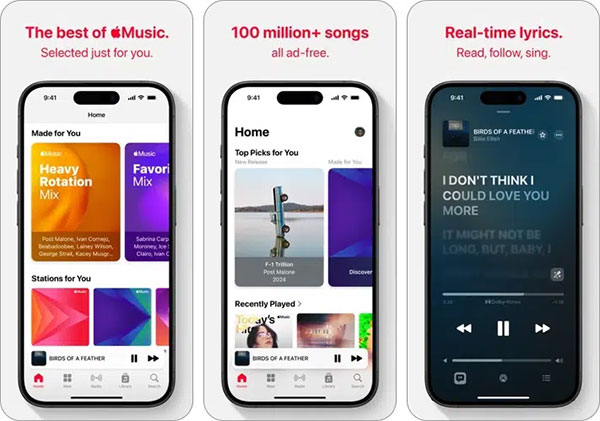
İndirdiğiniz şarkıları iPhone'unuza aktarabilir ve Apple Music uygulaması veya diğer müzik çalar uygulamalarını kullanarak istediğiniz zaman oynatabilirsiniz.
iPhone'a çevrimdışı dinlemek için şarkı nasıl indirilir:
İpuçları:
Bu yazıda, Android iPhone'a müzik aktarmanın en iyi 5 yolunu öğreneceksiniz. Daha fazla ayrıntı için okumaya devam edin.
Bilgisayarınızda depolanmış indirilmiş müzik dosyalarınız varsa, bunları doğrudan telefonunuza aktarmak, istediğiniz zaman çevrimdışı dinlemenin keyfini çıkarmanın en kolay yollarından biridir.
Coolmuster Android Assistant , karmaşık ayarlara gerek kalmadan müzik dosyalarınızı aktarmanıza ve düzenlemenize yardımcı olan kullanımı kolay bir Android yönetim aracıdır. Bu araçla, birkaç tıklamayla bilgisayarınızdan Android cihazınıza şarkı aktarabilir ve istediğiniz zaman çevrimdışı oynatmanın keyfini çıkarabilirsiniz.
Yazılım, müzik aktarımının yanı sıra fotoğraf, video, kişi, SMS ve daha fazlasını yönetmeyi de destekliyor. Çoğu Android markasıyla uyumlu çalışıyor ve toplu içe aktarmaya olanak tanıyor; bu da özellikle geniş bir çevrimdışı müzik koleksiyonuna sahip kullanıcılar için oldukça kullanışlı hale getiriyor.
Bilgisayardan Android cihaza müzik aktarma adımları:
01. Coolmuster Android Assistant Windows PC'nize veya Mac indirin ve kurun. Programı başlatın ve Android telefonunuzu bir USB kablosu kullanarak bilgisayara bağlayın. İstenirse Android cihazınızda USB hata ayıklamayı etkinleştirin.

02 Yazılımın sol panelinden "Müzik"e tıklayarak müzik yönetim penceresini açın. Ardından üst menüdeki "Ekle" düğmesine tıklayın. Bilgisayarınızda gezinin ve aktarmak istediğiniz indirilmiş Google Müzik dosyalarını, MP3 dosyalarını, albümleri veya çalma listelerini bulun.

03 İstediğiniz şarkıları seçin ve içe aktarma işlemini onaylayın. Aktarımın tamamlanmasını bekleyin. Ardından, Android telefonunuzun bağlantısını güvenli bir şekilde kesin, Android tercih ettiğiniz müzik çalar uygulamasını açın ve içe aktarılan şarkıları çevrimdışı olarak dinlemeye başlayın.
Video Rehberi:
iPhone Veri Aktarımı, bilgisayar ve iPhone arasında medya dosyalarını içe aktarmak ve yönetmek için tasarlanmıştır. İndirdiğiniz şarkıları çevrimdışı oynatma için iPhone'unuza taşımak istiyorsanız, bu araç iTunes'a bağlı kalmadan basit bir yol sunar. Mevcut dosyalarınızı koruyarak müzik, video, fotoğraf, kişi ve diğer verileri aktarmayı destekler. Yazılım ayrıca içe aktarmadan önce içeriği önizlemenize olanak tanıyarak çevrimdışı müzik kitaplığınızı düzenlemeyi kolaylaştırır.
Bilgisayardan iPhone/iPad'e müzik aktarma adımları:
01 Bilgisayarınıza iPhone Veri Aktarımı uygulamasını yükleyin ve açın. iPhone veya iPad'inizi USB kablosu kullanarak bağlayın ve istenirse cihazınızda "Bu Bilgisayara Güven" seçeneğine dokunun. Algılandıktan sonra, cihaz bilgileriniz arayüzde görüntülenecektir.

02 Müzik yönetim ekranına girmek için sol gezinme menüsünden "Müzik"e tıklayın. "+" simgesini seçin, ardından bilgisayarınızda depolanan indirilmiş müzik dosyalarını tarayın ve seçin.

03 Seçimlerinizi onaylayın ve aktarım işlemine başlayın. Tamamlandığında, iPhone'unuzda Apple Music uygulamasını veya desteklenen başka bir ses oynatıcısını açın. İçe aktardığınız şarkılar yerel olarak kullanılabilir olacak ve çevrimdışı dinlemenize olanak tanıyacaktır.
Google Play Music artık mevcut olmasa da, YouTube Music veya yerel müzik dosyaları aracılığıyla çevrimdışı dinleme hala kolaydır. Android veya iPhone kullanıyor olsanız da, şarkıları indirebilir, cihazınıza kaydedebilir veya kesintisiz oynatma için müziği doğrudan bilgisayarınızdan aktarabilirsiniz. İhtiyaçlarınıza uygun yöntemi seçin ve internet bağlantısı olmadan bile en sevdiğiniz müziğin keyfini çıkarın.
İlgili Makaleler:
Bilgisayardan Android Cihaza Müzik Aktarmanın 6 Yöntemi
iPhone'da Apple Music'te Sevdiğiniz Şarkıları Hızlıca Nasıl Bulabilirsiniz?
iPhone'dan Bilgisayara Müzik Nasıl Etkili Bir Şekilde Aktarılır? (4 İpucu)
iTunes Kullanmadan iPhone'dan Bilgisayara Sesli Notları Aktarmanın 4 Basit Yolu







 PC için Ücretsiz İndirin
 Mac için Ücretsiz İndirin


