Apple Sesli Notlar birçok senaryoda oldukça kullanışlıdır. Röportajlar, iş yerinde veya ders sırasında alınan notlar veya yasal kanıt için önemli konuşmalar gibi çeşitli şeyleri kaydetmek için kullanabiliriz. Bu önemli sesli notları kaydettikten sonra, yedekleme veya diğer nedenlerle bilgisayarınıza aktarmanız gerekebilir. Bunları aktarmak için ilk olarak iTunes'u düşünebilirsiniz, ancak iTunes kullanıcı dostu değildir ve kullanırken bazı sorunlarla karşılaşabilirsiniz.
Peki, iTunes kullanmadan iPhone'dan bilgisayara sesli notlar nasıl aktarılır? İşte iTunes kullanmadan iPhone'dan sesli notları almanın 6 basit yolu.
iTunes kullanmadan iPhone'unuzdaki sesli notları bilgisayarınıza aktarmak istiyorsanız, Coolmuster iOS Assistant kullanışlı bir seçenektir. Bu araç, iPhone verilerinizi bilgisayarınızdan yönetmeyi kolaylaştırır. Cihazınızı yedekleyebilir ve geri yükleyebilir , ayrıca sesli notlar da dahil olmak üzere çeşitli dosya türlerini içe veya dışa aktarabilirsiniz. Sadece birkaç basit adımla, tüm ses kayıtlarınızı görüntüleyebilir, istediğiniz kayıtları seçebilir ve sorunsuz bir şekilde bilgisayarınıza kopyalayabilirsiniz. iPhone içeriğinizi düzenlemek ve kaydetmek için kullanıcı dostu bir çözümdür.
Coolmuster iOS Asistanının Öne Çıkan Özellikleri :
Şimdi bilgisayarınıza ücretsiz deneme sürümünü indirin ve iTunes senkronizasyonu olmadan iPhone'dan bilgisayara sesli notları nasıl aktarabileceğinizi görün.
Eğer Mac kullanıcısıysanız, lütfen Coolmuster iOS Assistant'ın Mac sürümünü indirin ve iTunes kullanmadan iPhone'dan Mac sesli notları nasıl aktaracağınız hakkında daha fazla bilgi edinmek için buraya tıklayın.
Coolmuster iOS Assistant, sesli notları iPhone'unuzdan bilgisayarınıza seçici olarak aktarmanıza veya iTunes kullanmadan tek tıklamayla tüm sesli notlarınızı bilgisayarınıza taşımanıza olanak tanır. Bu bölümde, sesli notları bilgisayarınıza tek tek nasıl aktaracağınızı görelim.
01 Bilgisayarınızda Coolmuster iOS Assistant'ı çalıştırın ve ardından iPhone'unuzu uygun bir USB kablosuyla bilgisayarınıza bağlayın. iPhone'unuzun program tarafından tanınması için ekrandaki talimatları izleyin. Cihazınız program tarafından algılandığında, aşağıdaki gibi ana arayüzü göreceksiniz.

02 Sol kenar çubuğundaki "Müzik"e ve ardından altındaki "Sesli Notlar"a tıklayın. Artık iPhone'unuzdaki tüm sesli notları önizleyebilirsiniz.
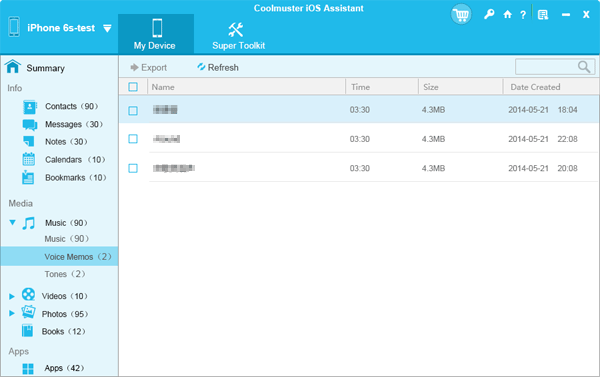
03 İstediğiniz sesli notları seçin (bir veya birden fazla), ardından bunları iPhone'unuzdan bilgisayarınıza aktarmak için "Dışa Aktar" düğmesine tıklayın.
Coolmuster iOS Assistant'taki "Yedekleme ve Geri Yükleme" özelliğini kullanarak, sesli notlar da dahil olmak üzere tüm dosyaları iTunes senkronizasyonuna gerek kalmadan iPhone'dan bilgisayara aktarabilirsiniz.
01 iPhone'unuz yazılım tarafından algılandıktan sonra, "Süper Araç Seti" bölümüne gidin.
02 "Yedekleme ve Geri Yükleme"ye tıklayın ve ardından "Yedekleme"yi seçin.
03 Açılır menüden iPhone'unuzu seçin, ardından yedekleme dosyalarınızı saklamak istediğiniz bilgisayar konumunu belirleyin.

Video Rehberi:
Ayrıca bakınız:
iTunes Kullanmadan iPhone'dan Bilgisayara Müzik Aktarmanın 3 Yolu
E-posta, iPhone'dan bilgisayarınıza küçük boyutlu dosyaları aktarmak için harika bir çözümdür. Bu nedenle, yalnızca birkaç sesli notunuz varsa ve boyutları küçükse, bunları tek tek bilgisayarınıza göndermek için e-postayı kullanabilirsiniz.
iPhone'dan bilgisayara e-posta yoluyla sesli notları nasıl aktaracağınıza dair rehber:
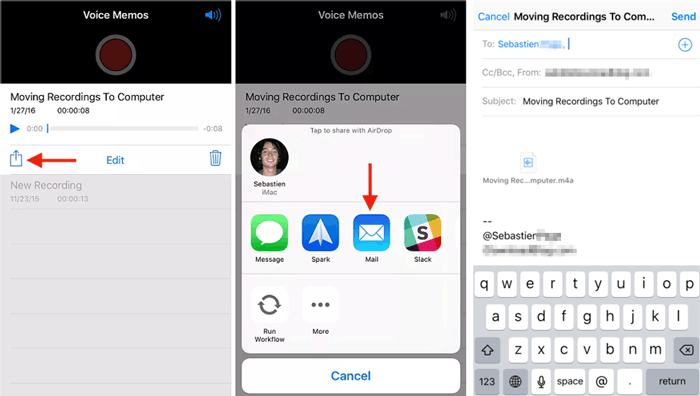
1: iPhone'unuzda Sesli Notlar uygulamasını açın ve bilgisayarınıza aktarmak istediğiniz kaydı seçin.
2: Sesli notun altındaki "Paylaş" simgesine dokunun.
3: "Posta" seçeneğini seçin ve e-posta adresinizi girin, ardından "Gönder"e dokunun.
4: Bilgisayarınızda e-posta hesabınıza giriş yapın ve iPhone'unuzdaki sesli notları bilgisayarınıza indirin.
iCloud Drive etkinleştirilmişse, WiFi kullanarak Apple cihazlarınızdaki dosyalara kolayca erişebilirsiniz. Ancak sesli notlar söz konusu olduğunda, iCloud yalnızca tek tek indirmenize izin verir; bu da çok sayıda kaydınız varsa çok zaman alabilir. ( iCloud Drive Senkronize Olmuyor mu ?)
İşte iCloud kullanarak iPhone'unuzdaki sesli notları bilgisayarınıza nasıl aktaracağınız:
1. iPhone'unuzda Ayarlar uygulamasına gidin. En üstte adınıza dokunun, ardından "iCloud"u seçin. "Sesli Notlar"ın açık olduğundan emin olun.
2. Bilgisayarınızda bir web tarayıcısı açın ve iCloud.com adresine gidin. iPhone'unuzda kullandığınız Apple Kimliği ile giriş yapın.
3. Giriş yaptıktan sonra "Sesli Notlar" simgesine tıklayın. Kaydedilmiş tüm kayıtlarınızın listesini göreceksiniz.
4. Her bir notu bilgisayarınıza indirmek için üzerlerine tıklayın. Maalesef bunu tek tek yapmanız gerekecek.
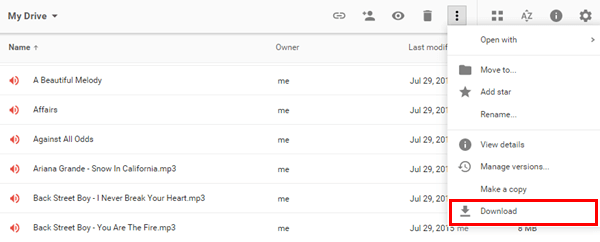
Seçtiğiniz sesli notun altındaki "Paylaş" özelliğini kullanarak, çeşitli uygulamalar aracılığıyla iPhone'unuzdaki sesli notlara erişebilirsiniz. Burada, iTunes kullanmadan iPhone'dan bilgisayara sesli notları taşımak için Dropbox ve Google Drive'ı nasıl kullanacağımızdan bahsedeceğiz.
Dropbox, dosya aktarımı için 2 GB ücretsiz alan sunuyor. Eğer iPhone'unuzdaki sesli notlar büyük boyutlu değilse, Wi-Fi bağlantısı kullanarak iPhone'unuzdan sesli notları Dropbox aracılığıyla aktarmayı deneyebilirsiniz.
iPhone'dan bilgisayara iTunes kullanmadan Dropbox aracılığıyla sesli notları nasıl aktarabilirsiniz:
1. iPhone'unuza Dropbox uygulamasını indirin ve ardından bir Dropbox hesabı oluşturun.
2. Sesli Notlar uygulamanızı açın ve aktarmak istediğiniz sesli notu seçin.
3. "Paylaş" simgesine dokunun ve sesli notu Dropbox'a göndermek için "Dropbox" seçeneğini seçin.
4. Bilgisayarınızda, Dropbox hesabınızla Dropbox web sitesine giriş yapın ve iPhone'unuzdaki sesli notu iTunes kullanmadan bilgisayarınıza indirin.

Birçok kişi cihazlarındaki dosyaları yedeklemek için Google Drive'ı kullanıyor; ayrıca cihazlar arasında dosya aktarımı için de bundan faydalanabiliriz.
iTunes kullanmadan Google Drive aracılığıyla iPhone'umdaki sesli notları nasıl alabilirim? İşte ayrıntılı adımlar:
1.Google Drive uygulamasını iPhone'unuza indirin ve Google hesabınızla giriş yapın.
2. Sesli Notlar uygulamanızı açın ve bilgisayarınıza aktarmak istediğiniz sesli nota dokunun.
3. "Paylaş" simgesine dokunun ve "Google Drive" ile paylaşmayı seçin.
4. Bilgisayarınızda Google Drive web sitesine giriş yapın ve iPhone'unuzdan bilgisayarınıza gönderdiğiniz ses kayıtlarını indirin.
AirDrop, Windows bilgisayarlarda kullanılamaz ancak Mac sorunsuz çalışır. Bu Apple özelliği, desteklenen cihazlar arasında kablosuz olarak veri aktarmanıza olanak tanır. Başlamadan önce, iPhone'unuzu ve Mac birbirine yakın yerleştirin ve Wi-Fi ile Bluetooth'un açık olduğundan emin olun. iPhone 5, 6, 7, 8 veya X'ten Mac sesli notlar aktarmak istiyorsanız şu adımları izleyin.
Adım 1: Her iki cihazda da AirDrop'u etkinleştirin.
iPhone'unuzda Ayarlar uygulamasını açın, AirDrop'u seçin ve etkinleştirin. Ayrıca Denetim Masası'ndan da etkinleştirebilirsiniz. Mac cihazınızı algılayabilmesi için görünürlüğü herkese açık olarak ayarlayın.
Mac AirDrop penceresini açın ve etkinleştirin. Görünürlüğünü geçici olarak herkese açın. Her iki cihaz da hazır olduğunda iPhone'unuz görünmelidir.
Adım 2: Sesli notları Mac gönderin
iPhone'unuzda Sesli Notlar uygulamasını açın ve aktarmak istediğiniz kayıtları seçin. Paylaş simgesine dokunun ve AirDrop seçenekleri altında Mac seçin. Aktarımı tamamlamak için Mac gelen dosyaları kabul edin.
S1. iPhone'umdaki büyük sesli notları bilgisayara nasıl aktarabilirim?
Kayıtlarınız büyükse, daha büyük dosyaları iyi işleyen iTunes, iCloud veya Coolmuster iOS Asistanı'nı kullanmayı düşünün. E-posta genellikle boyut sınırlamalarına sahiptir, bu nedenle uzun sesli notlar için işe yaramayabilir.
S2. iPhone sesli notlar için hangi formatı kullanıyor?
Sesli notlar genellikle M4A dosyaları olarak kaydedilir; bu format hem Mac hem de Windows bilgisayarlardaki çoğu medya oynatıcıyla uyumludur.
S3. Sesli notlarımı bir iPhone'dan diğerine aktarabilir miyim?
Evet. Yukarıda belirtilen yöntemlerden herhangi biri, sesli notları iPhone'lar arasında taşımak için kullanılabilir. Daha ayrıntılı adımlar için, "iPhone'dan iPhone'a sesli not aktarma" başlıklı özel kılavuzu inceleyebilirsiniz.
Bu yazıyı okuduktan sonra, iPhone'dan bilgisayara ses kaydı nasıl aktaracağınızı biliyor musunuz? Eğer az sayıda ve küçük boyutlu ses kaydınız varsa, bunları bilgisayara taşımak için e-posta veya bulut hizmetlerinden yararlanmayı düşünebilirsiniz.
Ama dürüst olmak gerekirse, bu sorunu çözmenin en iyi yolu Coolmuster iOS Asistanı'nı kullanmaktır. Bununla, sayıları veya boyutları ne olursa olsun iPhone'unuzdaki sesli notlara erişebilirsiniz. Ayrıca, bu yazılım iPhone'unuzdaki çeşitli dosyaları yönetmek ve aktarmak için de iyi bir yardımcıdır, kesinlikle indirip denemeye değer.
İlgili Makaleler :
iTunes Kullanmadan iPhone'dan Bilgisayara Fotoğraf Aktarmanın 7 Yolu
iPhone'dan Bilgisayara Metin Mesajlarını Aktarmanın 3 Yolu
iPhone'dan Mac Dosya Aktarma Rehberi
iPad'den Bilgisayara Dosya Nasıl Aktarılır? İşte Size Özel En İyi 5 Yöntem







 PC için Ücretsiz İndirme
 Mac için Ücretsiz İndir


