iPhone'unuzda müzik dinlemek her zaman keyiflidir. Bilgisayarınızda harika parçalar veya dinlediğiniz şarkılar keşfettiyseniz, bunları iPhone'unuza taşıyarak istediğiniz zaman, istediğiniz yerde daha kolay dinleyebilirsiniz. Peki, bilgisayarınızdan iPhone'unuza nasıl müzik aktarabilirsiniz? Bu kılavuzda, bunu yapmanın birkaç basit ve güvenilir yolunu anlatacağız. Aşağıdaki beş pratik yöntemi inceleyin ve sizin için en uygun olanı seçin.
Bilgisayarınızdan iPhone'unuza müzik aktarmak için esnek ve kullanıcı dostu bir yol mu arıyorsunuz? iOS Transfer ihtiyaçlarınızı tam olarak karşılar. Bilgisayardan iPhone'a müzik aktarmak için en iyi yazılımdır. iTunes kullanmadan iPhone'unuza aktarmak istediğiniz şarkıları önizleyebilir ve seçebilirsiniz; ayrıca, iPhone'unuzdaki mevcut içeriğin üzerine yazmaz.
iOS Transfer'in temel özellikleri:
iTunes kullanmadan iOS Transfer kullanarak bilgisayarınızdan iPhone'unuza müzik aktarmanın yolu:
01 iPhone Music Transfer'ı bilgisayarınıza yükleyin ve iPhone'unuzu bir USB kablosu kullanarak PC'ye bağlayın.

02 Sol paneldeki "Müzik"e tıklayın ve tüm şarkıların yüklenmesini bekleyin. Ardından, üstteki "+" simgesine dokunun, açılan pencereden istediğiniz müziği seçin ve iPhone'unuza aktarmak için "Aç" düğmesine basın.

iTunes, müzikleri bilgisayardan iPhone'a aktarmak için varsayılan bir yöntemdir. Öncelikle,müziği iTunes arşivinize eklemeniz ve ardından iTunes'u iPhone'unuzla senkronize etmeniz gerekir. iTunes'un FLAC gibi formatları desteklemediğini ve mevcut iPhone verilerinizi saklamadığını unutmayın. Sakıncası yoksa, aşağıdaki adımlarla devam edin.
iTunes ile bilgisayarımdan iPhone'uma nasıl müzik aktarabilirim? Şu adımları izleyin:
Adım 1. Bilgisayarınızda iTunes'un en son sürümünü başlatın. Ardından, sol üst köşedeki "Dosya"ya tıklayın > "Dosyayı Kitaplığa Ekle" seçeneğini belirleyin > istediğiniz müziği bilgisayarınızdan iTunes kitaplığına aktarın.
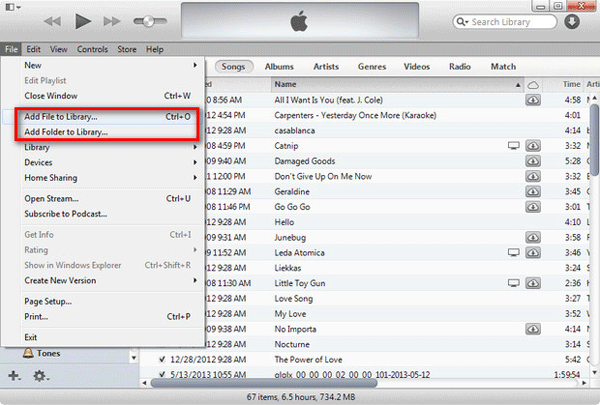
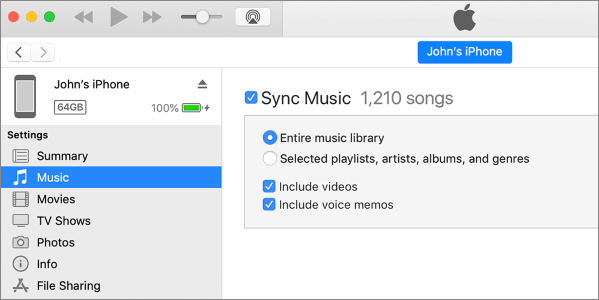
Adım 2. iPhone'unuzu bir USB kablosuyla bilgisayara bağlayın ve "Cihazlar" altında görünen iPhone simgesine tıklayın.
Adım 3. Sol pencerede "Müzik"e tıklayın, "Müziği Senkronize Et" seçeneğini işaretleyin ve "Tüm müzik kütüphanesi" veya "Seçili çalma listeleri, sanatçılar, albümler ve türler"i iPhone'unuza aktarmayı seçin.
Adım 4. Transfer işlemini başlatmak için "Uygula"ya tıklayın.
iPhone'unuzu bağlamak için USB kablosu kullanmak istemiyorsanız, müziklerinizi kablosuz olarak aktarmak için bulut depolama hizmetlerini kullanabilirsiniz. Dropbox, müzik, film, fotoğraf ve diğer dosyaları farklı platformlar arasında senkronize etmenizi sağlayan bir bulut hizmetidir. Her kullanıcıya 2 GB ücretsiz depolama alanı sağlar ve bir bilgisayardan iPhone'unuza 20 GB'a kadar ve 10.000'e kadar müzik dosyası indirmenize olanak tanır. Devam etmeden önce lütfen yeterli depolama alanına sahip olduğunuzdan emin olun. Gerekirse depolama planınızı yükseltebilirsiniz.
İşte Dropbox aracılığıyla bilgisayarınızdan iPhone'unuza müzik yüklemenin yolu:
Adım 1. Bilgisayarınızın tarayıcısından dropbox.com adresini açın ve Dropbox hesabınızla oturum açın. Daha sonra "Dosyaları yükle" seçeneğine dokunun > aktarmak istediğiniz şarkıları seçin > "Yükle"ye tıklayın.

Adım 2. iPhone'unuzda Dropbox uygulamasını çalıştırın ve aynı Dropbox hesabıyla oturum açın. Ardından, bilgisayarınızdan yüklediğiniz müzik dosyalarını bulun ve "üç nokta" simgesine dokunun.
Adım 3. Şarkıları iPhone'unuza kaydetmek için "İndir"e dokunun.
Eğer iPhone'unuzu Dropbox'a yedeklemek istiyorsanız adım adım anlattığımız bu rehberi okuyabilirsiniz.
iPhone Dropbox'a Nasıl Yedeklenir? [Tam Kılavuz ve Alternatif]Müziğinizi iPhone'unuza e-posta yoluyla göndererek de aktarabilirsiniz. Ancak, çoğu e-posta hizmetinin ek boyutunu 25 MB ile sınırladığını unutmayın. Bu nedenle, 25 MB'tan büyük müzik dosyaları desteklenmeyecek ve uygun şarkıları tek tek göndermeniz gerekecektir.
İşte bilgisayarınızdan iPhone'unuza e-posta yoluyla müzik göndermenin yolu:
Adım 1. Bilgisayarınızda bir e-posta hesabı oluşturun ve istediğiniz müziği e-postaya ek olarak ekleyin.
Adım 2. E-postayı başka bir e-posta hesabına gönderin.
Adım 3. iPhone'unuzdaki e-posta istemcisi uygulamasını açın ve aynı e-posta hesabıyla oturum açtığınızdan emin olun.
Adım 4. Az önce gönderdiğiniz e-postayı bulun ve ekini iPhone'unuza indirin.

AirDrop, tüm Apple cihazlarında bulunan bir dosya paylaşım özelliğidir. Bir Mac bilgisayarınız ve bir iPhone'unuz varsa, USB kablosu veya üçüncü taraf bir yazılıma ihtiyaç duymadan, doğrudan AirDrop aracılığıyla iPhone ve Mac arasında dosya aktarımı yapabilirsiniz. Ücretsiz ve güvenilirdir.
AirDrop ile Mac iPhone'a müzik aktarmanın yolu:
Adım 1. iPhone'unuzda Denetim Merkezi'ni açmak için aşağıdan yukarıya doğru kaydırın, "AirDrop" simgesine dokunun ve "Yalnızca Kişiler" veya "Herkes" seçeneğini belirleyin. Ardından "Wi-Fi" ve "Bluetooth" seçeneklerini etkinleştirin.

Adım 2. Mac Finder'ı açın > sol taraftaki "AirDrop"u seçin > kapalıysa Wi-Fi ve Bluetooth seçeneklerini etkinleştirin. Sonraki pencerede, "Herkes tarafından keşfedilmeme izin ver:" seçeneğini seçin ve iPhone'unuza dokunun.
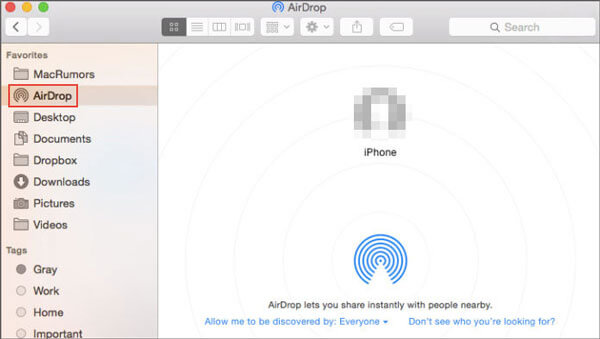
Adım 3. Mac müzik dosyasına sağ tıklayın, ardından "Paylaş" > "AirDrop"u seçin.
Adım 4. Açılan pencerede iPhone'unuzu seçin ve "Gönder"e tıklayın.
Adım 5. Dosyayı iPhone'unuzda kabul edin, müzik "Dosyalar" uygulamasına kaydedilecek ve buradan bir medya oynatıcıyla açabilirsiniz.
AirDrop'unuz çalışmıyor mu? Endişelenmeyin. Nasıl düzelteceğinizi öğrenmek için bu sorun giderme kılavuzunu okuyabilirsiniz.
iPhone/iPad'de Çalışmayan AirDrop Nasıl Düzeltilir? - 10 Etkili İpucuArtık müzikleri bilgisayardan iPhone'a nasıl aktaracağınızı anladınız mı? Güvenli ve kolay bir aktarım için iOS Transfer'ı denemenizi şiddetle tavsiye ederim. Bunun dışında, ihtiyaçlarınıza göre sevdiğiniz başka yöntemler de seçebilirsiniz.
Bu makaleyi faydalı bulduysanız lütfen daha fazla kişiyle paylaşın.
İlgili Makaleler:
iTunes ile/iTunes Olmadan Windows Media Player'dan iPhone'a Müzik Nasıl Aktarılır
iTunes'dan iPhone'a Şarkı Aktarımının 4 Güvenilir Yolu
iPad'den iPhone'a Müzik Aktarımı 6 Kanıtlanmış Yöntemle Nasıl Yapılır?
iTunes ile/iTunes Olmadan Bilgisayardan iPhone'a Fotoğraf Nasıl Aktarılır?







 PC için Ücretsiz İndir
 Mac için Ücretsiz İndir


