Android telefonuma nasıl müzik yüklerim? En sevdiğiniz müziklerin Android telefonunuzda hazır bulunması, en sevdiğiniz şarkıların keyfini her yerde çıkarmanın harika bir yoludur. İster işe gidip gelirken, ister egzersiz yaparken, isterse de sadece rahatlamak için müzik dinlemek isteyin, Android telefonunuza müzik eklemek, sonsuz sesli eğlence olanakları sunan basit bir işlemdir.
Peki Android telefona müzik nasıl eklenir? Bu kılavuzda, Android telefonunuza müzik eklemenin çeşitli yöntemlerini inceleyerek, en sevdiğiniz parçalara her zaman erişebilmenizi sağlayacağız.
Bu kılavuzun sonunda, farklı teknikler kullanarak Android telefonunuza nasıl müzik ekleyeceğinizi ve mobil cihazınızda kişiselleştirilmiş müzik kütüphanenizi nasıl oluşturacağınızı net bir şekilde anlayacaksınız. Öyleyse başlayalım ve Android telefonunuzda dinleme deneyiminizi geliştirmenin kolay yollarını keşfedelim.
Android telefonuma nasıl müzik ekleyebilirim? Coolmuster Android Assistant , Android cihazınızı etkili bir şekilde yönetmenizi sağlayan en iyi Android müzik yönetici yazılımlarından biridir.
Başlıca Özellikler:
Coolmuster Android Assistant kullanarak müzik eklemek için Android telefonunuzu bilgisayarınıza bağlamanız gerekir ve yazılım, müzik dosyalarını bilgisayarınızdan Android telefonunuza aktarma sürecinde size rehberlik edecektir.
İşte Coolmuster Android Assistant kullanarak Android telefonunuza müzik eklemenin yolu:
01. Resmi web sitesinden Coolmuster Android Assistant bilgisayarınıza indirip kurun. Yazılımı başlatın ve Android telefonunuzu bir USB kablosu kullanarak bilgisayara bağlayın. Android cihazınızda USB hata ayıklama özelliğinin etkinleştirildiğinden emin olun.
02 Cihaz düzgün bir şekilde bağlandıktan sonra, Coolmuster Android Assistant Android telefonunuzda bulunan tüm verileri algılayıp sunarak ana arayüzünü bilgisayarınızda görüntüleyecektir.

03 Sol kenar çubuğunda, verilerinizin kapsamlı bir listesini bulacaksınız. Şarkılarınıza erişmek için Müzik klasörünü bulun ve tıklayın. Ardından, bilgisayarınızdan Android cihazınıza aktarmak istediğiniz belirli şarkıları seçebileceğiniz İçe Aktar sekmesine tıklayın.
Seçimlerinizi yaptıktan sonra, müzik aktarımının sorunsuz bir şekilde başlaması için işlemi onaylayın.

İlginizi Çekebilir:
İhtiyacınız olursa, Android bilgisayara müzik aktarma ve bilgisayardan Android müzik aktarma hakkında daha fazla ayrıntı ve ipucu bulunmaktadır.
Google Drive, müzik dosyalarınız için kullanışlı bir bulut tabanlı depolama çözümü sunar. Müziğinizi bilgisayarınızda Google Drive'a yükleyerek ve Android telefonunuza Google Drive uygulamasını kurarak, müzik dosyalarınıza kolayca erişebilir ve bunları cihazınıza indirebilirsiniz.
Ancak, Google Drive'ın tüm klasörü doğrudan indirme seçeneği sunmadığını belirtmek önemlidir. Bunun yerine, dosyaları yalnızca tek tek indirebilirsiniz.
Aşağıda Google Drive kullanarak Android cihazıma müzik indirme yöntemi açıklanmıştır:
1. Adım. Bilgisayarınızda Google hesabınıza giriş yapın ve Google Drive'a gidin. Müzik dosyalarınızı saklamak istediğiniz yere yeni bir klasör oluşturun veya mevcut bir klasörü açın. Tek tek müzik dosyalarını yüklemek için " Yeni" düğmesine tıklayın ve "Dosya yükleme"yi veya müzik dosyalarını içeren tüm bir klasörü yüklemek için "Klasör yükleme"yi seçin. Yükleme işleminin tamamlanmasını bekleyin.

2. Adım. Android telefonunuzda Google Play Store'a gidin ve henüz indirmediyseniz Google Drive uygulamasını indirin. Uygulama içinde Google hesabınıza giriş yapın.
3. Adım. Android telefonunuzda Google Drive uygulamasını açın. Müzik dosyalarınızı yüklediğiniz klasöre gidin. İndirmek istediğiniz müzik dosyasına dokunun. Google Drive uygulamasında çalmaya başlayacaktır.
4. Adım. Müzik dosyası çalarken, üç noktalı bir menü simgesi veya indirme simgesi göreceksiniz. Ona dokunun ve İndir seçeneğini seçin. Müzik dosyası artık Android cihazınıza indirilecek ve varsayılan müzik veya indirme klasörüne kaydedilecektir.
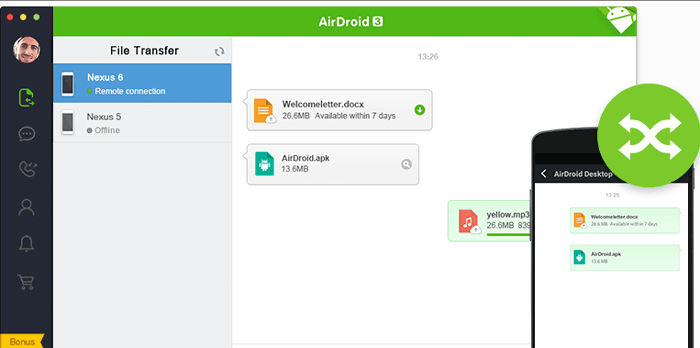
Airdroid, Android cihazınızı bilgisayarınızdan kablosuz olarak yönetmenizi sağlayan güçlü bir uygulamadır. Airdroid ile, kablo veya ek yazılıma ihtiyaç duymadan, web tarayıcı arayüzünü kullanarak müzik dosyalarını doğrudan bilgisayarınızdan Android telefonunuza aktarabilirsiniz.
Telefonunuza müzik yüklemek için izlenecek adımlar şunlardır:
Adım 1. Başlamak için, AirDroid uygulamasını Android cihazınıza indirip kurmanız gerekiyor. Kurulum tamamlandıktan sonra, uygulamayı kullanmaya başlamak için bir hesap oluşturun.
2. Adım. Şimdi, AirDroid uygulamasını bilgisayarınıza indirip kurun. Kurulum tamamlandıktan sonra, özelliklerine erişmek için AirDroid hesabınıza giriş yapın.
3. Adım. AirDroid hesabınıza başarıyla giriş yaptıktan sonra, uygulama Android cihazınızı otomatik olarak algılayacak ve tanıyacaktır.
4. Adım. Dosya aktarımı düğmesine tıklayın ve sayfanın sol tarafında bulunan seçenekler arasından cihazınızı seçin.
Adım 5. Bilgisayarınızdan müzik dosyaları yüklemek için, dosyaları belirtilen alana sürükleyip bırakın veya sayfanın sol alt köşesinde bulunan "Dosya gönder" düğmesine tıklayın.
6. Adım. Son olarak, bilgisayarınızdan Android cihazınıza müzik aktarımını anında başlatmak için Gönder düğmesine tıklayın.
Android telefonunuza müzik eklemek için basit ve kullanışlı bir yöntem arıyorsanız, USB kablosu kullanmak en doğru yoldur. Cihazınızı bir kablo kullanarak bilgisayara bağlayarak, en sevdiğiniz şarkıları Android cihazınıza kolayca aktarabilirsiniz. Aktarım yöntemi, PC veya Mac kullanmanıza bağlı olarak biraz farklılık gösterebilir.
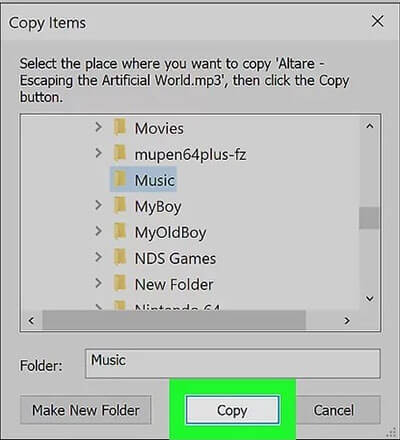
Adım 1. Android cihazınızı bir USB kablosu kullanarak bilgisayarınıza bağlayın. Dosya Gezgini'ni açın ve müzik klasörünüze gidin, ardından eklemek istediğiniz müzikleri seçin.
Adım 2. Ana Sayfa sekmesine tıklayın. Ardından Kopyala'ya tıklayın ve Konum seç seçeneğini belirleyin. Aşağı kaydırın ve mevcut seçenekler arasından Android telefonunuzu seçin.
3. Adım. Ardından, Android cihazınızın genişletilmiş klasörünün altında bulunan Müzik klasörüne gidin. Seçtiğiniz müzik dosyalarını Android cihazınıza kopyalama işlemini başlatmak için Kopyala düğmesine tıklayın.
Android File Transfer artık güncellenmese de, Mac OpenMTP kullanarak müzik dosyalarınızı Android cihazınıza taşıyabilirsiniz.
1. Adım. Mac bilgisayarınıza OpenMTP'yi indirip kurun ve Android cihazınızı USB ile Mac bağlayın.
2. Adım. Telefonunuzun kilidini açın ve Dosya aktarımı seçeneğini seçin.
3. Adım. Mac OpenMTP'yi başlatın ve Yenile'ye tıklayın. Sol bölme Mac yerel depolama alanını, sağ bölme ise Android telefonunuzun depolama alanını gösterir.
4. Adım. Şimdi, müzik dosyalarını Mac Android cihazınıza sürükleyip bırakın.

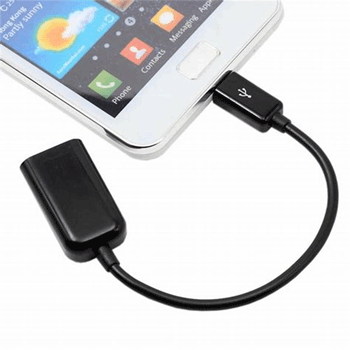
Telefonunuza müzik yüklemenin en iyi yollarından biri flash bellek kullanmaktır. Flash bellek, USB girişi olan bir depolama aygıtıdır. Bu yöntemin iyi yanı, telefonunuza herhangi bir program indirmenize gerek olmamasıdır. Tek yapmanız gereken telefonunuzu bilgisayara bağlamak, müzikleri belleğe kopyalamak ve ardından Android cihazınıza aktarmaktır.
Android cihazınız USB-C'yi destekliyorsa USB-C sürücü veya flash sürücüyü bağlamak için USB OTG adaptörü kullanabilirsiniz. USB OTG adaptörü en kullanışlı cihazdır. Ancak bazı cihazlar bu seçeneği desteklemez.
İşte flash bellek kullanarak Android cihaza müzik yükleme yöntemi:
Adım 1. USB belleğinizi bilgisayara takın. Bir süre sonra bilgisayar otomatik olarak flash belleği algılayacak ve ( Windows kullanıcıları için) Bilgisayarım'da yeni bir sürücü olarak görünecektir.
2. Adım. Android tabletinize/telefonunuza eklemek istediğiniz şarkıları seçin ve bunları flash sürücüdeki belirli bir klasöre kopyalayın. İşlemin bitmesini bekleyin ve flash sürücü simgesine sağ tıklayarak "Çıkar" seçeneğini görün. Bu seçeneğe tıklayın ve flash sürücüyü bilgisayardan çıkarın.
3. Adım. Bilgisayardan şarkıları kopyaladığınız flash sürücüyü USB OTG girişine takın, ardından OTG kablosunu Android cihazınıza bağlayın. Cihazın OTG'yi algılamasını bekleyin; algılanmazsa, ayarlar üzerinden etkinleştirmeniz gerekir.
4. Adım. Dosya Yöneticisi uygulamasını açın ve USB depolama seçeneğini bulun. Android cihazınıza eklemek istediğiniz tüm şarkıları seçin. Kopyala seçeneğine tıklayın ve şarkıları dahili depolama alanına aktarın. İşte bu kadar! Artık şarkılarınızı istediğiniz gibi dinleyebilirsiniz.
Bilgisayarınızdaki tüm müzik koleksiyonunuzu Android cihazınıza aktarmak için YouTube Müzik kütüphanesi özelliğini kullanabilirsiniz. Müziğinizi YouTube Müzik kütüphanesine yükleyerek, aynı hesap uygulamasıyla oturum açılmış herhangi bir cihazdan kolayca erişebilirsiniz. Bu sayede müziğinizin keyfini çeşitli cihazlarda sorunsuz bir şekilde çıkarabilirsiniz.
Evet, bilgisayarınızdaki tüm müziklerinizi Android telefonunuza aktarmak, birkaç basit adımla kolayca gerçekleştirilebilir.
YouTube Music kullanarak Android telefona nasıl müzik ekleneceğini inceleyelim:
Adım 1. Web sitesini açtıktan veya uygulamayı yükledikten sonra bilgisayarınızda Google hesabınızı kullanarak YouTube Music'e giriş yapın. Lütfen hesabınızın istediğiniz müzikleri içerdiğinden emin olun.
2. Adım. YouTube Music arayüzünde profil simgenize tıklayın ve "Müzik Yükle" bölümünü bulun. Buradan, bilgisayarınızdaki müzik dosyalarını seçebilir ve bunları belirlenmiş yükleme alanına sürükleyip bırakabilirsiniz.
3. Adım. Müziği başarıyla yükledikten sonra, YouTube Music uygulamasını yükleyin ve Android telefonunuzda aynı hesaba giriş yapın. Bu sayede müzikleri kütüphanenizden Android cihazınıza indirebilirsiniz.

Android telefonunuza müzik eklemek, mevcut çeşitli yöntemlerle oldukça kolaydır. Bu seçenekler arasında Coolmuster Android Assistant , en etkili ve kullanıcı dostu yöntem olarak öne çıkmaktadır. Kusursuz arayüzü ve güçlü özellikleriyle Coolmuster Android Assistant , Android cihazınıza müzik ekleme sürecini basitleştirir.
İster Coolmuster Android Assistant kullanmayı seçin, ister bu kılavuzda ele alınan diğer yöntemleri keşfedin, tercihlerinize ve ihtiyaçlarınıza uygun yöntemi seçtiğinizden emin olun. Android telefonunuzda en sevdiğiniz müziğe anında erişmenin keyfini çıkarın.
İlgili Makaleler:
Android Android Arasında Müzik Aktarmanın En İyi 5 Yolu (Kolay ve Faydalı)
Mac Android Müzik Aktarımı Nasıl Kolayca Yapılır? 4 Yöntemle Çözüm






 PC için Ücretsiz İndirme
 Mac için Ücretsiz İndirme

 PC için İndir
 Mac için İndir

